Das Wichtigste in Kürze
Nano Banana ist Googles Familie von Bildmodellen in Gemini. Für Produktbilder funktioniert ein Prompt am besten mit sieben Bausteinen: Referenzfoto, die Anweisung, das Produkt unverändert zu lassen, Szene, Licht, Kamera, Format und Ausschlüsse. Deutsch nennt Google ausdrücklich als unterstützte Sprache.
- Aktuell sind fünf Nano-Banana-Modelle dokumentiert: Nano Banana 2.1, 2, 2 Lite, Pro und das Vorgängermodell Nano Banana (Stand 10/2026).
- Nano Banana 2.1 ist seit dem 6. Oktober 2026 allgemein verfügbar und kostet über die API 0,0336 USD je 1K-Bild.
- Google nennt Deutsch (de-DE) unter den Sprachen, mit denen die Bildgenerierung am besten funktioniert.
- Alle Bilder aus den Nano-Banana-Modellen tragen laut Google ein unsichtbares SynthID-Wasserzeichen.
Inhalt (8 Abschnitte)
- Was ist Nano Banana?
- Wie nutzen Sie Nano Banana?
- Wie ist ein guter Produktbild-Prompt aufgebaut?
- Nano Banana auf Deutsch oder Englisch prompten?
- 12 Nano Banana Prompts für Produktbilder
- Typische Fehler und Korrektur-Prompts
- Wie kennzeichnen Sie Nano-Banana-Bilder?
- Fazit: Gute Nano Banana Prompts schützen zuerst das Produkt
Sie suchen Nano Banana Prompts, mit denen aus einem schlichten Produktfoto ein Bild für Shop, Amazon oder Social Media wird? Dann haben Sie sicher schon erlebt, dass Googles Bildmodell großartige Szenen baut, dabei aber das Etikett verändert oder ein Detail hinzuerfindet.
Die Lösung liegt im Prompt: echtes Referenzfoto plus die ausdrückliche Anweisung, was gleich bleiben muss. Hier erfahren Sie, was Nano Banana ist, wie Sie es nutzen, wie ein guter Prompt aufgebaut ist und ob Nano Banana auf Deutsch funktioniert. Dazu gibt es 12 Vorlagen aus unserer Bibliothek mit 30 Prompts.
Wie Sie KI-Produktbilder grundsätzlich sicher erstellen und wo die Grenzen liegen, erklärt unser Leitfaden Produktbilder mit KI erstellen.
Was ist Nano Banana?
Nano Banana ist der Name, unter dem Google seine Bildmodelle der Gemini-Familie anbietet. Die Modelle erzeugen Bilder aus Text und bearbeiten vorhandene Bilder im Dialog, auch mit mehreren Referenzbildern.
Laut der Google-Dokumentation zur Bildgenerierung gibt es aktuell fünf Modelle (Stand 10/2026):
| Name | Offizieller Name | Modell-ID | Einordnung laut Google |
|---|---|---|---|
| Nano Banana 2.1 | Gemini Nano Banana 2.1 | gemini-nano-banana-2.1 | Hauptmodell für Generierung und Bearbeitung, für neue Projekte empfohlen |
| Nano Banana 2 Lite | Gemini 3.1 Flash Lite Image | gemini-3.1-flash-lite-image | schnellstes und günstigstes Modell, nicht für mehrere Referenzbilder optimiert |
| Nano Banana 2 | Gemini 3.1 Flash Image | gemini-3.1-flash-image | Vorgängergeneration, Google empfiehlt den Wechsel zu 2.1 |
| Nano Banana Pro | Gemini 3 Pro Image | gemini-3-pro-image | Premiummodell für komplexe Aufgaben und Markenkonsistenz |
| Nano Banana | Gemini 2.5 Flash Image | gemini-2.5-flash-image | ursprüngliches Modell, Abschaltung laut Preisseite zum 2. Oktober 2026 angekündigt |
Nano Banana 2.1 und Nano Banana 2 verarbeiten laut Google bis zu 10 Objekt-Referenzen in einem Arbeitsgang, etwa mehrere Ansichten eines Produkts oder Produkt und Zubehör.
Laut Gemini-API-Changelog erschien Nano Banana am 26. August 2025, Nano Banana 2.1 ist seit dem 6. Oktober 2026 allgemein verfügbar.
Wie nutzen Sie Nano Banana?
Sie können Nano Banana auf drei Wegen nutzen: in der Gemini-App, in Google AI Studio und über die Gemini API. Für einzelne Bilder reicht die App, für größere Mengen lohnt sich die API.
| Weg | Für wen | Kosten und Verfügbarkeit (Stand 10/2026) |
|---|---|---|
| Gemini-App | Einzelbilder, ohne Technik | kostenlos mit Nutzungslimits, Nano Banana 2.1 mit Google-AI-Abo |
| Google AI Studio | Prompts testen, Einstellungen ausprobieren | Oberfläche von Google zum Ausprobieren der Modelle, Bedingungen bei Google prüfen |
| Gemini API | Automatisierung, viele Bilder | je Bild, kein kostenloser Tarif für die Bildmodelle |
Laut Übersichtsseite zur Gemini-Bildgenerierung ist die Bildgenerierung kostenlos verfügbar, Nano Banana 2.1 schaltet ein Google-AI-Abo frei. Die Limits je Tarif nennt Google auf seiner Hilfeseite zu Gemini-Limits.
Über die API kostet ein Bild laut Preisseite der Gemini API je nach Modell und Auflösung:
| Modell | 1K | 2K | 4K |
|---|---|---|---|
| Nano Banana 2 Lite | 0,0336 USD | nicht verfügbar | nicht verfügbar |
| Nano Banana 2.1 | 0,0336 USD | 0,0504 USD | 0,113 USD |
| Nano Banana 2 | 0,067 USD | 0,101 USD | 0,151 USD |
| Nano Banana Pro | 0,134 USD | 0,134 USD | 0,24 USD |
Stand 10/2026, je Ausgabebild ohne Steuern, im Batch-Modus jeweils die Hälfte. Bitte beim Anbieter prüfen.
Wie ist ein guter Produktbild-Prompt aufgebaut?
Ein guter Produktbild-Prompt besteht aus sieben Bausteinen: Referenzbild, die Anweisung, das Produkt unverändert zu lassen, Szene, Licht, Kamera und Perspektive, Format und Ausschlüsse. Die ersten beiden sind bei Produktbildern Pflicht.
| Baustein | Wozu | Beispielformulierung |
|---|---|---|
| Referenzbild | Das Modell sieht Ihr echtes Produkt | „Verwende das hochgeladene Foto von [Produkt] als Referenz.“ |
| Produkt unverändert | Schützt Form, Farbe, Etikett, Proportionen | „Das Produkt bleibt exakt unverändert.“ |
| Szene | Ort, Untergrund, Requisiten | „auf einer hellen Küchenarbeitsplatte aus Eichenholz“ |
| Licht | Stimmung und Plastizität | „weiches Morgenlicht von links durch ein Fenster“ |
| Kamera | Perspektive und Schärfe | „Kamerahöhe auf Produkthöhe, Hintergrund unscharf“ |
| Format | passt zum Kanal | „Format 4:5“ |
| Ausschlüsse | verhindert Fremdelemente | „Keine zusätzlichen Logos oder Schriftzüge im Bild.“ |
Google gibt in seiner Prompt-Anleitung einige Regeln, die sich gut auf Produktbilder übertragen lassen:
- Genau sein: Je mehr Details Sie beschreiben, desto mehr Kontrolle haben Sie.
- Zweck nennen: Sagen Sie, wofür das Bild gedacht ist, etwa „für einen Online-Shop für Naturkosmetik“.
- Schrittweise verfeinern: Ändern Sie im Dialog einzelne Punkte, statt neu zu beginnen.
- Positiv formulieren: Statt „keine Unordnung“ besser „aufgeräumte, leere Arbeitsfläche“.
- Kamera steuern: Begriffe wie Makroaufnahme, Weitwinkel oder Froschperspektive steuern die Bildkomposition.
- Details schützen: Wichtige Details wie ein Logo beschreiben Sie bei Bearbeitungen ausführlich, damit sie erhalten bleiben.
Nano Banana auf Deutsch oder Englisch prompten?
Sie können Nano Banana auf Deutsch prompten. Google führt Deutsch (de-DE) in der Dokumentation ausdrücklich unter den Sprachen auf, mit denen die Bildgenerierung am besten funktioniert, neben Englisch und 13 weiteren Sprachen.
Alle Vorlagen in diesem Artikel sind deshalb auf Deutsch. Für Text, der im Bild erscheinen soll, gilt eine Einschränkung: Google empfiehlt, zuerst den Text zu erzeugen und dann das Bild mit diesem Text anzufordern. Bei Produktbildern setzen Sie Schrift ohnehin besser nachträglich im Grafikprogramm.
Richtwert der Redaktion: Setzt ein deutscher Prompt ein Detail mehrfach falsch um, testen Sie dieselbe Anweisung auf Englisch. Fotografie-Fachbegriffe wie „flat lay“ oder „softbox“ sind im Englischen oft eindeutiger.
12 Nano Banana Prompts für Produktbilder
Die folgenden 12 Vorlagen stammen wörtlich aus unserer Prompt-Bibliothek mit 30 Prompts. Die Nummern entsprechen der Bibliothek. Ersetzen Sie die Platzhalter in eckigen Klammern, etwa [Produkt] oder [Material], durch Ihre Angaben und laden Sie vorher ein echtes Foto Ihres Produkts hoch.
| Nr. | Vorlage | Typ | Einsatz |
|---|---|---|---|
| p01 | Reinweißer Hintergrund mit Bodenschatten | Freisteller | Shop |
| p03 | Farbiger Studiohintergrund in Markenfarbe | Freisteller | Shop und Social |
| p05 | Küchenarbeitsplatte im Morgenlicht | Lifestyle-Szene | Shop und Social |
| p06 | Badezimmer-Ablage mit Naturmaterialien | Lifestyle-Szene | Shop und Social |
| p11 | Flatlay von oben mit passenden Requisiten | Lifestyle-Szene | Social |
| p13 | Freifläche für drei Produktvorteile | Infografik | Amazon-Zusatzbild |
| p17 | Farbvariante eines vorhandenen Modells | Varianten | Shop |
| p19 | Bildformat erweitern für Social Media | Varianten | Social |
| p21 | Makroaufnahme von Material und Oberfläche | Detail | Shop |
| p24 | Weihnachtliche Szene | Saison | Social |
| p28 | Störende Elemente entfernen | Bearbeitung | Shop und Social |
| p29 | Etikett nach Abweichung wiederherstellen | Bearbeitung | Shop und Social |
Vier Vorlagen im Praxistest
Vier dieser Vorlagen haben wir am 25.10.2026 wörtlich mit Nano Banana 2.1 getestet (über Magnific), jeweils mit einem Ausgangsfoto als Referenz. Ersetzt haben wir nur die Platzhalter, etwa [Produkt] durch „einer Serum-Pumpflasche“. Die Ausgangsprodukte, eine Serumflasche mit dem Fantasie-Etikett „LUMA“ und eine Teedose „KORA“, haben wir selbst mit KI erzeugt (Magnific). So enthalten die Motive keine fremden Marken, und jeder Test lässt sich mit denselben Motiven wiederholen.
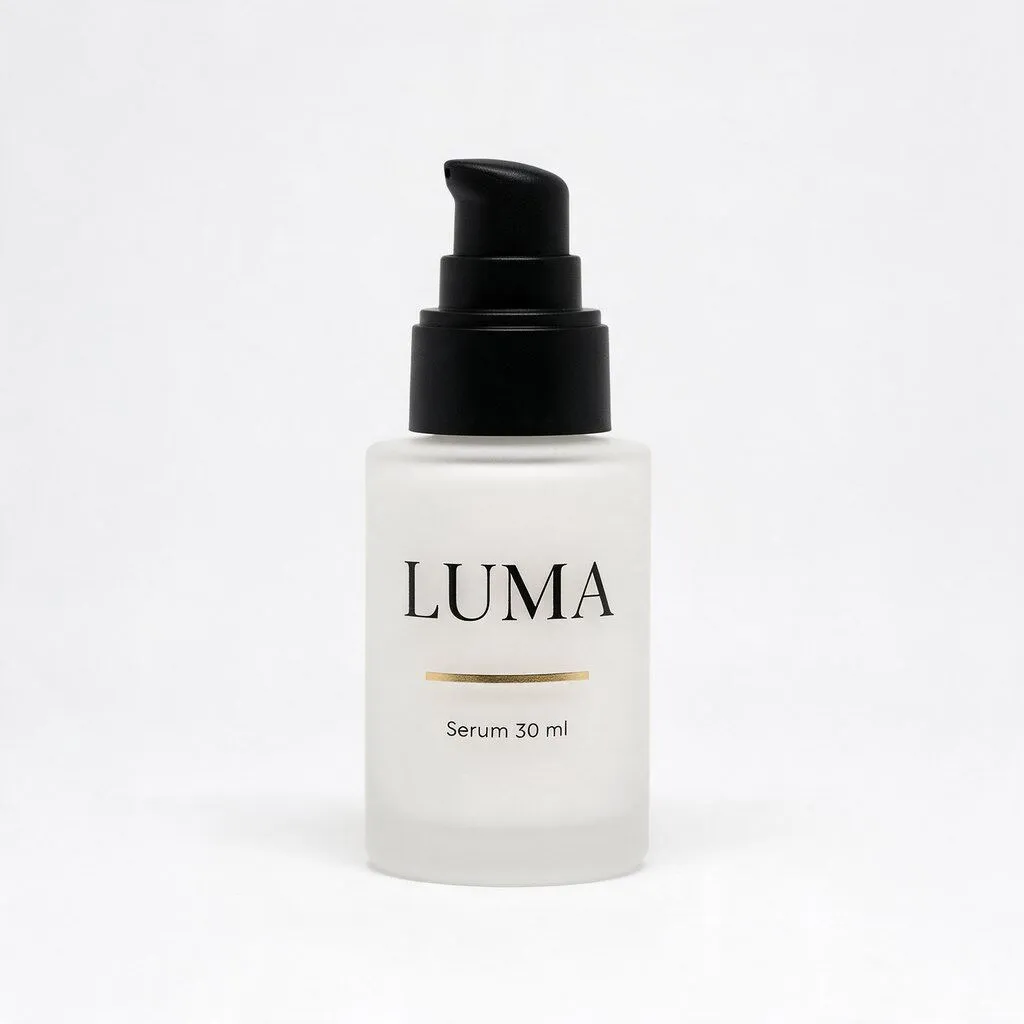
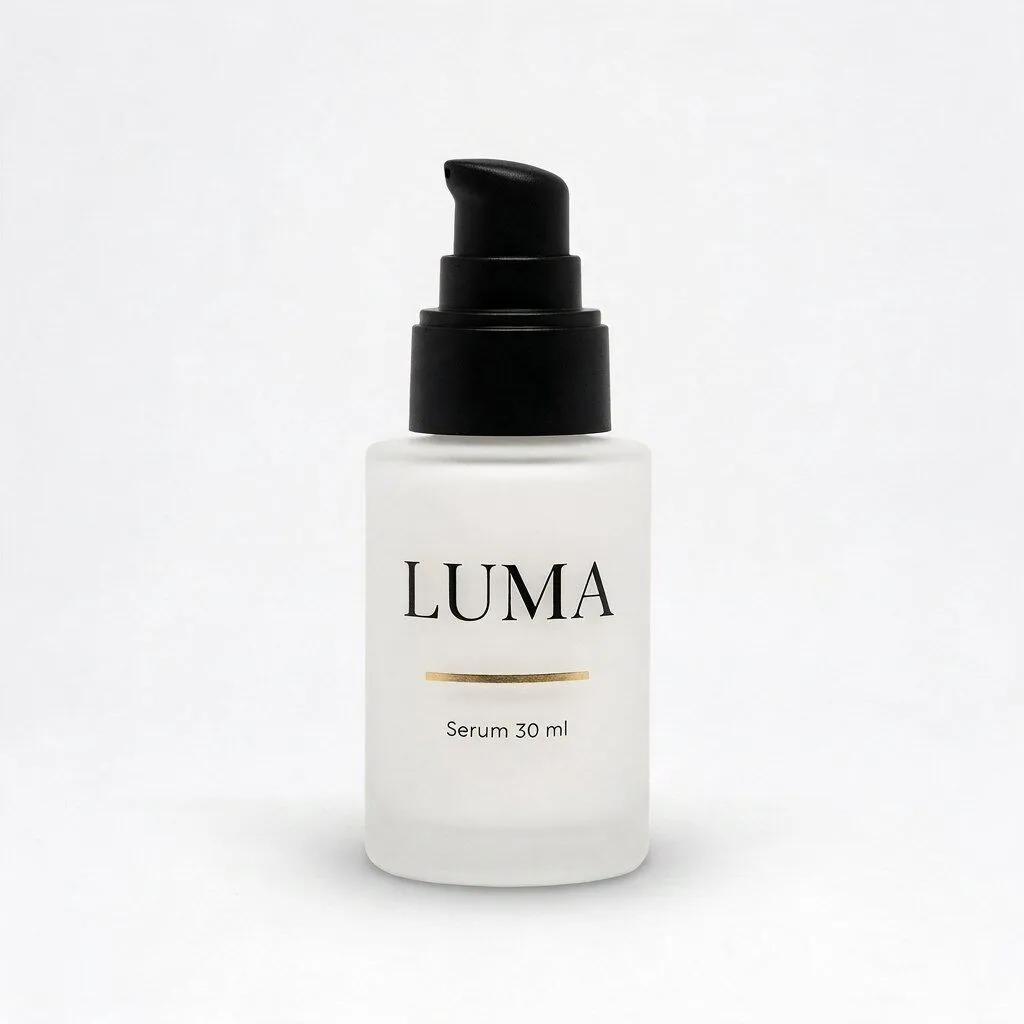
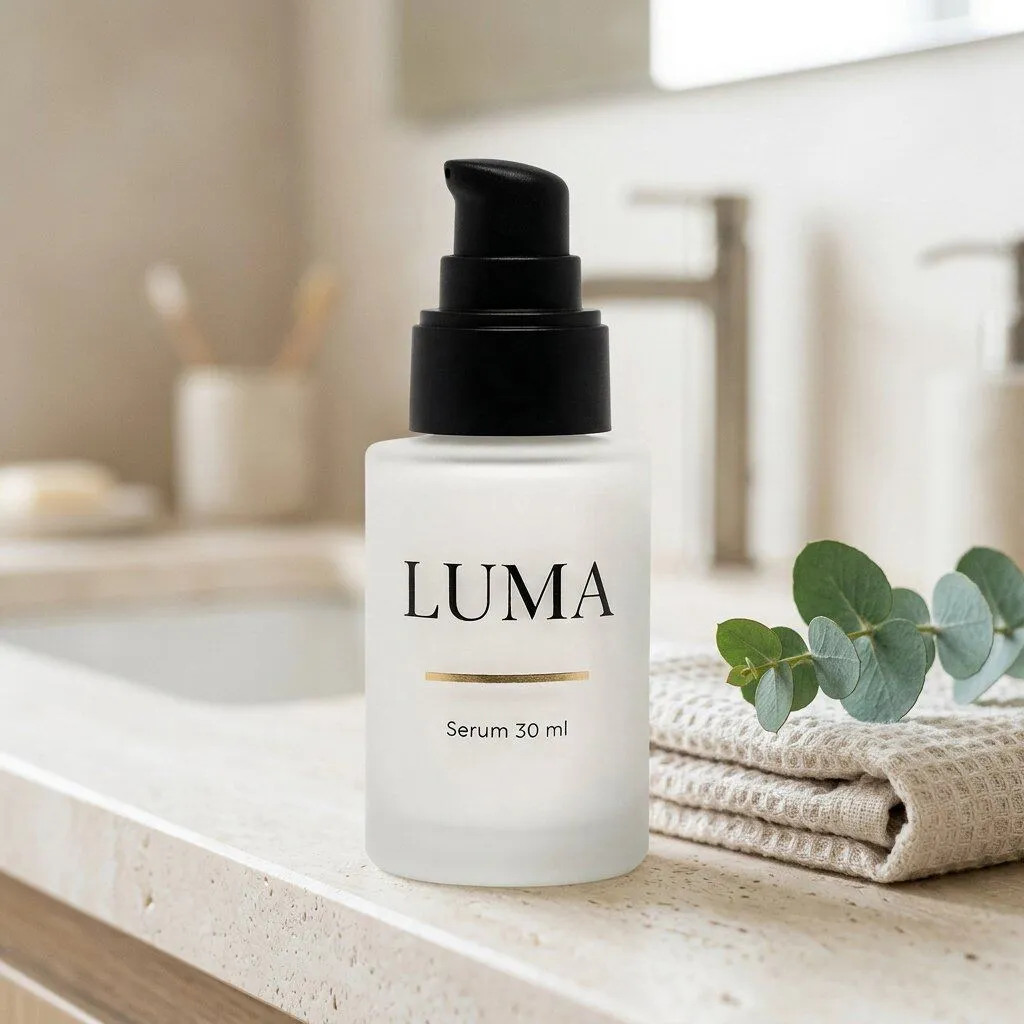 Ausgangsfoto: KI-generiertes Testprodukt (Magnific). Ergebnis: echte Ausgabe von Nano Banana 2.1 (imagen-nano-banana-2-1 über Magnific), Vorlage p06, 25.10.2026. Form, Pumpkopf und Etikett blieben treu, die Szene enthält alle Elemente aus dem Prompt.
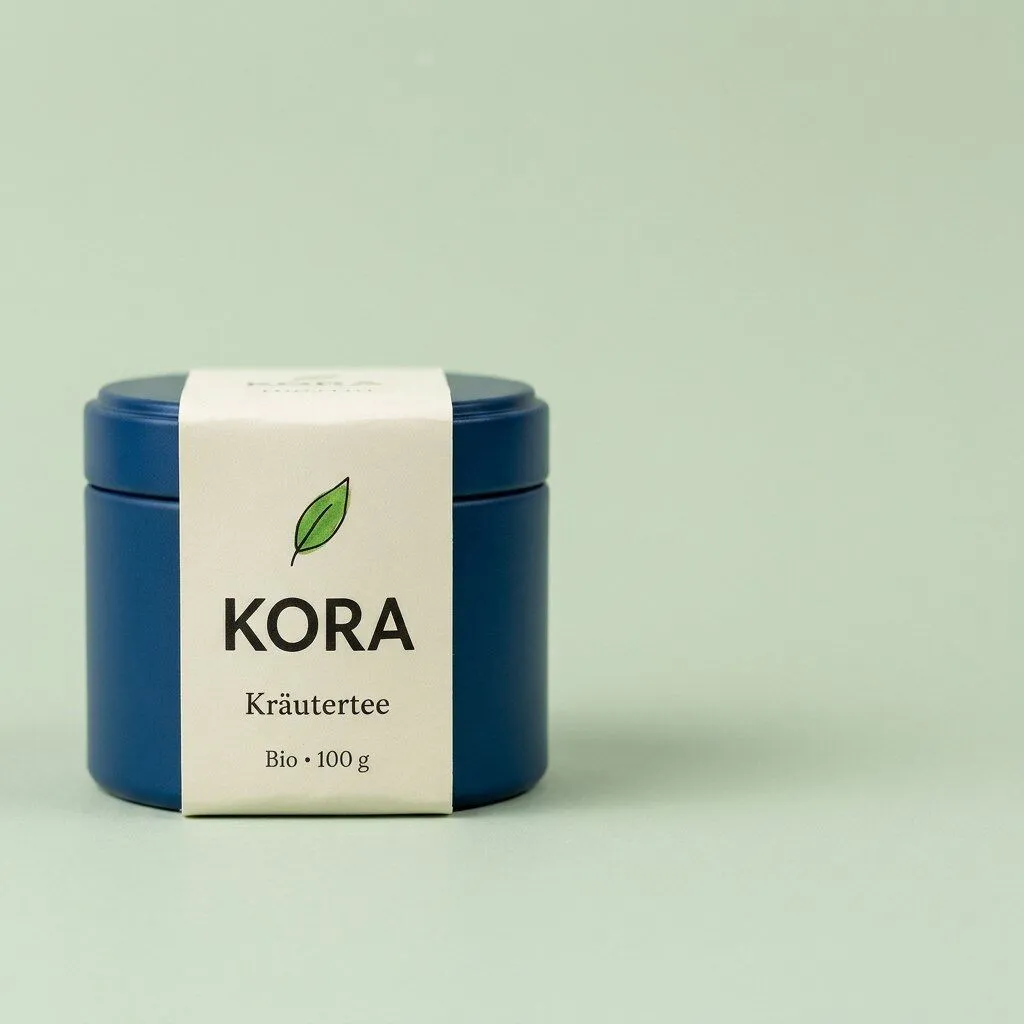 Ausgangsfoto: KI-generiertes Testprodukt (Magnific). Ergebnis: echte Ausgabe von Nano Banana 2.1 (imagen-nano-banana-2-1 über Magnific), Vorlage p13, 25.10.2026. Die Hauptschrift stimmt. Abweichungen: Die Dose reicht bis knapp über die Bildmitte, die freie Fläche ist also kleiner als die verlangten zwei Drittel. Auf der umgeschlagenen Etikett-Oberkante ist aus einem blassen, unleserlichen Aufdruck ein erkennbarer KORA-Schriftzug geworden.
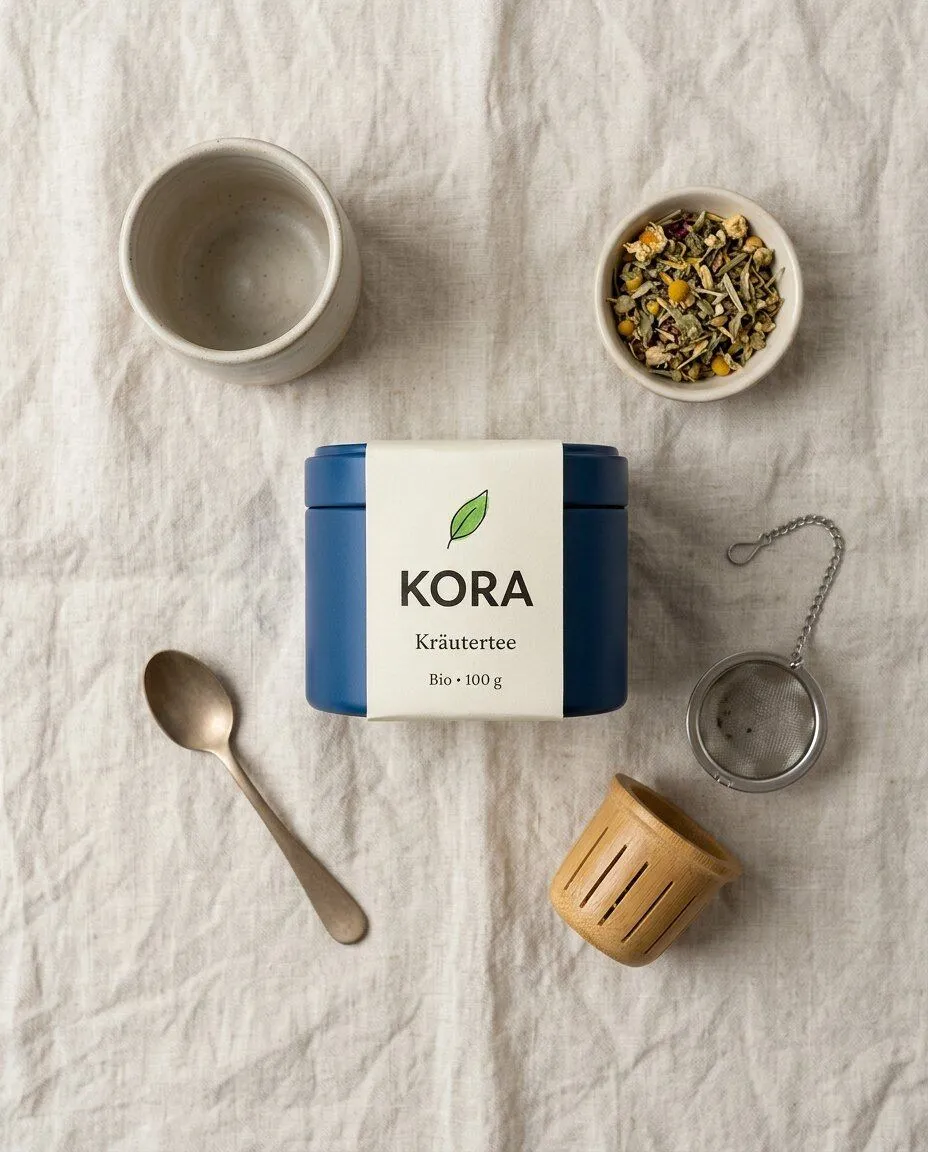 Ausgangsfoto: KI-generiertes Testprodukt (Magnific). Ergebnis: echte Ausgabe von Nano Banana 2.1 (imagen-nano-banana-2-1 über Magnific), Vorlage p11, 25.10.2026. Die Requisiten sind von oben zu sehen, die Dose aber frontal wie im Ausgangsfoto. Außerdem fünf statt drei bis vier Requisiten, eine hellere Dosenfarbe und ein fehlender Aufdruck auf der Etikett-Oberkante.
Unser Fazit aus dem Test: Die Hauptschrift blieb in allen Ergebnissen korrekt. Abweichungen gab es bei Nebensachen, bei der Bildaufteilung und bei der Perspektive. Prüfen Sie deshalb nicht nur das Etikett, sondern auch, ob das Modell Format, Aufteilung und Blickwinkel aus dem Prompt eingehalten hat. Für Flatlays gilt der Hinweis zu p11: Ein Referenzfoto von oben verhindert den Perspektivbruch.
Freisteller und Studio
p01: Reinweißer Hintergrund mit Bodenschatten (Freisteller, Shop)
Verwende das hochgeladene Foto von [Produkt] als Referenz. Stelle das Produkt frei und platziere es mittig auf einem reinweißen Hintergrund mit einem weichen, natürlichen Bodenschatten. Das Produkt aus dem Referenzfoto bleibt exakt unverändert: gleiche Form, Farbe, Proportionen, Etikett und Beschriftung. Keine weiteren Objekte, kein Text. Keine zusätzlichen Logos, Markennamen oder Schriftzüge im Bild. Quadratisches Format 1:1, das Produkt füllt etwa 80 Prozent der Bildfläche.
Hinweis: Für das Amazon-Hauptbild ist ein klassisches Freistell-Werkzeug sicherer, weil ein Bildmodell das Produkt neu berechnet. Etikett nach der Ausgabe mit dem Original vergleichen.
p03: Farbiger Studiohintergrund in Markenfarbe (Freisteller, Shop und Social)
Verwende das hochgeladene Foto von [Produkt] als Referenz. Platziere das Produkt vor einer nahtlosen Hohlkehle in der Farbe [Farbton, z. B. Salbeigrün]. Weiches Licht von oben, sanfter Schatten hinter dem Produkt. Das Produkt aus dem Referenzfoto bleibt exakt unverändert: gleiche Form, Farbe, Proportionen, Etikett und Beschriftung. Die Hintergrundfarbe darf nicht auf das Produkt abfärben. Keine zusätzlichen Logos, Markennamen oder Schriftzüge im Bild. Format 4:5.
Hinweis: Bei kräftigen Hintergründen können Farbstiche am Produkt entstehen. Produktfarbe nach der Ausgabe mit dem Original abgleichen.
Lifestyle-Szenen
p05: Küchenarbeitsplatte im Morgenlicht (Lifestyle-Szene, Shop und Social)
Verwende das hochgeladene Foto von [Produkt] als Referenz. Stelle das Produkt auf eine helle Küchenarbeitsplatte aus [Material, z. B. Eichenholz]. Weiches Morgenlicht fällt seitlich durch ein Fenster, im unscharfen Hintergrund ein paar frische Kräuter und ein Leinentuch. Kamerahöhe auf Produkthöhe, leichte Unschärfe im Hintergrund. Das Produkt aus dem Referenzfoto bleibt exakt unverändert: gleiche Form, Farbe, Proportionen, Etikett und Beschriftung. Keine zusätzlichen Logos, Markennamen oder Schriftzüge im Bild. Format 4:5.
Hinweis: Requisiten sparsam halten. Das Produkt muss in der Szene sofort als Hauptsache erkennbar sein.
p06: Badezimmer-Ablage mit Naturmaterialien (Lifestyle-Szene, Shop und Social)
Verwende das hochgeladene Foto von [Produkt] als Referenz. Platziere das Produkt auf einer Ablage aus hellem Naturstein in einem ruhigen, hellen Badezimmer. Daneben ein gefaltetes Handtuch und ein kleiner Eukalyptuszweig. Diffuses Tageslicht, ruhige Farben in Beige und Weiß. Das Produkt aus dem Referenzfoto bleibt exakt unverändert: gleiche Form, Farbe, Proportionen, Etikett und Beschriftung. Keine zusätzlichen Logos, Markennamen oder Schriftzüge im Bild. Format 1:1.
Hinweis: Passt für Kosmetik und Pflegeprodukte. Auf glänzenden Flaschen Spiegelungen und Etikettentext genau prüfen.
p11: Flatlay von oben mit passenden Requisiten (Lifestyle-Szene, Social)
Verwende das hochgeladene Foto von [Produkt] als Referenz. Erstelle ein Flatlay direkt von oben: das Produkt in der Mitte auf einem Untergrund aus [Material], darum locker arrangiert drei bis vier passende Requisiten für [Zielgruppe]. Gleichmäßiges, weiches Licht ohne harte Schatten. Das Produkt aus dem Referenzfoto bleibt exakt unverändert: gleiche Form, Farbe, Proportionen, Etikett und Beschriftung. Die Requisiten berühren das Produkt nicht und verdecken es nicht. Keine zusätzlichen Logos, Markennamen oder Schriftzüge im Bild. Format 4:5.
Hinweis: Draufsicht verändert die Perspektive. Laden Sie dafür am besten ein Referenzfoto hoch, das das Produkt ebenfalls von oben zeigt.
Infografik, Varianten und Details
p13: Freifläche für drei Produktvorteile (Infografik, Amazon-Zusatzbild)
Verwende das hochgeladene Foto von [Produkt] als Referenz. Platziere das Produkt im linken Drittel auf einem hellen, ruhigen Hintergrund in [Farbton]. Lasse die rechten zwei Drittel als gleichmäßige, leere Fläche frei, auf der später drei Vorteile als Text ergänzt werden. Erzeuge selbst keinen Text und keine Symbole. Das Produkt aus dem Referenzfoto bleibt exakt unverändert: gleiche Form, Farbe, Proportionen, Etikett und Beschriftung. Keine zusätzlichen Logos, Markennamen oder Schriftzüge im Bild. Format 1:1.
Hinweis: Den Text setzen Sie anschließend im Grafikprogramm. So vermeiden Sie Tippfehler und erfundene Angaben im Bild.
p17: Farbvariante eines vorhandenen Modells (Varianten, Shop)
Verwende das hochgeladene Foto von [Produkt] als Referenz. Ändere nur die Farbe von [Bauteil] zu [Farbe, z. B. Dunkelblau]. Alles andere bleibt exakt gleich: Form, Proportionen, Material, Etikett, Beschriftung, Licht, Hintergrund und Bildausschnitt. Keine zusätzlichen Logos, Markennamen oder Schriftzüge im Bild.
Hinweis: Nur für Farbvarianten nutzen, die es wirklich gibt. Den Farbton mit einem Foto oder Muster der echten Variante abgleichen.
p19: Bildformat erweitern für Social Media (Varianten, Social)
Verwende das hochgeladene Bild als Vorlage. Erweitere den Bildausschnitt auf das Format [Format, z. B. 9:16], indem du die Umgebung oben und unten passend fortsetzt. Das Produkt und seine Position bleiben unverändert. Das Produkt aus dem Referenzfoto bleibt exakt unverändert: gleiche Form, Farbe, Proportionen, Etikett und Beschriftung. Keine zusätzlichen Logos, Markennamen oder Schriftzüge im Bild.
Hinweis: Prüfen Sie die erweiterten Ränder auf Wiederholungen und unlogische Kanten.
p21: Makroaufnahme von Material und Oberfläche (Detail, Shop)
Verwende das hochgeladene Nahfoto von [Produkt] als Referenz. Erstelle eine Makroaufnahme der Oberfläche aus [Material], sehr geringe Schärfentiefe, Streiflicht von der Seite, damit die Struktur sichtbar wird. Das Produkt aus dem Referenzfoto bleibt exakt unverändert: gleiche Form, Farbe, Proportionen, Etikett und Beschriftung. Die Oberflächenstruktur entspricht exakt dem Referenzfoto. Keine zusätzlichen Logos, Markennamen oder Schriftzüge im Bild. Format 1:1.
Hinweis: Nur mit einem echten Nahfoto als Referenz verwenden. Eine erfundene Materialstruktur ist eine falsche Produktangabe.
Saison
p24: Weihnachtliche Szene (Saison, Social)
Verwende das hochgeladene Foto von [Produkt] als Referenz. Stelle das Produkt auf einen Holztisch mit dezenter Weihnachtsdekoration: Tannenzweige, ein paar warme Lichterketten im unscharfen Hintergrund, gedeckte Farben. Warmes Abendlicht. Das Produkt aus dem Referenzfoto bleibt exakt unverändert: gleiche Form, Farbe, Proportionen, Etikett und Beschriftung. Die Dekoration verdeckt das Produkt nicht. Keine zusätzlichen Logos, Markennamen oder Schriftzüge im Bild. Format 4:5.
Hinweis: Saisonbilder als zusätzliche Bilder einsetzen, das neutrale Hauptbild bleibt.
Alle 30 Vorlagen, darunter weitere Lifestyle-Szenen, Sets, Größenvergleiche und Saisonmotive, finden Sie in der Prompt-Bibliothek.
Typische Fehler und Korrektur-Prompts
Die meisten Fehler betreffen das Produkt selbst: veränderte Schrift, fremde Logos, falsche Farben oder erfundene Details. Korrigieren Sie gezielt im Dialog, statt komplett neu zu generieren. So bleibt die gelungene Szene erhalten.
| Fehler | Typische Ursache | Korrektur |
|---|---|---|
| Etikett verändert | Modell zeichnet Schrift neu | Vorlage p29 mit dem Originalfoto als zweitem Bild |
| Fremdes Logo oder Schriftzug in der Szene | fehlender Ausschluss | Ausschluss ergänzen, Störung mit Vorlage p28 entfernen |
| Farbstich auf dem Produkt | farbige Umgebung oder Licht | neutralere Szene wählen, Farbe gegen das Original prüfen |
| Produkt zu groß oder zu klein | keine Größenangabe | echte Maße in den Prompt schreiben |
| Details hinzugefügt | Referenzfoto zeigt das Detail nicht | zusätzliches Nahfoto als zweites Referenzbild hochladen |
| Falsche Anzahl an Bildern | Modell folgt der Anzahl nicht immer | Bilder einzeln anfordern |
Dass das Modell die gewünschte Anzahl an Bildern nicht immer einhält, nennt Google selbst als bekannte Einschränkung. Zwei Korrektur-Prompts aus der Bibliothek:
p28: Störende Elemente entfernen (Bearbeitung, Shop und Social)
Verwende das hochgeladene Bild. Entferne nur [Störung, z. B. Staubkörner, das Kabel im Hintergrund, Fingerabdrücke auf der Fläche]. Alles andere bleibt exakt gleich, einschließlich Licht, Schatten und Bildausschnitt. Das Produkt aus dem Referenzfoto bleibt exakt unverändert: gleiche Form, Farbe, Proportionen, Etikett und Beschriftung.
Hinweis: Nur Störungen entfernen, die nicht zum Produkt gehören. Kratzer oder Mängel an Gebrauchtware dürfen nicht verschwinden.
p29: Etikett nach Abweichung wiederherstellen (Bearbeitung, Shop und Social)
Das erste Bild ist die generierte Szene, das zweite das Originalfoto von [Produkt]. Ersetze in der Szene nur das Etikett durch das Etikett aus dem Originalfoto, mit identischem Schriftzug, identischer Anordnung und identischen Farben. Szene, Licht und Perspektive bleiben unverändert. Das Produkt aus dem Referenzfoto bleibt exakt unverändert: gleiche Form, Farbe, Proportionen, Etikett und Beschriftung.
Hinweis: Korrektur-Prompt, wenn das Modell Schrift verändert hat. Klappt es nach zwei Versuchen nicht, das Etikett im Grafikprogramm aus dem Original einsetzen.
Wie kennzeichnen Sie Nano-Banana-Bilder?
Nano-Banana-Bilder tragen bereits ein technisches Wasserzeichen, Ihre eigene Kennzeichnung ersetzt das aber nicht. Laut Google enthalten alle Bilder aus den Nano-Banana-Modellen ein unsichtbares SynthID-Wasserzeichen. In der Gemini-App kommt laut Google ein sichtbares Wasserzeichen hinzu.
SynthID ist Googles Technik für digitale Wasserzeichen, die KI-Inhalte maschinell erkennbar macht. Ihre Kunden sehen dieses Wasserzeichen nicht. Für Transparenz im Shop brauchen Sie deshalb einen sichtbaren Hinweis, etwa „Szene mit KI erstellt, Produkt im Original fotografiert“. Wann und wie Sie kennzeichnen sollten, erklärt unser Ratgeber KI-Produktbilder kennzeichnen.
Fazit: Gute Nano Banana Prompts schützen zuerst das Produkt
Gute Nano Banana Prompts für Produktbilder beginnen mit einem echten Referenzfoto und der klaren Anweisung, das Produkt unverändert zu lassen. Erst danach kommen Szene, Licht, Kamera, Format und Ausschlüsse. Sie können dabei auf Deutsch prompten, Google nennt Deutsch ausdrücklich als unterstützte Sprache. Über die API kostet ein Bild mit Nano Banana 2.1 ab 0,0336 USD (Stand 10/2026).
Ihr nächster Schritt: Wählen Sie ein Produkt, laden Sie ein gutes Foto hoch und testen Sie die Vorlagen p01, p05 und p13. Prüfen Sie jedes Ergebnis gegen das Original. Den kompletten Workflow mit Prüf-Checkliste finden Sie im Leitfaden Produktbilder mit KI erstellen, alle 30 Vorlagen in der Prompt-Bibliothek.
Häufige Fragen
Was ist Nano Banana?
Kann ich Nano Banana auf Deutsch nutzen?
Ist Nano Banana kostenlos?
Wie schreibe ich einen guten Nano Banana Prompt für Produktbilder?
Warum verändert Nano Banana mein Produkt?
Sind Nano-Banana-Bilder gekennzeichnet?
Quellen
- Google: Nano Banana image generation (Gemini API), abgerufen 10/2026
- Google: Gemini Developer API pricing, abgerufen 10/2026
- Google: Gemini API Release notes (Changelog), abgerufen 10/2026
- Google: Gemini Bildgenerierung (Übersicht), abgerufen 10/2026
- Google: Gemini Apps limits and upgrades, abgerufen 10/2026
Regeln, Preise und Funktionen: Stand der jeweiligen Prüfung. Marktplätze und Tool-Anbieter ändern ihre Vorgaben regelmäßig, bitte vor dem Hochladen an der Originalquelle prüfen. Fehler gefunden? Korrektur melden.
Stephan Zabel ist Geschäftsführer der Stephan Zabel GmbH in Nürnberg. Unter produktbild.net hat er früher selbst Produktfotos für Online-Shops produziert. Heute berät er Unternehmen zu Online-Marketing, SEO und KI und kennt beide Seiten: das Fotostudio und die Produktseite, die verkaufen muss.
So entsteht dieser Beitrag: Unsere Texte entstehen mit KI-Unterstützung und werden redaktionell geprüft. Redaktionell verantwortlich: Stephan Zabel. Quellen sind Marktplatz-Richtlinien, Gesetzestexte und Anbieterseiten. KI-Bilder sind als solche gekennzeichnet, Testergebnisse sind echte Ausgaben der getesteten Werkzeuge. Zahlen und Preise werden gegen die genannten Primärquellen geprüft. Inhaltlich verantwortlich ist Stephan Zabel als Herausgeber. Fotos mit dem Vermerk „KI-Bild“ sind KI-generiert. Mehr dazu in der Methodik.