Das Wichtigste in Kürze
Um einen Hintergrund zu entfernen, laden Sie das Foto in ein Freistell-Tool, lassen das Motiv automatisch freistellen, prüfen Kanten und Details und exportieren als PNG mit Transparenz oder auf Weiß. In unserem Test mit 10 Motiven lag Photoroom vorne, weil es als einziges Tool Glas durchsichtig freistellte.
- Photoroom erreichte im Test 78,7 von 100 Punkten, dahinter Magnific (73,8), iLoveIMG (73,4) und Pixelcut (73,3), vorläufige Bewertung der Redaktion.
- Glas blieb bei 6 von 7 Tools deckend und grau, nur Photoroom machte es durchsichtig.
- remove.bg liefert ohne Konto nur 0,25 Megapixel, im Test 575 × 434 Pixel; Photoroom und iLoveIMG lieferten gratis die volle Eingangsgröße (Stand 11/2026).
- Amazon verlangt für das Hauptbild einen rein weißen Hintergrund mit RGB 255, 255, 255.
- Der Test bewertet 7 gewichtete Kriterien, Kantenqualität zählt 25 Prozent.
7 Tools mit allen 10 Testmotiven getestet (25.10. und 06.11.2026). Die Noten sind die erste Bewertung der Redaktion, die zweite unabhängige Bewertung folgt. Canva, Clipdrop, PicWish, Pixlr und Photopea konnten wir ohne Konto nicht vollständig testen, Gründe stehen im Text.
Inhalt (10 Abschnitte)
- Wie entfernt man den Hintergrund eines Bildes?
- Welche Arten von Freistell-Tools gibt es?
- Anleitung: Hintergrund entfernen in drei Wegen
- Die getesteten Tools im Überblick
- So testen wir: Methodik des Freisteller-Tests
- Ergebnis: Photoroom vorne, Glas bleibt die größte Hürde
- Typische Fehler beim Freistellen und wie Sie sie korrigieren
- Export für Shop und Amazon
- Datenschutz bei Online-Tools: Was passiert mit Ihren Bildern?
- Fazit: Hintergrund entfernen ist einfach, gute Kanten sind es nicht
Sie wollen den Hintergrund entfernen, weil Ihr Produktfoto auf dem Küchentisch entstanden ist, der Marktplatz aber reines Weiß verlangt? Oder Sie brauchen ein freigestelltes Motiv für Banner und Social Media? Dafür reichen heute wenige Klicks. Die Frage ist nur, welches Tool bei Glas, Fell und feinen Ketten saubere Kanten liefert und was es kostet.
Dieser Artikel gibt Ihnen eine Anleitung, mit der Sie ein Bild sofort freistellen können, und die Ergebnisse unseres Praxistests: Sieben Tools haben dieselben zehn Testmotive freigestellt, von der Glasflasche bis zum Plüschbären. Dazu kommen Preise, Gratis-Grenzen und Datenschutzangaben (Stand 11/2026).
Wer noch vor dem Fotografieren steht, spart sich einen Teil der Arbeit mit dem richtigen Untergrund. Wie das geht, zeigt unser Ratgeber zum Hintergrund für Produktfotos.
Wie entfernt man den Hintergrund eines Bildes?
Sie laden das Foto in ein Freistell-Tool, das Tool trennt das Motiv automatisch vom Hintergrund, Sie prüfen die Kanten und exportieren das Ergebnis. Bei einfachen Motiven dauert das unter einer Minute.
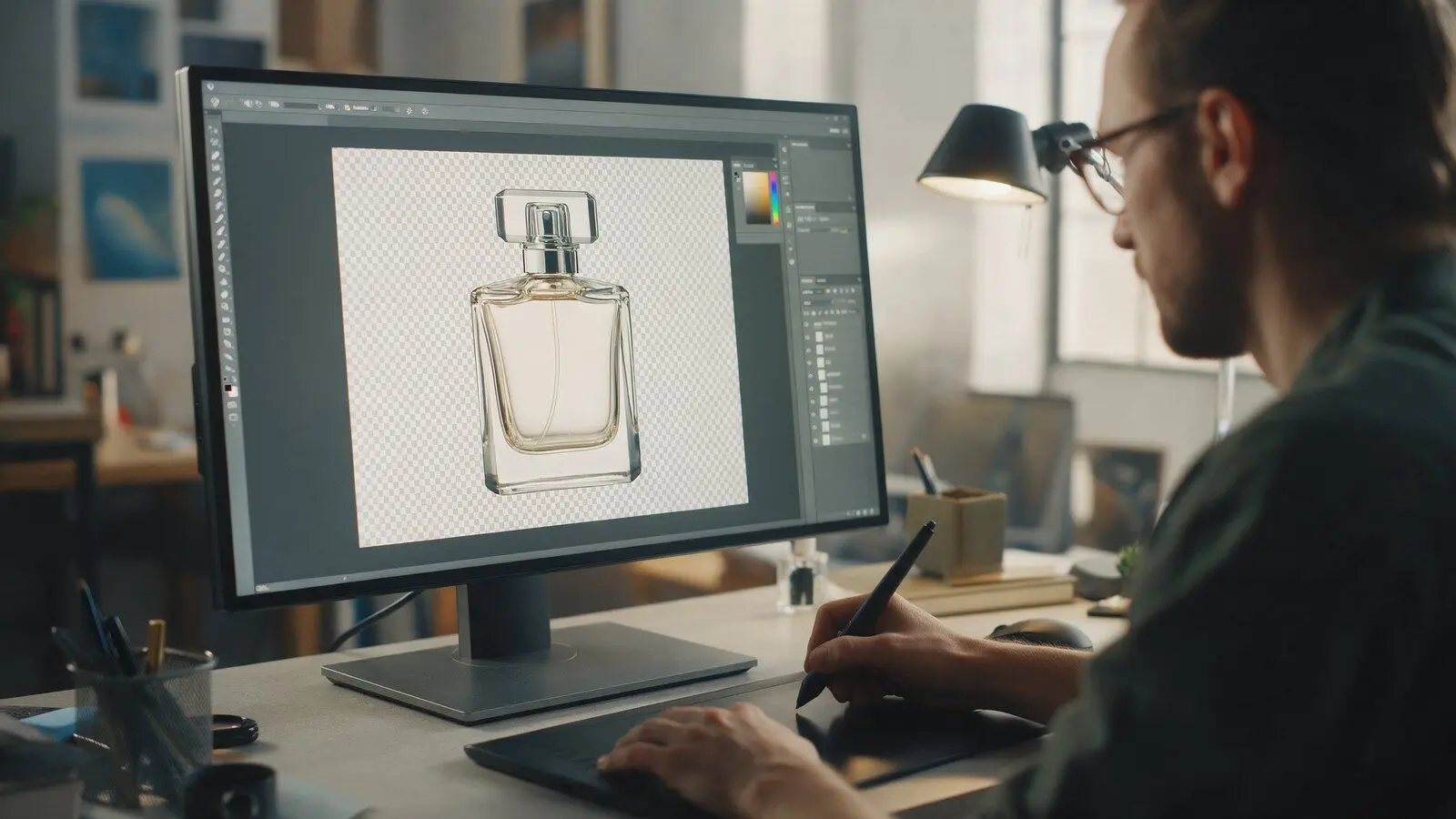
Freistellen heißt, das Motiv eines Fotos vom Hintergrund zu trennen, sodass nur noch das Produkt übrig bleibt. Moderne Tools erledigen das mit KI-Modellen, die das Hauptmotiv erkennen und eine Maske berechnen. Eine Maske ist eine Graustufen-Ebene, die festlegt, welche Pixel sichtbar bleiben und welche transparent werden.
Die vier Schritte gelten für fast jedes Tool:
- Hochladen: Foto als JPG oder PNG in das Tool ziehen, möglichst in voller Auflösung.
- Automatisch freistellen: Das Tool erkennt das Motiv und entfernt den Rest.
- Kanten prüfen: Auf 200 Prozent zoomen und Ränder, Löcher und durchsichtige Stellen ansehen.
- Exportieren: PNG mit Transparenz für Montagen oder JPG auf Weiß für Shop und Marktplatz.
Welche Arten von Freistell-Tools gibt es?
Es gibt vier Gruppen: Web-Tools im Browser, Smartphone-Apps, Desktop-Programme und Open-Source-Modelle. Sie unterscheiden sich vor allem darin, wo Ihre Bilder verarbeitet werden, wie viel Kontrolle Sie über die Kanten haben und was eine hohe Auflösung kostet.
| Tool-Art | Beispiele | Passt für | Grenzen |
|---|---|---|---|
| Web-Tool | remove.bg, Clipdrop, Magnific | schnelle Einzelbilder ohne Installation | Gratis oft nur kleine Auflösung oder Tageslimit, Upload zum Anbieter |
| App (Web und Smartphone) | Photoroom, Pixelcut, Canva, Adobe Express | Händler, die direkt am Handy fotografieren und bearbeiten | Abo für volle Funktionen, Bilder liegen in der Cloud des Anbieters |
| Desktop-Programm | Adobe Photoshop, GIMP | schwierige Motive, Nacharbeit mit Pinsel und Maske | Einarbeitung nötig, Photoshop kostet ein Abo |
| Open-Source-Modell | BiRefNet | Entwickler, Stapelverarbeitung, Bilder bleiben auf eigenem Rechner | Technisches Setup, ideal mit Grafikkarte |
Für die meisten kleinen Shops reicht ein Web-Tool oder eine App. Photoshop oder GIMP lohnen sich, wenn Sie regelmäßig Glas, Schmuck oder Textilien mit Fransen freistellen und Ergebnisse von Hand verbessern wollen.
Anleitung: Hintergrund entfernen in drei Wegen
Der schnellste Weg ist ein Online-Tool, der flexibelste ein Desktop-Programm. Wählen Sie den Weg nach Motiv und Menge, nicht nach Gewohnheit.
Bild freistellen online
- Öffnen Sie ein Web-Tool, zum Beispiel Pixelcut oder remove.bg.
- Ziehen Sie das Foto in das Upload-Feld. Pixelcut nimmt laut Anbieter JPG, PNG und HEIC bis 50 MB und 6.000 × 6.000 Pixel an.
- Warten Sie wenige Sekunden auf das Ergebnis.
- Vergleichen Sie Original und Ergebnis, falls das Tool einen Schieber anbietet. Achten Sie auf abgeschnittene Teile wie Henkel, Kabel oder Etiketten.
- Laden Sie das Ergebnis herunter. Prüfen Sie die Pixelmaße: remove.bg liefert gratis nur bis 0,25 Megapixel, das sind etwa 500 × 500 Pixel. Für einen Shop ist das zu klein.
Auf dem Smartphone
Auf dem iPhone gibt es die Funktion schon ohne App. Apple nennt sie in der Bedienungsanleitung „Motiv vom Hintergrund ablösen“: Sie öffnen das Foto in der Fotos-App, halten das Motiv gedrückt und können es kopieren oder teilen.
Für Produktbilder sind Apps wie Photoroom oder Pixelcut praktischer. Sie stellen frei, setzen auf Wunsch einen weißen Hintergrund und exportieren im passenden Format. So bleibt der ganze Ablauf vom Foto bis zum Upload auf dem Handy. Wie Sie dafür gute Ausgangsfotos machen, steht in unserem Leitfaden Produktfotos selber machen.
Photoshop und GIMP
In Photoshop öffnen Sie das Bild, entsperren die Ebene und klicken im Eigenschaften-Bedienfeld unter „Schnelle Aktionen“ auf „Hintergrund entfernen“. Laut Adobe erkennt Photoshop dabei das Hauptmotiv und legt eine Ebenenmaske an. Der Vorteil: Der Hintergrund ist nicht gelöscht, sondern nur maskiert. Sie können die Maske mit dem Pinsel in Schwarz und Weiß nacharbeiten.
In GIMP nutzen Sie die Vordergrundauswahl (Werkzeuge, Auswahlwerkzeuge, Vordergrundauswahl). Laut GIMP-Handbuch umfahren Sie das Motiv grob, bestätigen mit Enter und malen dann eine Linie über die Bereiche, die erhalten bleiben sollen. Das Werkzeug braucht viel Arbeitsspeicher, bei großen Bildern kann es langsam werden. GIMP ist kostenlos und arbeitet komplett auf Ihrem Rechner.
Die getesteten Tools im Überblick
Sieben Tools haben wir mit allen zehn Testmotiven geprüft. Die Tabellen zeigen, was die Tools ohne Konto oder im Gratis-Tarif liefern, und die Angaben der Anbieter zu Preisen und Datenverarbeitung. Wo nichts steht, schreiben wir „nicht angegeben“.
Art, Gratis-Nutzung und Auflösung
| Tool | Art | Ohne Konto nutzbar | Gratis-Auflösung im Test |
|---|---|---|---|
| Photoroom | Web, App, API | ja, vereinzelt Cloudflare-Prüfung; gratis laut Hilfe nur private Nutzung | volle Eingangsgröße, 1.600 × 1.207 Pixel, PNG ohne Wasserzeichen |
| Magnific | Web, API | mit kostenlosem Konto, 1 Bild pro Tag | Originalgröße, Upload bis 8 MB laut Anbieter |
| iLoveIMG | Web | ja, höchstens 3 Bilder je Auftrag | volle Eingangsgröße, PNG mit 8-Bit-Farbpalette |
| Pixelcut | Web, App, API | ja, ohne Wasserzeichen | Vorschau 1.080 × 814 Pixel, volle Größe nach kostenloser Anmeldung |
| BiRefNet | Open-Source-Modell (MIT-Lizenz) | ja, lokal | Maske mit 1.024 × 1.024 Pixel berechnet, auf Originalgröße skaliert |
| Adobe Firefly | Web | Ergebnis ja, Download nur mit kostenlosem Adobe-Konto | volle Eingangsgröße, Upload bis 50 MB laut Anbieter |
| remove.bg | Web, Desktop-App, API | ja | nur 0,25 Megapixel, im Test 575 × 434 Pixel |
Stand 11/2026, eigene Testläufe und Angaben der Anbieter, bitte beim Anbieter prüfen. Laut Hinweis auf der Website ist remove.bg ab dem 1. Dezember 2026 nicht mehr als eigenständige Website verfügbar, die Funktion wandert zu Canva.
Preise, API und Datenverarbeitung
| Tool | Preis Einstieg | API | Datenverarbeitung laut Anbieter |
|---|---|---|---|
| Photoroom | Pro 7,50 USD/Monat bei jährlicher Abrechnung | ja, 0,02 USD je Bild, 10 Gratis-Aufrufe | API-Bilder werden nicht gespeichert, Server im Osten der USA; App-Designs standardmäßig fürs KI-Training genutzt, abschaltbar |
| Magnific | Premium 20 USD/Monat laut Preisseite, Aktionspreise möglich | ja, Ausgabe bis 25 Megapixel | Bilder nur bis zum Download genutzt; Premium-Tarife ohne Modelltraining mit Ihren Daten |
| iLoveIMG | Premium 5 € je Monat bei jährlicher Abrechnung (60 € im Jahr) | über iLoveAPI | Anbieter iLovePDF S.L., Barcelona; Dateien laut FAQ nach dem Download gelöscht, ohne Frist |
| Pixelcut | Pro 10 USD/Monat, 8 USD/Monat bei Jahresabo | ja, 0,01 USD je Credit, Freistellung 5 Credits | nicht angegeben |
| BiRefNet | kostenlos, gehostet nach Rechenzeit | über Drittanbieter wie fal oder eigenen Hugging-Face-Endpunkt | lokal: Bilder bleiben auf Ihrem Rechner |
| Adobe Firefly | kostenlos mit Adobe-Konto im Tageskontingent, Bezahl-Tarife ohne Limit | Remove Background API über Adobe Firefly Services | nicht angegeben |
| remove.bg | Abo Personal 9 USD/Monat für 40 Credits | ja | Upload und Ergebnis spätestens nach etwa einer Stunde gelöscht, bei der API direkt nach der Verarbeitung |
USD-Preise wie auf den Anbieterseiten angegeben, gegebenenfalls zuzüglich Umsatzsteuer. Stand 11/2026, bitte beim Anbieter prüfen. remove.bg ist laut Fußzeile der Website eine Marke der Canva Austria GmbH.
Welche Tools nicht im Test sind und warum
- Canva: Der Hintergrund-Entferner gehört laut Canva-Hilfe nur zu den Bezahl-Tarifen.
- Clipdrop: Verlangte im November 2026 auch für ein einzelnes Bild eine Anmeldung.
- PicWish: Freistellen klappt ohne Konto, der Download aber nur nach Anmeldung.
- Pixlr: Nach drei Motiven war das tägliche Gratis-Kontingent von drei Speicherungen erschöpft. Ein Teiltest ergibt keine faire Note.
- Photopea: Die Funktion „Remove BG“ blieb in zwei Versuchen in unserem Testbrowser über drei Minuten hängen. Das kann an unserem Testaufbau liegen, deshalb gibt es keine Note.
- Photoshop und GIMP: Desktop-Programme mit Handarbeit an der Maske. Wie das geht, steht oben in der Anleitung.
So testen wir: Methodik des Freisteller-Tests
Wir stellen dieselben zehn Testbilder mit jedem Tool frei, in der Standardeinstellung, im Gratis-Zugang ohne Konto und ohne Nacharbeit. Bewertet wird nach sieben gewichteten Kriterien. Die vollständige Beschreibung steht auf unserer Seite zur Methodik.
Die 10 Testmotive
Die Motive decken die typischen Problemfälle beim Freistellen ab. Die Schwierigkeit ist eine Einschätzung der Redaktion vor dem Test.
| Nr. | Motiv | Was es schwierig macht | Schwierigkeit |
|---|---|---|---|
| 1 | Glasflasche, transparent | Hintergrund scheint durch, Spiegelungen | sehr schwer |
| 2 | Plüschtier mit Fell | abstehende Haare, weiche Kanten | sehr schwer |
| 3 | Drahtkorb mit Gitter | viele Löcher, Hintergrund in jeder Lücke | sehr schwer |
| 4 | Feine Halskette | dünne Glieder, wenig Fläche | schwer |
| 5 | Weiß auf Weiß | weiße Tasse auf weißem Grund, kaum Kontrast | schwer |
| 6 | Dunkel auf dunkel | schwarzer Kopfhörer auf dunkelgrauem Grund | schwer |
| 7 | Schal mit Fransen | lose Fäden, Textilstruktur | schwer |
| 8 | Edelstahlflasche | glänzendes Metall spiegelt die Umgebung | mittel |
| 9 | Pinsel-Set | mehrere Einzelteile, Lücken dazwischen | mittel |
| 10 | Topfpflanze | viele Blätter und Zwischenräume | mittel |
Testmotive: KI-generiert mit Magnific, damit alle Tools dieselben Ausgangsbilder bekommen. Jedes Motiv steht auf einem typischen, nicht perfekt weißen Untergrund, etwa Leinen, Holz, Beige oder Dunkelgrau, damit Freistellen wirklich nötig ist. Magnific und BiRefNet bekamen am 25.10.2026 die Originale mit 1.760 × 1.328 Pixeln, die übrigen fünf Tools am 06.11.2026 dieselben Motive als JPEG mit 1.600 × 1.207 Pixeln. Echte Fotos können schwieriger sein, zum Beispiel durch Rauschen, Unschärfe oder ungleichmäßiges Licht. Die Freisteller selbst sind echte Ausgaben der getesteten Tools.
Bewertungskriterien und Gewichtung
Vier Kriterien bewerten wir je Motiv, drei einmal je Tool, weil sie nicht vom Bild abhängen. Die Gesamtpunkte (0 bis 100) sind der gewichtete Mittelwert.
| Kriterium | Gewicht | Bewertet | Woran wir es messen |
|---|---|---|---|
| Kantenqualität | 25 % | je Motiv | glatte, nicht abgehackte Ränder ohne Treppenstufen |
| Details | 20 % | je Motiv | Haare, Löcher, Ketten, Transparenz im Glas |
| Farbsäume und Restschatten | 15 % | je Motiv | kein Farbrand vom alten Hintergrund, kein grauer Schleier |
| Tempo | 5 % | je Motiv | Zeit vom Upload bis zum Ergebnis |
| Auflösung und Export | 15 % | je Tool | Ausgabegröße im Gratis-Zugang, Formate, Download ohne Konto |
| Kosten | 10 % | je Tool | Gratis-Nutzung und Preis für volle Auflösung |
| Datenschutz | 10 % | je Tool | Löschfristen, Serverstandort, Training mit Kundenbildern |
Jedes Ergebnis haben wir vor Schachbrett und vor dunklem Grund sowie in einem vergrößerten Ausschnitt angesehen, weil helle Säume erst auf Dunkel auffallen. Die Noten sind die erste Bewertung der Redaktion. Eine zweite, unabhängige Bewertung folgt, Abweichungen über 2 Punkte klären wir gemeinsam. Kein Anbieter hat für diesen Test bezahlt oder Lizenzen gestellt.
Ergebnis: Photoroom vorne, Glas bleibt die größte Hürde
Photoroom liegt mit 78,7 von 100 Punkten vorne, obwohl die Gratis-Nutzung laut Photoroom-Hilfe nur für private Zwecke gilt und ein Shop deshalb ein Abo braucht. Dahinter folgen Magnific, iLoveIMG und Pixelcut dicht beieinander, ihre Abstände sind kleiner als die Unsicherheit einer einzelnen Bewertung. Adobe Firefly und remove.bg fallen zurück, Firefly wegen Fehlern bei Gitter, Kette und Fransen, remove.bg wegen der kleinen Gratis-Auflösung.
| Platz | Tool | Punkte | Kanten | Details | Säume |
|---|---|---|---|---|---|
| 1 | Photoroom | 78,7 | 8,6 | 8,4 | 7,9 |
| 2 | Magnific | 73,8 | 8,4 | 7,4 | 7,3 |
| 3 | iLoveIMG | 73,4 | 8,0 | 6,9 | 6,4 |
| 4 | Pixelcut | 73,3 | 8,5 | 7,6 | 7,6 |
| 5 | BiRefNet | 70,3 | 7,2 | 6,0 | 5,9 |
| 6 | Adobe Firefly | 66,9 | 7,6 | 6,0 | 5,6 |
| 7 | remove.bg | 63,6 | 7,7 | 6,9 | 6,4 |
Kanten, Details und Säume als Mittelwert über zehn Motive (0 bis 10). Vorläufige Bewertung der Redaktion, Testläufe vom 25.10. und 06.11.2026.
- Photoroom: Glas durchsichtig, volle Auflösung ohne Konto. Schwäche: gratis laut Hilfe nur private Nutzung, Server in den USA.
- Magnific: Saubere Kanten, Gitter und Kette frei. Schwäche: gratis nur 1 Bild pro Tag.
- iLoveIMG: Volle Auflösung gratis, Anbieter in der EU. Schwäche: Säume an Pflanze und Pinseln, nur 3 Bilder je Auftrag.
- Pixelcut: Starke Kanten bei Kette und Fransen. Schwäche: ohne Konto nur 1.080 Pixel, keine Angaben zur Löschung.
- BiRefNet: Kostenlos, Bilder bleiben auf dem Rechner. Schwäche: Löcher und Fransen bleiben gefüllt, langsam ohne Grafikkarte.
- Adobe Firefly: Weiche Haarkanten, volle Auflösung. Schwäche: Holz im Drahtkorb, Download nur mit Konto.
- remove.bg: Schnell, ordentliche Masken. Schwäche: gratis nur 575 × 434 Pixel.
Glasflasche: nur Photoroom macht das Glas durchsichtig
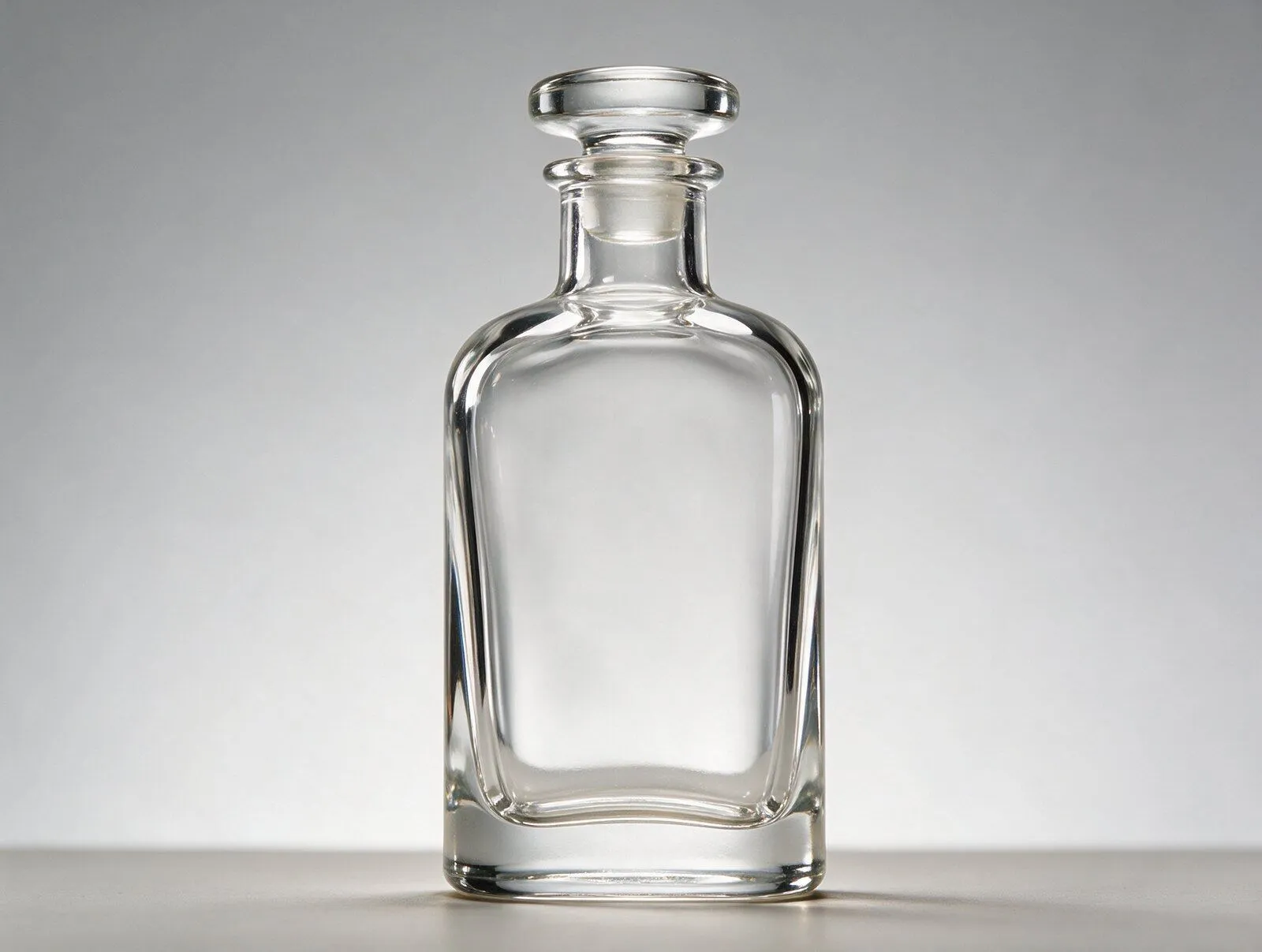
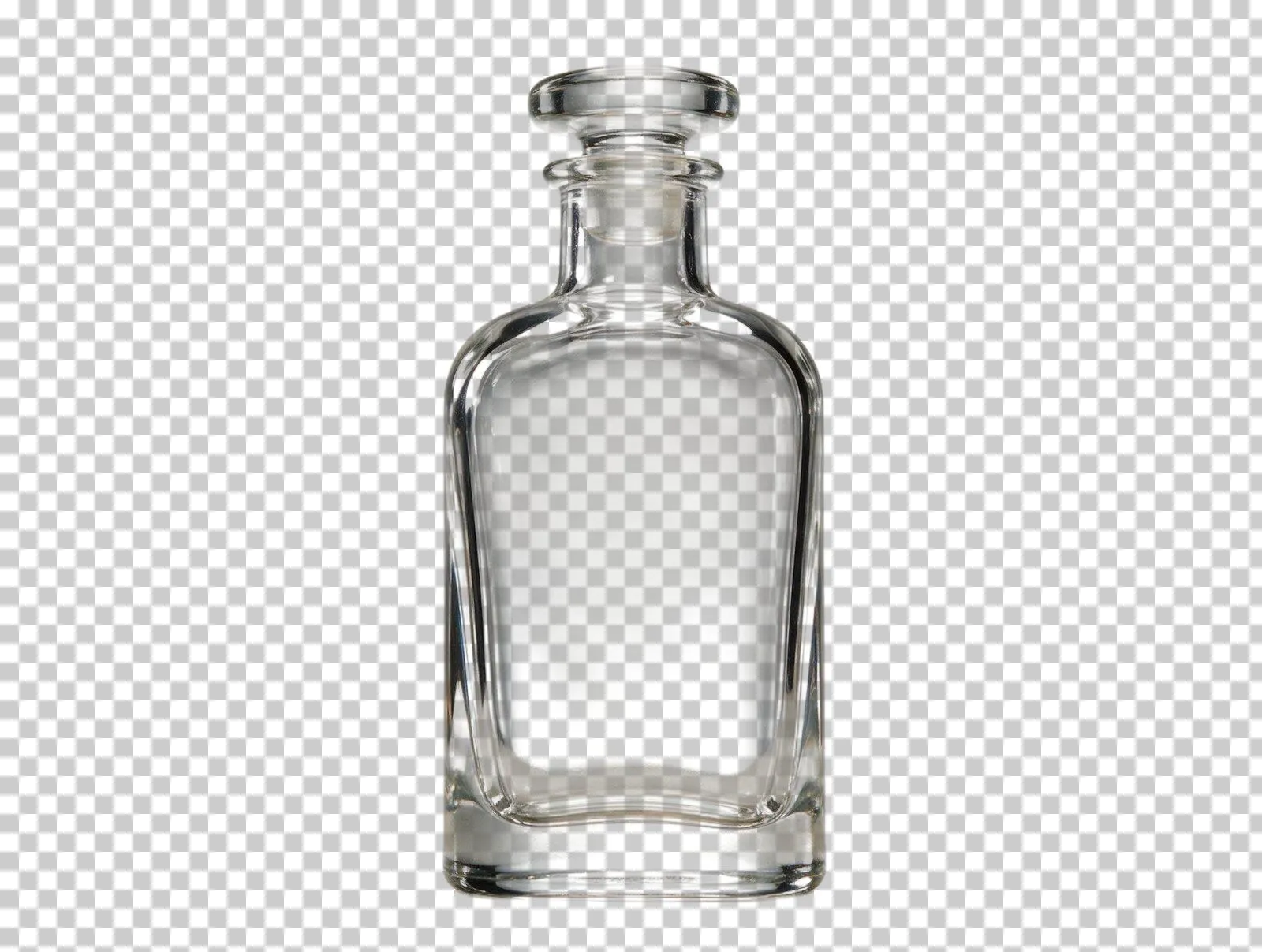
Sechs von sieben Tools ziehen eine saubere Außenkante um die Flasche, lassen das Glas aber deckend. Das Hellgrau des alten Hintergrunds bleibt im Glas stehen. Auf reinem Weiß fällt das kaum auf, vor einem dunklen Banner wirkt die Flasche milchig. Photoroom stellt als einziges Tool die Glasfläche transparent frei, sodass ein neuer Hintergrund durchscheint.
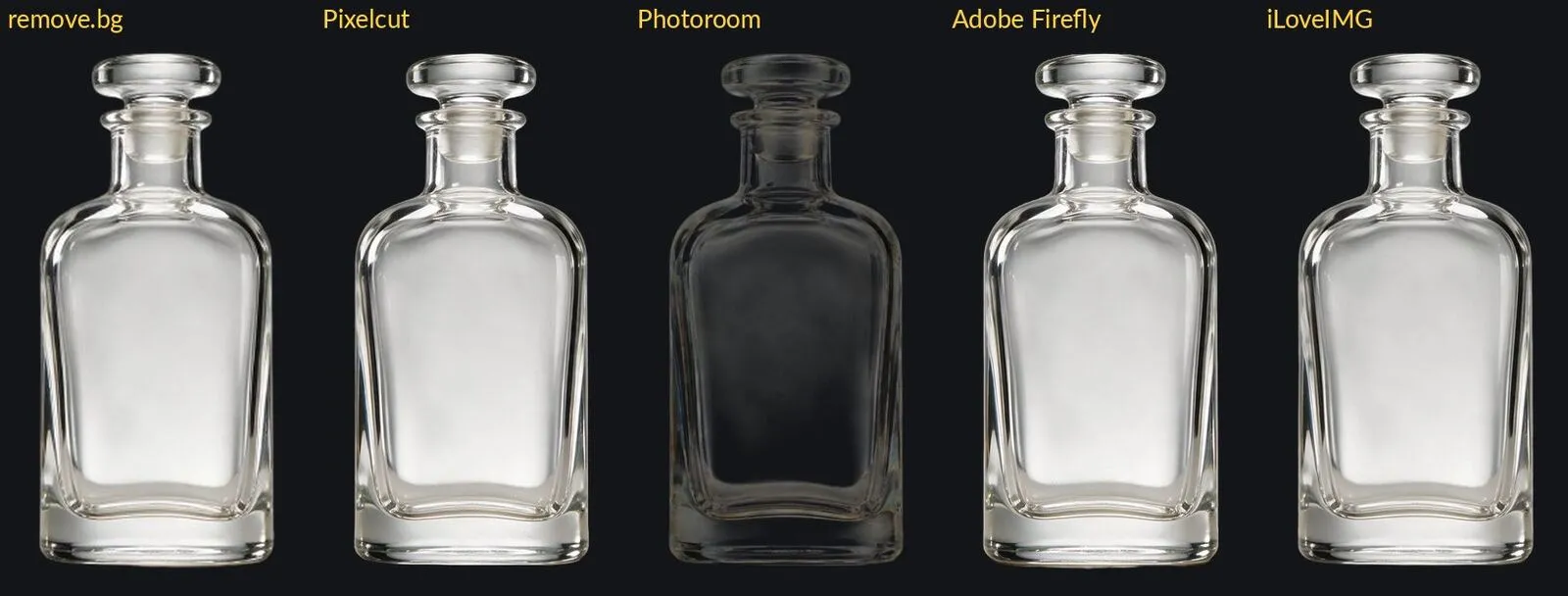 Glasflasche vor dunklem Grund. Ausgangsbild: KI-generiertes Testprodukt (Magnific), Ergebnisse: echte Ausgaben der Tools, 06.11.2026. Magnific und BiRefNet zeigten dasselbe Bild wie die vier deckenden Ergebnisse.
Drahtkorb und Kette: hier trennt sich das Feld
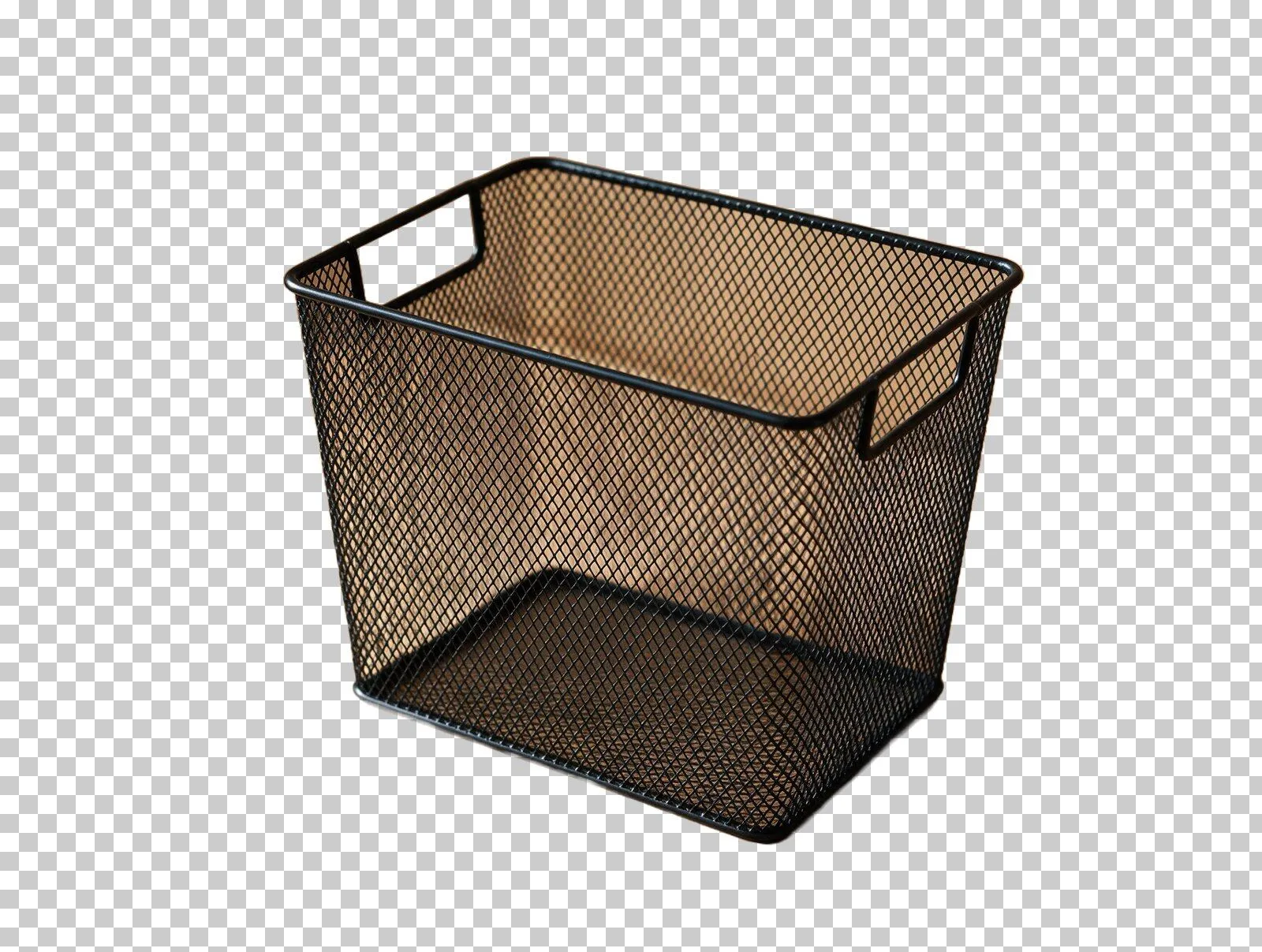
Beim Drahtkorb stellen Photoroom, Magnific, Pixelcut, iLoveIMG und remove.bg die Gitterlöcher frei. Ein bräunlicher Schleier vom Holz bleibt bei mehreren Tools im Gitter, bei Photoroom am wenigsten. Adobe Firefly lässt das Holz im gesamten Korbinneren stehen, BiRefNet in den Löchern der Rückwand.
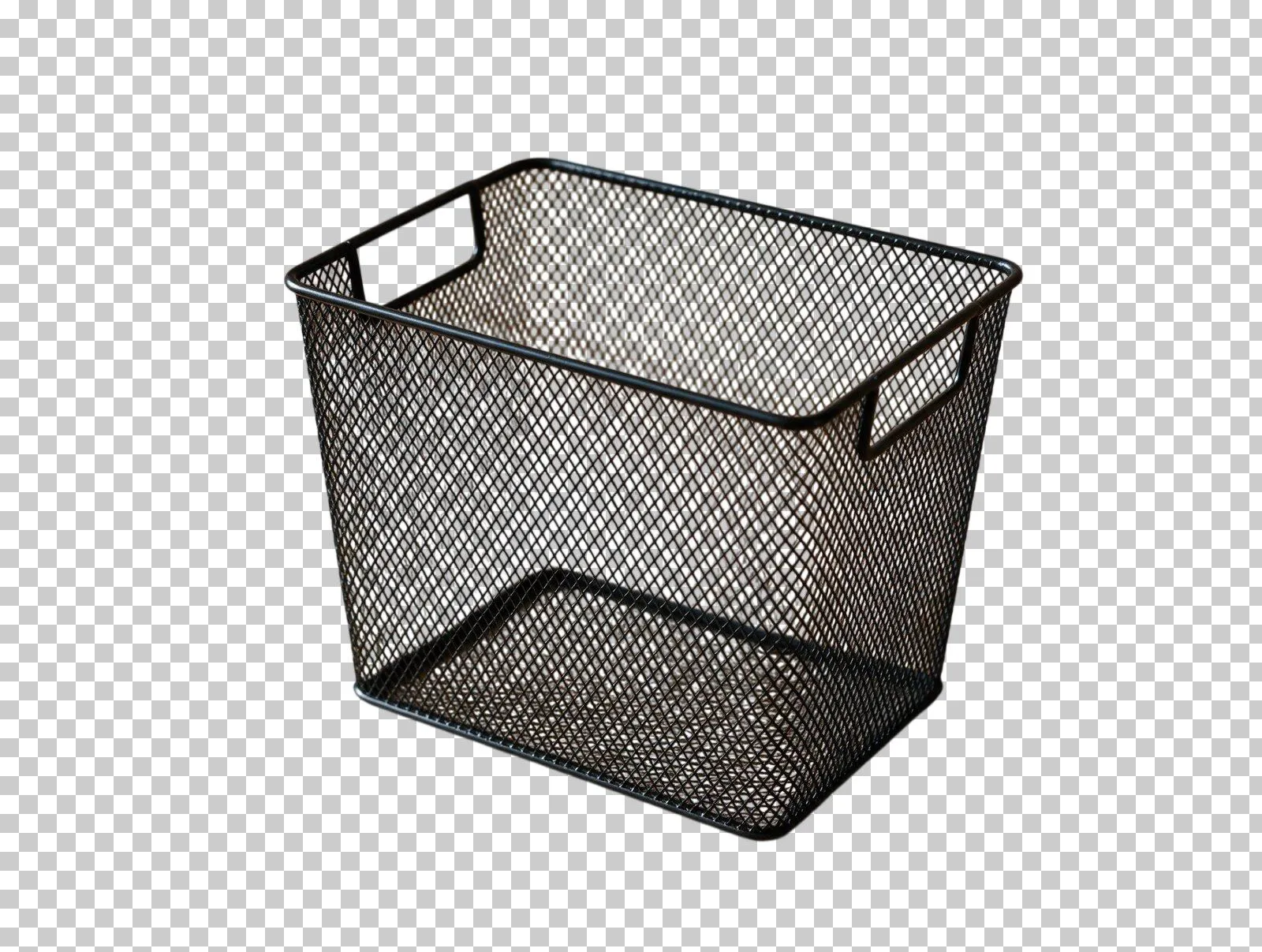
Bei der Halskette zeigen Photoroom, Pixelcut und Magnific scharfe Glieder mit freien Ösen. remove.bg verwischt die Glieder durch die kleine Gratis-Auflösung, Adobe Firefly und BiRefNet füllen die Lücken teils mit Leinen.
 Halskette, vergrößerter Ausschnitt vor dunklem Grund. Ausgangsbild: KI-generiertes Testprodukt (Magnific), Ergebnisse: echte Ausgaben der Tools, 06.11.2026.
Fell, Fransen und Pflanze
Beim Plüschbären behalten alle Tools die abstehenden Haare, Photoroom und Pixelcut die meisten. Bei den Schal-Fransen behandeln alle Tools den Hocker als Teil des Motivs. Die Lücken zwischen den Fransen stellen Photoroom, Pixelcut und Magnific frei, Adobe Firefly und BiRefNet füllen sie mit der Wandfarbe, iLoveIMG verschmiert die Fransenenden. Legen Sie Textilien für Freisteller deshalb möglichst allein auf den Untergrund.
 Schal-Fransen, vergrößerter Ausschnitt vor dunklem Grund. Ausgangsbild: KI-generiertes Testprodukt (Magnific), Ergebnisse: echte Ausgaben der Tools, 06.11.2026.
Weiße Tasse auf Weiß, schwarzer Kopfhörer auf Dunkelgrau und die Edelstahlflasche waren für alle Tools unproblematisch. Bei Pinseln und Topfpflanze zeigen iLoveIMG, Adobe Firefly und BiRefNet helle Säume, die erst vor dunklem Hintergrund auffallen.
Ergebnistabelle je Motiv
Werte als Kantenqualität / Details / Farbsäume, jeweils 0 bis 10 Punkte.
| Motiv | Photoroom | Magnific | iLoveIMG | Pixelcut | BiRefNet | Adobe Firefly | remove.bg |
|---|---|---|---|---|---|---|---|
| 1 Glasflasche | 8 / 8 / 7 | 8 / 3 / 5 | 8 / 3 / 5 | 8 / 3 / 5 | 8 / 3 / 5 | 8 / 3 / 5 | 8 / 3 / 5 |
| 2 Plüschtier | 8 / 9 / 7 | 8 / 8 / 6 | 8 / 8 / 7 | 8 / 8 / 7 | 6 / 6 / 5 | 8 / 8 / 7 | 7 / 7 / 6 |
| 3 Drahtkorb | 8 / 8 / 7 | 8 / 8 / 7 | 8 / 7 / 6 | 8 / 7 / 5 | 6 / 3 / 3 | 7 / 2 / 2 | 8 / 7 / 5 |
| 4 Halskette | 9 / 8 / 8 | 8 / 8 / 8 | 7 / 6 / 5 | 8 / 8 / 8 | 7 / 5 / 5 | 6 / 4 / 4 | 6 / 5 / 4 |
| 5 Weiß auf Weiß | 9 / 9 / 9 | 9 / 9 / 9 | 9 / 9 / 9 | 9 / 9 / 9 | 8 / 9 / 9 | 8 / 9 / 8 | 9 / 9 / 8 |
| 6 Dunkel auf dunkel | 9 / 9 / 9 | 9 / 8 / 9 | 9 / 8 / 9 | 9 / 8 / 9 | 9 / 8 / 9 | 9 / 8 / 8 | 8 / 8 / 8 |
| 7 Schal mit Fransen | 8 / 8 / 8 | 8 / 6 / 7 | 7 / 6 / 5 | 8 / 8 / 8 | 5 / 3 / 4 | 6 / 4 / 4 | 7 / 6 / 6 |
| 8 Edelstahlflasche | 9 / 8 / 8 | 9 / 8 / 7 | 9 / 8 / 8 | 9 / 8 / 9 | 9 / 8 / 8 | 9 / 8 / 8 | 8 / 8 / 8 |
| 9 Pinsel-Set | 9 / 8 / 8 | 8 / 7 / 7 | 8 / 7 / 5 | 9 / 8 / 8 | 7 / 7 / 6 | 7 / 6 / 5 | 8 / 8 / 7 |
| 10 Topfpflanze | 9 / 9 / 8 | 9 / 9 / 8 | 7 / 7 / 5 | 9 / 9 / 8 | 7 / 8 / 5 | 8 / 8 / 5 | 8 / 8 / 7 |
Tempo, Export, Kosten und Datenschutz
| Tool | Tempo | Auflösung und Export | Kosten | Datenschutz |
|---|---|---|---|---|
| Photoroom | rund 5 Sekunden (9) | volle Größe als PNG ohne Konto (8) | gratis nur privat, gewerblich Pro ab 7,50 USD/Monat (6) | API ohne Speicherung, Server USA, App-Training abschaltbar (6) |
| Magnific | wenige Sekunden (9) | Originalgröße, Weiß selbst setzen (7) | gratis 1 Bild pro Tag, sonst Abo (6) | Nutzung bis zum Download, Premium ohne Training (6) |
| iLoveIMG | 15 bis 20 Sekunden je 3 Bilder (7) | volle Größe ohne Konto, 8-Bit-PNG (7) | gratis, Premium 5 €/Monat (9) | EU-Anbieter, Löschung nach Download ohne Frist (7) |
| Pixelcut | 5 bis 10 Sekunden (9) | 1.080 Pixel ohne Konto (6) | gratis mit Konto in voller Größe (8) | keine Angaben gefunden (4) |
| BiRefNet | 34 bis 41 Sekunden ohne Grafikkarte (5) | Maske mit 1.024 Pixel gerechnet (6) | kostenlos (10) | lokal (10) |
| Adobe Firefly | 10 bis 15 Sekunden (8) | volle Größe, Download mit Konto (7) | gratis im Tageskontingent (8) | keine Angaben gefunden (5) |
| remove.bg | rund 5 Sekunden (9) | 575 × 434 Pixel ohne Konto (3) | 9 USD für 40 Bilder in voller Größe (5) | Löschung nach rund einer Stunde (7) |
Punkte in Klammern, Stand 11/2026. Zur Einrichtung von BiRefNet: Mit dem Werkzeug rembg brach der Lauf in unserer Testumgebung mit rund 6 GB Arbeitsspeicher ab, über die Bibliothek transformers von Hugging Face lief das Standardmodell.
Typische Fehler beim Freistellen und wie Sie sie korrigieren
Die meisten Fehler sehen Sie erst in der Vergrößerung. Zoomen Sie deshalb vor dem Export immer auf 200 Prozent und prüfen Sie das Ergebnis vor einem dunklen und einem hellen Hintergrund.
| Fehler | Woran Sie ihn erkennen | Korrektur |
|---|---|---|
| Farbsaum | heller oder farbiger Rand vom alten Hintergrund | in Photoshop die Maske um 1 bis 2 Pixel verkleinern oder Kanten dekontaminieren; sonst anderes Tool testen |
| Abgeschnittene Teile | Henkel, Kabel, Etikett oder Kettenglied fehlen | Maske mit weißem Pinsel ergänzen, im Web-Tool den Wiederherstellen-Pinsel nutzen |
| Löcher nicht frei | Hintergrund bleibt in Gittern, Henkeln und Zwischenräumen stehen | Lücken mit schwarzem Pinsel in der Maske entfernen |
| Glas wirkt grau oder milchig | altes Hintergrundmuster scheint durch das Glas | vor neutralem Untergrund neu fotografieren, Glas gezielt nachbearbeiten |
| Restschatten | grauer Schleier unter dem Produkt | Schatten entfernen und bei Bedarf einen neuen, weichen Schatten anlegen |
| Zu kleine Datei | unter 1.000 Pixel an der längsten Seite (Richtwert der Redaktion) | Bezahl-Tarif oder lokales Tool nutzen, nicht nachträglich hochrechnen |
Am wirksamsten ist Vorbeugung. Ein ruhiger, einfarbiger Untergrund mit gutem Abstand zum Produkt erleichtert jedem Tool die Arbeit. Weißes Produkt vor weißem Karton ist dagegen auch für starke Modelle ein Problem, hier hilft ein hellgrauer Untergrund.
Export für Shop und Amazon
Für das Amazon-Hauptbild brauchen Sie einen rein weißen Hintergrund, nicht Transparenz. Exportieren Sie das freigestellte Bild deshalb als JPG auf Weiß mit den Werten RGB 255, 255, 255.
Amazon nennt in den Anforderungen an Produktbilder für das Hauptbild einen reinen weißen Hintergrund mit RGB 255, 255, 255. Ein transparentes PNG verlässt sich darauf, dass das System die leeren Pixel weiß darstellt. Das ist unsicher, deshalb setzen Sie das Weiß lieber selbst (Empfehlung der Redaktion). Welche weiteren Regeln für Hauptbild und Zusatzbilder gelten, fasst unser Leitfaden zu Amazon-Produktbildern zusammen.
| Einsatz | Format | Hintergrund | Hinweis |
|---|---|---|---|
| Amazon-Hauptbild | JPG | reines Weiß, RGB 255, 255, 255 | Weiß mit Pipette prüfen, keine Transparenz |
| Eigener Shop, Produktliste | JPG oder WebP | Weiß oder helles Grau einheitlich | alle Produkte gleich groß im Bild platzieren |
| Banner, Montage, Social Media | PNG | transparent | Kanten vor dunklem Hintergrund prüfen |
| Weiterbearbeitung mit KI | PNG | transparent | freigestelltes Motiv als Grundlage für neue Szenen |
Prüfen Sie das Weiß nach dem Export mit einer Pipette in einem Bildprogramm. Schon ein Wert von 250 statt 255 ist für das Auge kaum sichtbar, erfüllt die Vorgabe aber nicht.
Ein freigestelltes Produkt ist auch der beste Ausgangspunkt für KI-Szenen. Wie Sie daraus Lifestyle-Bilder erzeugen, ohne das Produkt zu verfälschen, steht im Ratgeber Produktbilder mit KI erstellen.
Datenschutz bei Online-Tools: Was passiert mit Ihren Bildern?
Reine Produktfotos ohne Personen enthalten in der Regel keine personenbezogenen Daten. Der Upload in ein Online-Tool ist dann datenschutzrechtlich meist unkritisch. Anders bei Fotos mit Models, Mitarbeitern oder Kunden: Hier gilt die DSGVO, und Sie brauchen je nach Fall eine Rechtsgrundlage und einen Vertrag zur Auftragsverarbeitung. Keine Rechtsberatung.
Die Anbieter machen sehr unterschiedliche Angaben, soweit wir sie gefunden haben:
- remove.bg: Upload und Ergebnis werden laut Hilfe-Seite spätestens etwa eine Stunde nach dem Upload gelöscht, bei der API direkt nach der Verarbeitung. Eine Weitergabe an Dritte findet laut Anbieter nicht statt.
- Photoroom: Bilder aus der API werden laut Entwickler-FAQ nicht gespeichert, die Server stehen im Osten der USA. In der App nutzt Photoroom Designs standardmäßig zum Training, das lässt sich im Profil abschalten.
- Magnific: Bilder werden laut Anbieter nur für die Freistellung und Bearbeitung bis zum Download genutzt, die Premium-Tarife werben mit „kein Modelltraining mit Ihren Daten“.
- GIMP und BiRefNet lokal: Die Bilder verlassen Ihren Rechner nicht.
- iLoveIMG: Anbieter ist laut Datenschutzrichtlinie die iLovePDF S.L. in Barcelona. Laut FAQ werden die Dateien nach dem Download vollständig gelöscht, eine Frist nennt der Anbieter dort nicht.
- Adobe Firefly, Pixelcut, Canva, Clipdrop: Zu Löschfristen beim Freistellen haben wir auf den Hilfe- und Preisseiten keine konkreten Angaben gefunden. Prüfen Sie die jeweilige Datenschutzerklärung.
Unsere Regel aus der Praxis: Produktfotos dürfen in Cloud-Tools, Personenfotos nur in Tools mit klaren Löschfristen und Vertrag zur Auftragsverarbeitung oder lokal.
Fazit: Hintergrund entfernen ist einfach, gute Kanten sind es nicht
Einen Hintergrund zu entfernen dauert mit jedem getesteten Tool nur Sekunden. Bei einfachen Motiven wie Tasse, Kopfhörer oder Edelstahlflasche liefern alle sieben saubere Ergebnisse. Die Unterschiede zeigen sich bei Glas, Gittern, Ketten und Fransen sowie bei der Gratis-Auflösung. Photoroom lag in unserem Test vorne und war das einzige Tool, das Glas durchsichtig freistellte. Wer gratis und mit Anbieter in der EU arbeiten will, bekommt mit iLoveIMG volle Auflösung, muss aber helle Säume an Pflanzen und Pinseln nacharbeiten. remove.bg ist ohne Konto nur für kleine Vorschauen brauchbar.
Ihr nächster Schritt: Nehmen Sie Ihr schwierigstes Produktfoto und stellen Sie es mit zwei kostenlosen Tools frei, etwa einem Web-Tool und GIMP. Vergleichen Sie beide Ergebnisse in 200 Prozent Vergrößerung und prüfen Sie die Pixelmaße. Wie das Freistellen in den kompletten Bearbeitungs-Workflow passt, von der Belichtung bis zum Export, zeigt unser Leitfaden Bildbearbeitung für Produktfotos. Weitere Anleitungen finden Sie in der Rubrik Bildbearbeitung.
Häufige Fragen
Wie kann ich kostenlos einen Hintergrund entfernen?
In welchem Format speichere ich ein freigestelltes Bild?
Welches Tool stellt Glas am besten frei?
Ist remove.bg kostenlos?
Kann man in Canva kostenlos den Hintergrund entfernen?
Wie stelle ich ein Bild auf dem iPhone frei?
Darf ich Produktfotos in Online-Tools hochladen?
Quellen
- remove.bg: Ist remove.bg kostenlos?, abgerufen 10/2026
- remove.bg: Sind meine Bilder sicher?, abgerufen 10/2026
- Photoroom API: FAQ zu Speicherung, Serverstandort und Limits, abgerufen 10/2026
- Canva-Hilfe: Background Remover, abgerufen 10/2026
- Pixelcut: Background Remover, abgerufen 10/2026
- BiRefNet: Modell und Varianten (GitHub), abgerufen 10/2026
- GIMP 3.0 Handbuch: Vordergrundauswahl, abgerufen 10/2026
- Photoroom-Hilfe: Ist die Photoroom-App kostenlos?, abgerufen 10/2026
- Photoroom: Hintergrund entfernen (Web-Tool), abgerufen 11/2026
- Adobe Firefly: Bildhintergrund kostenlos entfernen, abgerufen 11/2026
- iLoveIMG: Häufige Fragen und Datenschutzrichtlinie, abgerufen 11/2026
- Amazon Seller Central: Anforderungen an Produktbilder, abgerufen 10/2026
Regeln, Preise und Funktionen: Stand der jeweiligen Prüfung. Marktplätze und Tool-Anbieter ändern ihre Vorgaben regelmäßig, bitte vor dem Hochladen an der Originalquelle prüfen. Fehler gefunden? Korrektur melden.
Stephan Zabel ist Geschäftsführer der Stephan Zabel GmbH in Nürnberg. Unter produktbild.net hat er früher selbst Produktfotos für Online-Shops produziert. Heute berät er Unternehmen zu Online-Marketing, SEO und KI und kennt beide Seiten: das Fotostudio und die Produktseite, die verkaufen muss.
So entsteht dieser Beitrag: Unsere Texte entstehen mit KI-Unterstützung und werden redaktionell geprüft. Redaktionell verantwortlich: Stephan Zabel. Quellen sind Marktplatz-Richtlinien, Gesetzestexte und Anbieterseiten. KI-Bilder sind als solche gekennzeichnet, Testergebnisse sind echte Ausgaben der getesteten Werkzeuge. Zahlen und Preise werden gegen die genannten Primärquellen geprüft. Inhaltlich verantwortlich ist Stephan Zabel als Herausgeber. Fotos mit dem Vermerk „KI-Bild“ sind KI-generiert. Mehr dazu in der Methodik.