Das Wichtigste in Kürze
Das Amazon-Hauptbild zeigt nur das verkaufte Produkt, vollständig, auf reinweißem Hintergrund (RGB 255, 255, 255), ohne Text, Logo, Rahmen oder Requisiten, mit rund 85 Prozent Füllgrad. Die längste Seite misst 500 bis 10.000 Pixel, ab 1.000 Pixeln funktioniert der Zoom. Ohne konformes Hauptbild kann Amazon das Angebot aus der Suche ausblenden.
- Hintergrund: exakt RGB 255, 255, 255 (Hex #FFFFFF), auch in den Ecken und unter dem Produkt.
- Füllgrad: Amazon nennt rund 85 Prozent, legt die Messweise aber nicht fest. Richtwert der Redaktion: Die längste Produktkante füllt mindestens 85 Prozent der Bildkante.
- Pixelmaß: 500 bis 10.000 Pixel an der längsten Seite, Zoom ab 1.000 Pixeln. Sicher sind 1.000 Pixel an beiden Seiten.
- Formate: JPEG (empfohlen), TIFF, PNG, nicht animiertes GIF, Farbmodus RGB, mindestens 72 dpi.
- Der kostenlose Amazon-Hauptbild-Checker von produktbild.net misst Rand, Füllgrad, Pixel und Format im Browser, ohne Upload.
Inhalt (12 Abschnitte)
- Was ist das Amazon-Hauptbild?
- Alle Hauptbild-Regeln mit Messmethode
- Reinweiß prüfen: RGB 255 mit der Pipette
- Füllgrad messen: So rechnen Sie die 85 Prozent
- Pixelmaß und Format: Was das Hauptbild technisch braucht
- Amazon-Hauptbild-Checker: kostenlos im Browser prüfen
- Typische Verstöße und wie Sie sie korrigieren
- Sonderfälle nach Kategorie
- Was passiert bei einem Verstoß?
- In 6 Schritten vom Foto zum regelkonformen Hauptbild
- Praxisbeispiel: Hauptbild für eine Hand-Kaffeemühle
- Fazit: Das Amazon-Hauptbild lässt sich messen, nicht nur schätzen
Das Amazon Hauptbild entscheidet, ob Ihr Angebot in der Suche überhaupt erscheint. Ein Hintergrund mit RGB 250 statt 255, ein Schatten bis zum Bildrand oder ein Produkt, das zu klein im Bild sitzt: Jeder dieser Fehler kann zur Ausblendung führen. Amazon beschreibt die Regeln klar, sagt aber wenig dazu, wie Sie sie messen.
Diese Anleitung geht jede Hauptbild-Regel einzeln durch und zeigt die passende Messmethode: Pipette für den Hintergrund, eine einfache Rechnung für den Füllgrad, Dateiinfos für Pixel und Format. Dazu kommen typische Verstöße mit Korrektur, Sonderfälle für Mode, Schuhe und Mehrfachpackungen und ein Ablauf in sechs Schritten. Zentral ist unser kostenloser Amazon-Hauptbild-Checker, der Ihr Bild im Browser prüft.
Den Überblick über alle Amazon-Bildregeln, auch für Zusatzbilder, Varianten und KI-Bilder, finden Sie im Ratgeber Amazon-Produktbilder. Hier geht es nur um Bild 1.
Was ist das Amazon-Hauptbild?
Das Amazon-Hauptbild ist das erste Bild einer Produktdetailseite mit dem Variantencode MAIN, und es ist das Bild, das Kunden in den Suchergebnissen sehen. Deshalb gelten dafür die strengsten Regeln.
Jedes Produkt braucht mindestens ein konformes Hauptbild. Fehlt es, wird das Angebot laut Amazon im Store gar nicht angezeigt. Bei mehreren Verkäufern wählt Amazon aus deren Bildern aus, ein Upload garantiert also keine Anzeige.
Alle Hauptbild-Regeln mit Messmethode
Für jede Hauptbild-Regel gibt es eine Prüfung, die Sie selbst durchführen können. Die Tabelle ordnet jeder Vorgabe aus der Seller-Central-Hilfe eine Messmethode und ein Werkzeug zu.
| Regel | Amazon-Vorgabe | So messen Sie | Werkzeug |
|---|---|---|---|
| Hintergrund | reinweiß, RGB 255, 255, 255 | Messpunkte in Ecken, an Kanten, unter dem Produkt | Pipette, Checker (Rand) |
| Füllgrad | Produkt zeigt rund 85 % der Bildgröße | Begrenzungsrahmen durch Bildkante bzw. Bildfläche teilen | Auf Inhalt zuschneiden, Checker |
| Pixelmaß | 500 bis 10.000 px an der längsten Seite | Breite und Höhe ablesen | Dateiinfo, Checker |
| Zoom | ab 1.000 px an der längsten Seite | wie Pixelmaß | Dateiinfo, Checker |
| Format | JPEG empfohlen, TIFF, PNG, GIF nicht animiert | Dateiendung und Exportformat | Checker, Exportdialog |
| Farbmodus | RGB bevorzugt | Modus im Bildprogramm | Bildprogramm |
| Auflösung | mindestens 72 dpi | Bildgröße-Dialog | Bildprogramm |
| Vollständig | nichts abgeschnitten | Produkt berührt keinen Bildrand | Sichtprüfung, Checker |
| Inhalt | eine Einheit, nur mitgeliefertes Zubehör, Produkt nur einmal | Abgleich mit Lieferumfang | Sichtprüfung |
| Zusätze | kein Text, Logo, Grafik, Wasserzeichen | Bild in voller Größe ansehen | Sichtprüfung |
| Verpackung | nur, wenn sie ein wichtiges Merkmal ist | Abgleich mit Produkttyp | Sichtprüfung |
Stand 10/2026, Leitfaden für Produktbilder und Seite „Bild ausblenden“ der Seller-Central-Hilfe (DE). Die oberen sechs Zeilen lassen sich messen, die unteren fünf brauchen Ihr Auge.
Reinweiß prüfen: RGB 255 mit der Pipette
Der Hintergrund des Hauptbilds muss an jeder Stelle exakt RGB 255, 255, 255 haben, in Hex-Schreibweise #FFFFFF. Prüfen Sie das mit einer Pipette, die die Farbwerte einzelner Pixel anzeigt, und zwar an mindestens acht Stellen.
Diese Messpunkte haben sich bewährt (Richtwert der Redaktion): die vier Ecken, die Mitte jeder Bildkante, die Fläche direkt unter dem Produkt und die Fläche direkt über dem Produkt. Unter dem Produkt sitzt fast immer der Schatten, in den Ecken der Grauschleier eines nicht ganz ausgeleuchteten Hintergrunds.
So messen Sie in gängigen Programmen:
- Photoshop: Pipette wählen (Taste I), in der Optionsleiste den Aufnahmebereich auf „1 Pixel“ stellen und das Info-Bedienfeld (F8) öffnen. Es zeigt die RGB-Werte unter dem Mauszeiger.
- GIMP: Farbpipette (Taste O) wählen oder den Dialog „Zeiger“ öffnen, der die Pixelwerte unter dem Mauszeiger anzeigt.
- macOS: Die Vorschau hat keine Pipette. Das mitgelieferte Dienstprogramm Digital Color Meter misst Farben auf dem Bildschirm. Weil die Bildschirmdarstellung farbverwaltet ist, eignet es sich nur als grobe Kontrolle.
- Windows: In Paint mit der Farbauswahl klicken und unter „Farben bearbeiten“ die RGB-Werte ablesen.
Ein Trick für den Überblick (Methode der Redaktion): eine Einstellungsebene „Schwellenwert“ mit dem Wert 255 in Photoshop, in GIMP der Schwellwert unter Farben. Alles, was dunkler als Reinweiß ist, wird schwarz, Grauschleier und Schattenränder fallen sofort auf. Danach die Ebene löschen.
Prüfen Sie nach dem JPEG-Export noch einmal, denn die Kompression verändert Farbwerte an Kanten. Wie Sie einen sauberen Hintergrund schon bei der Aufnahme bekommen, zeigt der Ratgeber Produktfotos-Hintergrund.
Füllgrad messen: So rechnen Sie die 85 Prozent
Das Produkt soll rund 85 Prozent des Hauptbilds ausfüllen. Wie genau Amazon das misst, steht nicht in der Hilfe, deshalb sollten Sie die Messweise kennen, die Ihnen Spielraum lässt, und die, die streng ist.
Amazon formuliert es an zwei Stellen unterschiedlich. Der Leitfaden schreibt: „Muss das Produkt als 85 % der Bildgröße zeigen.“ Die Seite Fehlercodes für Produktbilder präzisiert bei Code 4: „Normalerweise sollte das Produkt mindestens 85 % der Bildfläche ausfüllen.“ Als Negativbeispiel nennt Amazon ein Bild mit 500 mal 500 Pixeln, auf dem das Produkt nur 100 mal 100 Pixel einnimmt.
Für beide Lesarten brauchen Sie den Begrenzungsrahmen. Der Begrenzungsrahmen ist das kleinste Rechteck, das alle Pixel des Produkts einschließt. Seine Breite und Höhe teilen Sie dann durch die Bildmaße.
- Lesart Kante: längere Seite des Begrenzungsrahmens geteilt durch die entsprechende Bildseite. Beispiel: 1.700 durch 2.000 Pixel ergibt 85 Prozent.
- Lesart Fläche: Fläche des Begrenzungsrahmens geteilt durch die Bildfläche. Beispiel: 1.100 mal 1.700 Pixel sind 1,87 Millionen Pixel, geteilt durch 4 Millionen ergibt 47 Prozent.
Wörtlich genommen wäre die Flächen-Lesart für schlanke Produkte wie Flaschen unerfüllbar, und ein quadratisches Produkt bräuchte dafür rund 92 Prozent der Kantenlänge. Unser Richtwert der Redaktion lautet deshalb: Die längste Produktkante füllt mindestens 85 Prozent der Bildkante. In Amazons eigenem Negativbeispiel fallen beide Lesarten klar durch, mit 20 Prozent Kante und 4 Prozent Fläche.
So messen Sie den Begrenzungsrahmen: Bild duplizieren und auf den Inhalt zuschneiden, in Photoshop über Bild, Zuschneiden (Farbe des Pixels oben links), in GIMP über Bild, Auf Inhalt zuschneiden. Die neuen Bildmaße sind die Rahmenmaße. Ein Schatten zählt dabei zum Produkt.
Für Bekleidung formuliert Amazon zusätzlich: Mindestseitenverhältnis annähernd 3:4 (Breite zu Höhe) und 85 Prozent der gesamten Bildfläche.
Pixelmaß und Format: Was das Hauptbild technisch braucht
Technisch muss das Hauptbild an der längsten Seite 500 bis 10.000 Pixel messen und als JPEG, TIFF, PNG oder nicht animiertes GIF vorliegen. Bilder, die diese Grenzen verletzen, lädt das System gar nicht erst hoch.
Ab 1.000 Pixeln an der längsten Seite funktioniert der Zoom. Die Fehlercode-Seite nennt bei Code 13 allerdings 500 Pixel an der kürzesten Seite, der Leitfaden die längste. Mit mindestens 1.000 Pixeln an beiden Seiten erfüllen Sie beide Lesarten. Vergrößern Sie kleine Bilder nicht künstlich, davor warnt Amazon ausdrücklich.
Ein festes Seitenverhältnis schreibt Amazon außerhalb der Bekleidung auf den geprüften Seiten nicht vor. Quadratisch ist ein pragmatischer Richtwert der Redaktion, weil Sie den Füllgrad dann an einer Kantenlänge ausrichten. Alle Details zu Formaten, Farbmodus und Dateinamen stehen im Pillar Amazon-Produktbilder.
Amazon-Hauptbild-Checker: kostenlos im Browser prüfen
Unser Amazon-Hauptbild-Checker misst die messbaren Regeln in Sekunden: Weißanteil am Bildrand, Füllgrad, Pixelmaß, Dateiformat und Seitenverhältnis. Das Werkzeug läuft vollständig in Ihrem Browser. Ihr Bild wird nicht hochgeladen und verlässt Ihren Rechner nicht.
Amazon-Hauptbild-Checker
Bild wählen oder hierher ziehen. Die Prüfung läuft lokal, das Bild verlässt Ihren Rechner nicht.
Grenzwerte: Rand gilt ab RGB 250 als weiß (JPEG-Toleranz), Ziel Füllgrad 85 % der längsten Kante, Zoom ab 1.000 px, Minimum 500 px, Formate JPEG, PNG, TIFF, GIF. Stand der Amazon-Regeln: 10/2026. Exakt RGB 255 prüfen Sie zusätzlich mit der Pipette.
So lesen Sie das Ergebnis:
| Messwert | Was er bedeutet | Zielwert |
|---|---|---|
| Weißanteil am Rand | Anteil der Randpixel, die als weiß gelten (ab RGB 250) | 100 % |
| Füllgrad Kante | längere Seite des Begrenzungsrahmens durch Bildseite | rund 85 %, unter 100 % |
| Füllgrad Fläche | Rahmenfläche durch Bildfläche | nur zur Einordnung, hängt von der Produktform ab |
| Längste Seite | Pixel der längeren Bildseite | 1.000 bis 10.000 px |
| Kürzeste Seite | Pixel der kürzeren Bildseite | mindestens 1.000 px (Richtwert der Redaktion) |
| Dateiformat | erkanntes Format der Datei | JPEG, sonst PNG, TIFF, GIF |
| Seitenverhältnis | Breite zu Höhe | quadratisch oder bei Mode etwa 3:4 |
Weißanteil am Rand unter 100 Prozent heißt: Schatten, Grauschleier oder Produkt am Bildrand. Füllgrad Kante bei 100 Prozent heißt: Das Produkt berührt den Rand und ist womöglich angeschnitten.
Typische Verstöße und wie Sie sie korrigieren
Die meisten Hauptbild-Verstöße entstehen bei Aufnahme oder Export und lassen sich mit einem neuen Export beheben.
| Verstoß | So erkennen Sie ihn | Korrektur | Beleg bei Amazon |
|---|---|---|---|
| Grauer Rand, Grauschleier | Pipette in den Ecken unter 255, Checker-Rand unter 100 % | freistellen, Hintergrund auf 255 setzen | Ausblendungsgrund „Kein weißer Hintergrund“ |
| Schatten bis zum Rand | graue Zone unter dem Produkt reicht an die Kante | Schatten entfernen oder klein und weich halten | nicht ausdrücklich geregelt, Hintergrundregel greift |
| Spiegelung auf dem Boden | Spiegelbild unter dem Produkt | wegretuschieren oder auf matter Fläche fotografieren | nicht ausdrücklich geregelt, Lesart der Redaktion |
| Text, Logo, Störer, Wasserzeichen | nachträglich eingefügte Elemente | ohne Zusätze neu exportieren | erster Ausblendungsgrund |
| Rahmen | Linie oder Fläche um das Bild | Rahmen entfernen | bei Bekleidung ausdrücklich verboten, sonst Grafik |
| Requisite oder fremdes Zubehör | Deko, die nicht mitgeliefert wird | entfernen, nur Lieferumfang zeigen | Ausblendungsgründe „Requisiten“ und „Zusätzliche Artikel“ |
| Verpackung, Etiketten | Schrumpffolie, Karton, Anhänger | unverpacktes Produkt fotografieren | Fehlercode 6, Ausblendungsgrund |
| Produkt zu klein | Checker-Füllgrad deutlich unter 85 % | enger zuschneiden | Fehlercode 4 |
| Produkt abgeschnitten | Produkt berührt den Bildrand | mit mehr Abstand neu fotografieren | Ausblendungsgrund „Abgeschnittenes Produkt“ |
Stand 10/2026. Die Ausblendungsgründe stammen von der Hilfeseite Bild ausblenden. Zu Schatten und Spiegelungen haben wir dort keine eigene Regel gefunden. Ein Spiegelbild ist nach unserer Lesart riskant, weil es den Hintergrund grau färbt und wie eine zweite Ansicht wirken kann, und Amazon verlangt, das Produkt nur einmal zu zeigen.
Für das Freistellen und Säubern des Hintergrunds vergleicht unser Ratgeber Hintergrund entfernen Werkzeuge und Arbeitsschritte.
Sonderfälle nach Kategorie
Für Mode, Schuhe, Mehrfachpackungen und einige Möbel gelten eigene Hauptbild-Regeln. Die folgende Tabelle nennt nur, was in der Seller-Central-Hilfe für Deutschland belegt ist.
| Produktgruppe | Regel für das Hauptbild | Quelle |
|---|---|---|
| Kleidung in Erwachsenengrößen | an einem stehenden Model, Frontansicht, nicht gefaltet, keine Puppe, kein Bügel | Leitfaden, Bildrichtlinien Bekleidung |
| Bekleidung | Seitenverhältnis annähernd 3:4, 85 % der Bildfläche, keine ablenkenden Accessoires | Bildrichtlinien Bekleidung |
| Kinder-Unterwäsche, Turnanzüge, Badebekleidung | flach liegend, ohne Model | Leitfaden, Bildrichtlinien Bekleidung |
| Kleidungsaccessoires | flach liegend, ohne Model | Leitfaden |
| Schuhe | ein einzelner Schuh, Spitze im 45-Grad-Winkel nach links | Leitfaden |
| Schuhe, Taschen, Uhren, Schmuck, Kinderprodukte | kein menschliches Model | Bild ausblenden |
| Mehrfach- und Kombinationspackungen | Gesamtmenge in der Verpackung zeigen, Titel nennt die Menge | Bildrichtlinien Mehrfachpackungen |
| BED, BED_FRAME, MATTRESS, RUG, RUG_PAD, SOFA | Lifestyle-Bild als Hauptbild erlaubt, ohne Text und zusätzliche Logos | Styleguides für Produktseiten |
Stand 10/2026. Laut den Bildrichtlinien für Bekleidung sind im Hauptbild außerdem Farbblöcke, Bilder im Bild, Selfies und reine Schwarz-Weiß-Fotos verboten.
Bei Mehrfachpackungen kehrt sich die Verpackungsregel um. Die Bildrichtlinien für Mehrfachpackungen verlangen, dass das Hauptbild die Gesamtmenge in der Verpackung zeigt und Bild und Titel sich nicht widersprechen. Nutzen Sie dagegen den Aufkleber für die Packungsstückzahl, den Amazon in manchen Stores anbietet, darf das Bild nur einen einzelnen Artikel zeigen.
Bei Bekleidung, Schuhen und Schmuck kann Amazon selbst einen grauen oder beigen Hintergrund ergänzen. Sie liefern trotzdem Reinweiß.
Was passiert bei einem Verstoß?
Verstößt das Hauptbild gegen die Regeln, kann Amazon das Angebot aus der Suche ausblenden, bis ein konformes Bild vorliegt, oder das Bild entfernen oder bearbeiten, etwa durch Entfernen eines Wasserzeichens. Technisch fehlerhafte Dateien nimmt das System gar nicht erst an.
So finden und beheben Sie das Problem:
- Produkte verwalten, Tab „Fix“: Hier listet Amazon Produkte, die wegen Bildproblemen aus der Suche entfernt wurden.
- Einreichungsstatus: Mit dem Berichtstyp „Probleme bei Inhaltskonformität“ sehen Sie abgelehnte Dateien.
- Ersetzen statt löschen: Laden Sie ein neues Bild mit dem Variantencode MAIN hoch. Bis die Änderung sichtbar ist, kann es bis zu 24 Stunden dauern.
Laden Sie nicht dieselbe Datei erneut hoch. Amazon erkennt sie als Duplikat und ändert nichts. Das neue Bild muss sich tatsächlich unterscheiden, etwa durch einen anderen Ausschnitt oder eine andere Auflösung.
In 6 Schritten vom Foto zum regelkonformen Hauptbild
Ein regelkonformes Hauptbild entsteht in sechs Schritten: mit Rand fotografieren, freistellen, auf Reinweiß setzen, zuschneiden, exportieren und prüfen. Die Reihenfolge verhindert, dass Sie nach dem Export wieder von vorn anfangen.
- Mit Rand fotografieren: Produkt vollständig, gleichmäßig ausgeleuchtet, rundum mit Abstand zum Bildrand. Die Kamera-Auflösung sollte deutlich über 1.000 Pixeln liegen, damit Sie später zuschneiden können. Wie das mit Lichtzelt und Smartphone gelingt, zeigt unsere Anleitung zu Amazon-Produktfotos.
- Freistellen: Produkt vom Hintergrund lösen, Kanten sauber, Schatten und Spiegelungen weg oder bewusst klein lassen.
- Auf Reinweiß setzen: Freisteller auf eine Fläche mit RGB 255, 255, 255 legen. Requisiten, Etiketten und Verpackung entfernen, außer bei Mehrfachpackungen.
- Zuschneiden: Bild so zuschneiden, dass die längste Produktkante rund 85 Prozent der Bildkante füllt, zum Beispiel 1.700 Pixel auf 2.000 Pixel. Nichts anschneiden.
- Exportieren: JPEG in höchster Qualität, RGB, beide Seiten mindestens 1.000 Pixel, höchstens 10.000 Pixel, Dateiname ASIN.MAIN.jpg.
- Prüfen: Datei in den Hauptbild-Checker ziehen, dann die Ecken mit der Pipette auf 255 kontrollieren und zum Schluss das Bild in voller Größe auf Text, Logos und Requisiten ansehen.
Retusche, Farbkorrektur und Export-Einstellungen vertieft unser Leitfaden Bildbearbeitung für Produktfotos.
Checkliste vor dem Upload
- Hintergrund an allen Messpunkten RGB 255, 255, 255
- Checker: Weißanteil am Rand 100 %
- Längste Produktkante rund 85 % der Bildkante, Produkt berührt keinen Rand
- Beide Bildseiten mindestens 1.000 Pixel, keine Seite über 10.000 Pixel
- JPEG in höchster Qualität, Farbmodus RGB, nicht hochskaliert
- Nur eine Einheit, nur mitgeliefertes Zubehör, Produkt nur einmal im Bild
- Kein Text, kein Logo, kein Wasserzeichen, kein Rahmen
- Keine Verpackung, außer Mehrfachpackung oder Verpackung als Merkmal
- Kategorie-Regeln geprüft: Model, Schuhwinkel, Liegendfoto
- Datei heißt ASIN.MAIN.jpg und unterscheidet sich vom vorherigen Upload
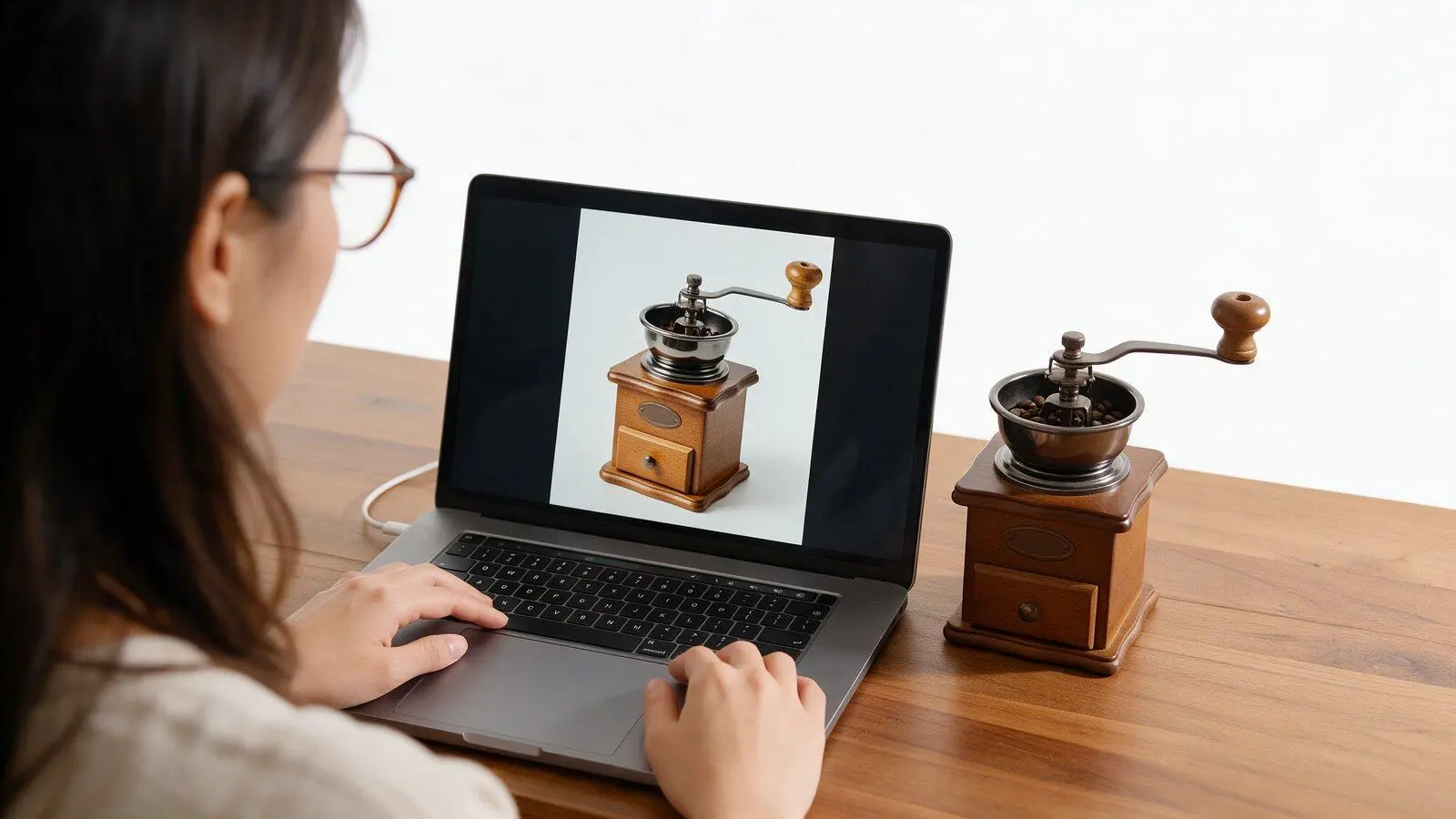
Praxisbeispiel: Hauptbild für eine Hand-Kaffeemühle
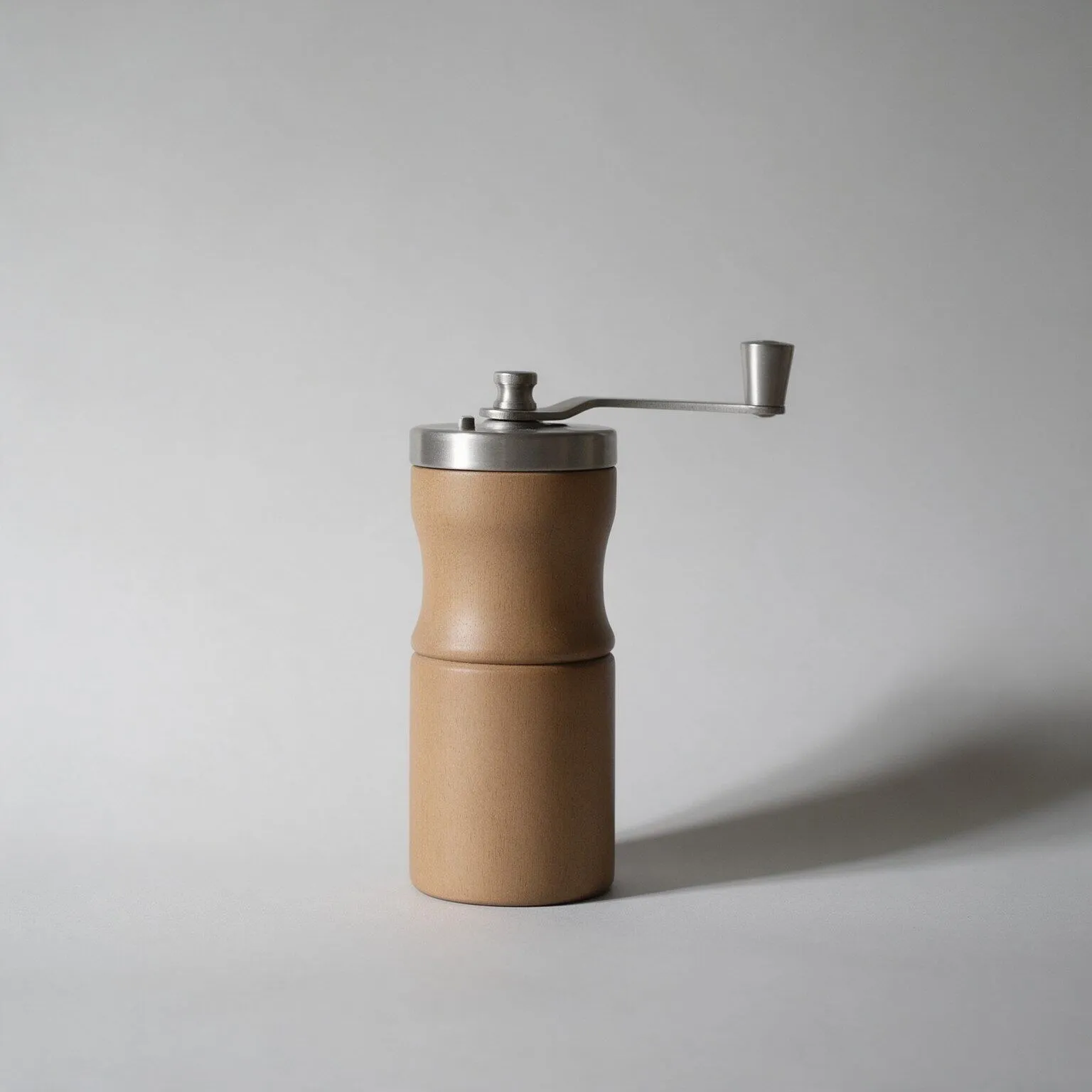
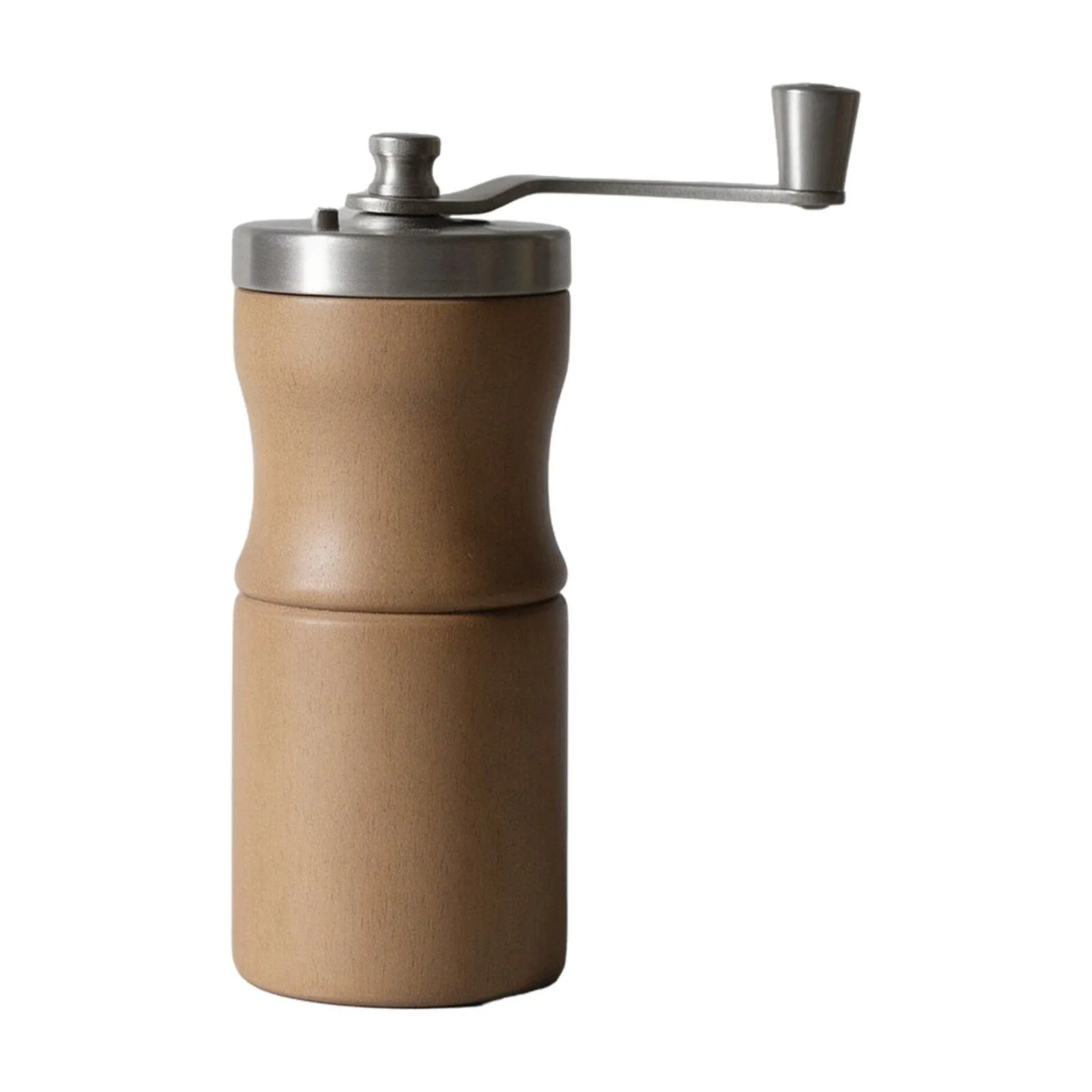
Ein Händler für Küchenzubehör will eine Hand-Kaffeemühle mit Holzkorpus listen. Das Ausgangsfoto stammt aus einem Lichtzelt. Ein typisches Szenario, die Zahlen sind beispielhaft.
Diese Schritte haben wir an einem Testmotiv wirklich durchgespielt. Das Rohfoto einer Hand-Kaffeemühle ist mit Magnific erzeugt: hellgrauer Hintergrund, Schatten bis an den rechten Rand, Mühle zu klein. Freigestellt haben wir mit Magnific, Hintergrund auf RGB 255, 255, 255 und Füllgrad auf 85 Prozent der Kante haben wir per Skript gesetzt, Ergebnis 2.000 mal 2.000 Pixel. Beide Fassungen haben wir mit dem Algorithmus des Checkers gemessen. Beim Rohfoto ist kein Randpixel weiß, und der Checker zeigt 100 Prozent Füllgrad, weil Hintergrund und Schatten als Motiv zählen. Die Freistellmaske zeigt, dass die Mühle tatsächlich nur 52 Prozent der Bildkante füllt. Nach der Korrektur meldet der Checker 100 Prozent Weiß am Rand, auch exakt RGB 255, und 85,1 Prozent Füllgrad über die Kante.
Fazit: Das Amazon-Hauptbild lässt sich messen, nicht nur schätzen
Ein Amazon-Hauptbild ist regelkonform, wenn der Hintergrund exakt RGB 255 hat, das Produkt rund 85 Prozent der Bildkante füllt, beide Seiten mindestens 1.000 Pixel messen und nichts außer dem verkauften Produkt im Bild ist. Die ersten drei Punkte messen Sie mit Pipette, Begrenzungsrahmen und Dateiinfo, den Rest prüfen Sie mit dem Auge. Wo Amazon keine Messweise vorgibt, wie beim Füllgrad, sind Sie mit der strengeren Auslegung auf der sicheren Seite.
Ihr nächster Schritt: Ziehen Sie das aktuelle Hauptbild Ihres umsatzstärksten Produkts in den Amazon-Hauptbild-Checker und kontrollieren Sie danach die Ecken mit der Pipette. Fällt eine Prüfung durch, folgen Sie dem Ablauf in sechs Schritten.
Häufige Fragen
Welche Anforderungen hat das Amazon-Hauptbild?
Wie prüfe ich, ob der Hintergrund reinweiß ist?
Was bedeutet 85 Prozent beim Amazon-Hauptbild?
Darf ein Schatten auf dem Amazon-Hauptbild sein?
Welche Größe sollte das Amazon-Hauptbild haben?
Was passiert, wenn das Hauptbild gegen die Regeln verstößt?
Quellen
- Amazon Seller Central (DE): Leitfaden für Produktbilder, abgerufen 10/2026
- Amazon Seller Central (DE): Bild ausblenden, abgerufen 10/2026
- Amazon Seller Central (DE): Fehlercodes für Produktbilder, abgerufen 10/2026
- Amazon Seller Central (DE): Fehler beim Hochladen von Bildern und Probleme bei der Anzeige, abgerufen 10/2026
- Amazon Seller Central (DE): Bildrichtlinien für Bekleidung, abgerufen 10/2026
- Amazon Seller Central (DE): Bildrichtlinien für Mehrfachpackungen, abgerufen 10/2026
- Amazon Seller Central (DE): Farbige Hintergründe in Hauptbildern für Modeprodukte, abgerufen 10/2026
- Amazon Seller Central (DE): Styleguides für Produktseiten, abgerufen 10/2026
Regeln, Preise und Funktionen: Stand der jeweiligen Prüfung. Marktplätze und Tool-Anbieter ändern ihre Vorgaben regelmäßig, bitte vor dem Hochladen an der Originalquelle prüfen. Fehler gefunden? Korrektur melden.
Stephan Zabel ist Geschäftsführer der Stephan Zabel GmbH in Nürnberg. Unter produktbild.net hat er früher selbst Produktfotos für Online-Shops produziert. Heute berät er Unternehmen zu Online-Marketing, SEO und KI und kennt beide Seiten: das Fotostudio und die Produktseite, die verkaufen muss.
So entsteht dieser Beitrag: Unsere Texte entstehen mit KI-Unterstützung und werden redaktionell geprüft. Redaktionell verantwortlich: Stephan Zabel. Quellen sind Marktplatz-Richtlinien, Gesetzestexte und Anbieterseiten. KI-Bilder sind als solche gekennzeichnet, Testergebnisse sind echte Ausgaben der getesteten Werkzeuge. Zahlen und Preise werden gegen die genannten Primärquellen geprüft. Inhaltlich verantwortlich ist Stephan Zabel als Herausgeber. Fotos mit dem Vermerk „KI-Bild“ sind KI-generiert. Mehr dazu in der Methodik.