Das Wichtigste in Kürze
Produktfotos bearbeiten Sie in sieben Schritten: Bilder auswählen und importieren, Weißabgleich und Belichtung korrigieren, ausrichten und zuschneiden, bei Bedarf freistellen, Staub und Kratzer retuschieren, Farben über die ganze Serie angleichen und in sRGB mit passendem Format, Pixelmaß und Dateinamen exportieren. Das Produkt selbst darf dabei nicht verändert werden.
- Lightroom Classic bietet die Kelvin-Skala für den Weißabgleich nur bei RAW-Dateien, bei JPEG nur eine Skala von minus 100 bis plus 100.
- Google Merchant Center verlangt, dass das Produkt 75 bis 90 Prozent des Bildes einnimmt und Farbe, Muster, Oberfläche und Material genau wiedergegeben werden.
- In unserer Messung war dasselbe Bild bei gleicher Messqualität als WebP 42 Prozent und als AVIF 54 Prozent kleiner als als JPEG.
- Google unterstützt in der Suche die Bildformate BMP, GIF, JPEG, PNG, WebP, SVG und AVIF.
- Photoshop kostet einzeln 25,99 Euro im Monat inkl. MwSt. im Jahresabo, das Foto-Abo mit Lightroom 23,79 Euro, GIMP und Affinity sind kostenlos (Stand 10/2026).
Inhalt (13 Abschnitte)
- Was gehört zur Bildbearbeitung von Produktfotos?
- Schritt 1: Auswahl und Import, RAW oder JPEG
- Schritt 2: Belichtung und Weißabgleich mit Graukarte und Pipette
- Schritt 3: Ausrichten und Zuschneiden
- Schritt 4: Freistellen oder Hintergrund bereinigen
- Schritt 5: Retusche von Staub, Kratzern, Fusseln und Spiegelungen
- Schritt 6: Farbe und Konsistenz über die ganze Serie
- Schritt 7: Export mit Pixelmaß, Format, Qualität und Dateiname
- Welches Programm passt? Werkzeuge und Preise im Überblick
- Wie lange dauert die Bearbeitung je Bild?
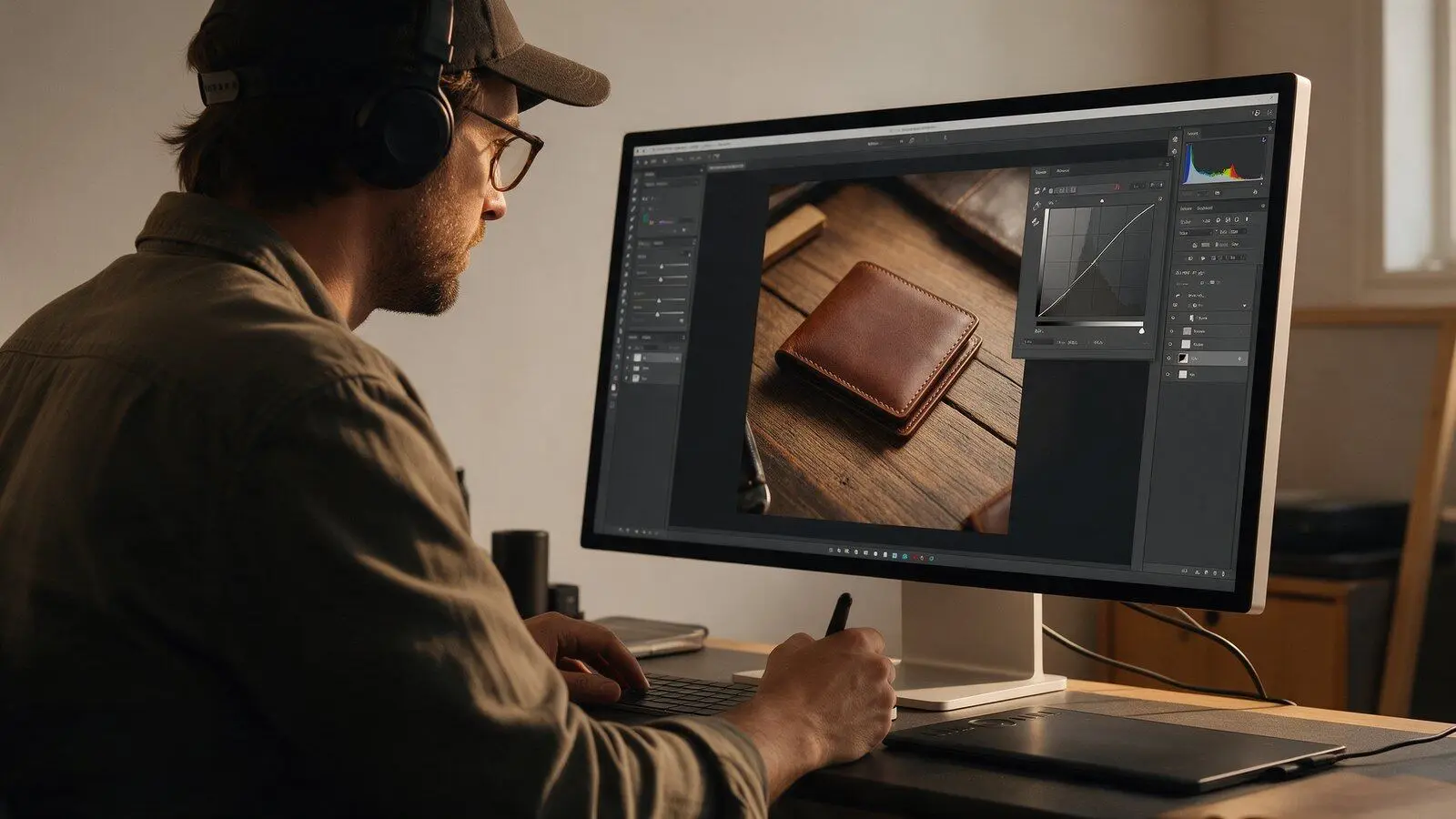
- Praxisbeispiel: Lederbörsen für Shop und Marktplatz
- Checkliste: Bildbearbeitung für Produktfotos vor dem Upload
- Fazit: Ein fester Ablauf schlägt das teure Programm
Die Bildbearbeitung für Produktfotos entscheidet, ob Ihre Kategorieseite ruhig und hochwertig wirkt oder wie ein Flohmarkt. Ein Bild ist etwas zu gelb, das nächste zu dunkel, das dritte schief, und auf dem vierten sieht man im Zoom Staub. Jedes einzelne Problem ist klein. Zusammen kosten sie Vertrauen.
Die gute Nachricht: Produktfotos bearbeiten ist kein Kunsthandwerk, sondern ein Ablauf. Wer jedes Bild in derselben Reihenfolge durch dieselben sieben Schritte schickt, bekommt einheitliche Ergebnisse, egal ob mit Photoshop, Lightroom, GIMP oder einer kostenlosen App. Dieser Leitfaden zeigt den Workflow vom Import der Rohdatei bis zum fertigen Export, mit belegten Werkzeugnamen, einer Werkzeugtabelle mit Preisen (Stand 10/2026) und einer eigenen Messung zu JPEG, WebP und AVIF.
Eine Grenze gilt dabei für jeden Schritt: Sie bearbeiten das Foto, nicht das Produkt. Staub darf verschwinden, ein Kratzer im Lack des Produkts nicht.
Was gehört zur Bildbearbeitung von Produktfotos?
Zur Bildbearbeitung von Produktfotos gehören sieben Schritte: Auswahl und Import, Belichtung und Weißabgleich, Ausrichten und Zuschneiden, Freistellen, Retusche, Farbe und Konsistenz sowie der Export. Die Schritte 4 und 5 brauchen Sie nur, wenn die Aufnahme es verlangt.
Bildbearbeitung für Produktfotos ist die technische Nachbearbeitung einer Produktaufnahme mit dem Ziel, das Produkt farbtreu, sauber und einheitlich darzustellen, ohne seine Eigenschaften zu verändern. Damit unterscheidet sie sich von der Bildgestaltung für Werbemotive, bei der Stimmung und Inszenierung im Vordergrund stehen.
| Schritt | Ziel | Typische Werkzeuge | Wann nötig |
|---|---|---|---|
| 1 Auswahl und Import | beste Aufnahme je Ansicht, Original sichern | Bibliothek, Bewertung, Stichwörter | immer |
| 2 Belichtung und Weißabgleich | neutrale Farben, richtige Helligkeit | Weißabgleich-Pipette, Gradationskurve, Tonwerte | immer |
| 3 Ausrichten und Zuschneiden | gerade Kanten, gleiches Format, gleicher Rand | Freistellungs- oder Zuschneidewerkzeug, Hilfslinien | immer |
| 4 Freistellen | sauberer Hintergrund | Motivauswahl, Masken, KI-Freisteller | bei unruhigem oder grauem Hintergrund |
| 5 Retusche | Staub, Kratzer, Fussel entfernen | Reparatur-Pinsel, Kopierstempel, Entfernen | bei sichtbaren Störungen |
| 6 Farbe und Konsistenz | Farbtreue, einheitliche Serie | sRGB, Vorgaben, Synchronisieren | immer |
| 7 Export | passende Datei je Kanal | Exportdialog, Stapelverarbeitung | immer |
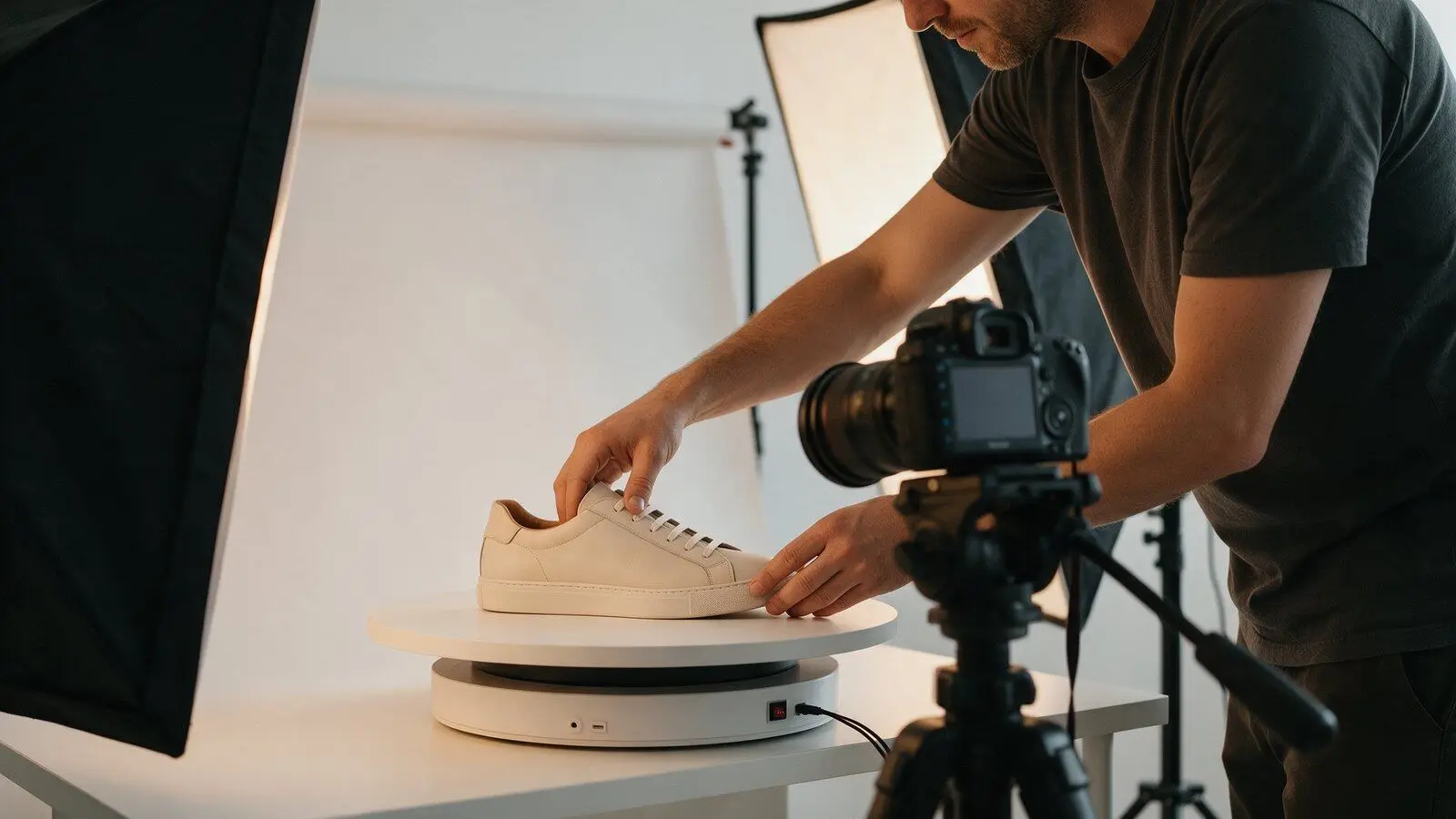
Wenn Sie noch vor dem Fotografieren stehen, lohnt der Blick in unseren Pillar Produktfotos selber machen. Jede Minute, die Sie beim Aufbau in Licht und Hintergrund investieren, sparen Sie in der Bearbeitung mehrfach.
Schritt 1: Auswahl und Import, RAW oder JPEG
Wählen Sie je Ansicht die beste Aufnahme aus, sichern Sie die Originale unverändert und bearbeiten Sie nur Kopien oder nicht destruktiv. Das Dateiformat der Aufnahme bestimmt, wie viel Spielraum Sie danach haben.
RAW oder JPEG?
Eine RAW-Datei enthält die unverarbeiteten Sensordaten der Kamera. Eine JPEG-Datei ist bereits von der Kamera entwickelt und komprimiert. Für Produktfotos spricht vor allem der Weißabgleich für RAW: Laut Lightroom-Classic-Hilfe steht die Kelvin-Skala für die Farbtemperatur nur bei RAW-Dateien zur Verfügung, bei JPEG, TIFF und PSD arbeitet der Regler nur mit einer Skala von minus 100 bis plus 100. Amazon rät in seinem Ratgeber für Produktfotos, an der Kamera RAW einzustellen, wenn das möglich ist.
| Kriterium | RAW | JPEG |
|---|---|---|
| Weißabgleich nachträglich | voll, in Kelvin einstellbar | eingeschränkt, relative Skala |
| Spielraum bei Belichtung | groß | gering, helle Stellen fressen schneller aus |
| Dateigröße | groß | klein |
| Bearbeitung nötig | ja, immer | optional |
| Passt für | Serien mit Anspruch an Farbtreue, schwierige Materialien | schnelle Einzelbilder, Smartphone ohne RAW |
Viele Smartphones können inzwischen RAW speichern. Für einfache Produkte auf Weiß ist ein gut belichtetes JPEG aber völlig ausreichend, wenn Sie Weißabgleich und Belichtung schon bei der Aufnahme sperren.
Auswahl mit System
Gehen Sie die Aufnahmen in der 100-Prozent-Ansicht durch. Prüfen Sie zuerst die Schärfe an der Vorderkante des Produkts, dann Belichtung und Spiegelungen. Markieren Sie je Ansicht ein Bild, zum Beispiel mit einem Stern oder einer Farbmarkierung, und verwerfen Sie den Rest erst nach dem Export.
Legen Sie für jedes Shooting eine feste Ordnerstruktur an: Original, Bearbeitung, Export. So überschreiben Sie nie versehentlich eine Rohdatei. Programme wie Lightroom arbeiten ohnehin nicht destruktiv, sie speichern nur die Bearbeitungsschritte. In Photoshop und GIMP erreichen Sie dasselbe mit Ebenen und Masken statt direkter Pixeländerungen.
Schritt 2: Belichtung und Weißabgleich mit Graukarte und Pipette
Setzen Sie zuerst den Weißabgleich, dann die Belichtung. Mit einer Graukarte im ersten Bild der Serie und der Weißabgleich-Pipette dauert das wenige Sekunden und gilt danach für alle Bilder mit demselben Licht.
Weißabgleich mit der Pipette
Eine Graukarte ist eine Karte in neutralem Grau, die Sie beim ersten Bild jeder Serie mit ins Motiv stellen. Weil sie farblich neutral ist, weiß das Programm genau, welche Stelle im Bild kein Farbstich haben darf. Fehlt die Karte, nehmen Sie eine neutrale hellgraue Fläche im Bild, etwa einen Schattenbereich der weißen Hohlkehle.
In Lightroom Classic wählen Sie im Grundeinstellungen-Bedienfeld die Weißabgleich-Auswahl (Taste W) und klicken auf eine Fläche, die neutral hellgrau sein soll. Adobe rät ausdrücklich, Glanzlichter und Bereiche mit 100 Prozent Weiß zu meiden. Lightroom passt dann die Regler Temperatur und Tönung so an, dass die Stelle neutral wird.
In GIMP gibt es zwei Wege. Unter Farben, Automatisch, Weißabgleich streckt GIMP die drei Farbkanäle automatisch, was bei Bildern mit großer weißer Fläche oft gut, bei farbigen Produkten aber unberechenbar wirkt. Genauer ist das Werkzeug Werte: Es hat laut GIMP-Handbuch drei Pipetten für Schwarz-, Grau- und Weißpunkt. Mit der grauen Pipette klicken Sie auf die Graukarte.
Belichtung und Weißpunkt
Danach stellen Sie die Helligkeit ein. Der Hintergrund soll hell sein, das Produkt darf dabei aber keine Zeichnung verlieren. Prüfen Sie das Histogramm: Bei weißem Hintergrund liegt ein Teil der Werte ganz rechts, das Produkt selbst darf dort nicht landen.
Ob ein Weiß wirklich Reinweiß ist, misst die Pipette. Reinweiß zeigt RGB 255, 255, 255. Für das Amazon-Hauptbild ist das Pflicht, die Details stehen in unserem Artikel zum Amazon-Hauptbild. Wie Sie schon bei der Aufnahme ein sauberes Weiß erreichen, erklärt der Ratgeber Hintergrund für Produktfotos.
Schritt 3: Ausrichten und Zuschneiden
Richten Sie das Produkt gerade aus und schneiden Sie alle Hauptbilder im selben Seitenverhältnis mit demselben Randabstand zu. Erst das macht eine Kategorieseite ruhig.
Gerade ausrichten
Senkrechte Kanten wie Flaschenhälse, Kartonkanten oder Tischbeine müssen senkrecht stehen. Nutzen Sie dafür die Ausrichten-Funktion beim Zuschneiden oder Hilfslinien. Stürzende Linien, die durch eine leicht nach unten geneigte Kamera entstehen, korrigieren Sie mit der Perspektivkorrektur. Übertreiben Sie das nicht: Eine starke Korrektur verzerrt Proportionen, und dann stimmt das Produktbild nicht mehr mit dem echten Produkt überein.
Seitenverhältnis und Füllgrad
Für Shops und Marktplätze haben sich zwei Formate durchgesetzt: quadratisch 1:1 und Hochformat 4:5. Welches Format zu welchem Shop passt und warum Shopify ein einheitliches Seitenverhältnis empfiehlt, erklärt unser Leitfaden Produktfotos für den Onlineshop.
Der Füllgrad gibt an, wie viel vom Bild das Produkt einnimmt. Die Plattformen nennen unterschiedliche Werte:
| Kanal | Vorgabe zum Füllgrad | Hinweis |
|---|---|---|
| Amazon | Produkt füllt 85 Prozent oder mehr | Empfehlung im Amazon-Ratgeber für Produktfotos |
| Google Merchant Center | mindestens 75, höchstens 90 Prozent | Google kann Bilder zusätzlich automatisch leicht zuschneiden |
| Eigener Shop | frei wählbar | Richtwert der Redaktion: 80 bis 85 Prozent, für alle Hauptbilder gleich |
Stand 10/2026, Quellen: Amazon-Ratgeber „How to take product photos“, Google Merchant Center Hilfe.
Legen Sie im Bildprogramm eine Vorlage mit Hilfslinien für den Rand an und setzen Sie jedes Hauptbild hinein. Wichtig: Schneiden Sie nie Teile des Produkts ab, nur um den Füllgrad zu erreichen. Bei sehr breiten oder sehr hohen Produkten ist ein geringerer Füllgrad die ehrlichere Lösung.
Schritt 4: Freistellen oder Hintergrund bereinigen
Freistellen trennt das Produkt vom Hintergrund. Sie brauchen es, wenn der Hintergrund grau, fleckig oder unruhig ist oder wenn das Produkt auf eine andere Fläche soll. Bei einer sauberen weißen Aufnahme genügt oft eine Gradationskurve, die das Weiß auf 255 setzt.
Es gibt zwei Wege. Beim Bereinigen bleibt der echte Hintergrund erhalten, Sie hellen ihn nur auf und entfernen Flecken. Das sieht natürlicher aus, weil der echte Schatten bleibt. Beim Freistellen erzeugen Sie eine Maske, legen das Produkt auf eine neue weiße Fläche und setzen bei Bedarf einen weichen künstlichen Schatten. Das ist sicherer für Marktplätze mit Reinweiß-Pflicht.
Freistellen ist heute meist ein Klick: Photoshop, Affinity, Photopea, Canva und viele Apps erkennen das Motiv automatisch. Die Arbeit liegt in der Kontrolle der Kanten. Welche zehn Tools das wie gut können, was sie kosten und wie Sie Glas, Fell und feine Ketten sauber freistellen, zeigt unser Praxistest Hintergrund entfernen.
Schritt 5: Retusche von Staub, Kratzern, Fusseln und Spiegelungen
Retuschieren Sie alles, was nicht zum Produkt gehört: Staub, Fussel, Fingerabdrücke, Kratzer auf der Verpackung, störende Reflexe. Arbeiten Sie dazu in der 100- bis 200-Prozent-Ansicht und Bereich für Bereich.
Auch Amazon empfiehlt im Ratgeber für Produktfotos, störende Elemente wie einen Fleck auf dem Hintergrund oder eine Spiegelung auf einer Sonnenbrille zu entfernen. Gleichzeitig schreibt Amazon, dass manche Spiegelungen wichtig sind, und warnt: Ein über-, unter- oder schlecht bearbeitetes Foto kann dem Verkauf schaden.
Welche Werkzeuge wofür?
Die Werkzeuge heißen in jedem Programm anders, funktionieren aber ähnlich. Ein Kopierstempel kopiert Pixel von einer Stelle an eine andere. Ein Reparatur-Pinsel kopiert ebenfalls, passt Helligkeit und Farbe aber an die Umgebung an. Das GIMP-Handbuch beschreibt den Unterschied genau so: Beim Heilen werden Farben weniger übertragen, besonders an den Rändern berücksichtigt das Werkzeug die umliegenden Pixel.
| Aufgabe | Photoshop | Lightroom Classic | GIMP | Affinity | Photopea |
|---|---|---|---|---|---|
| Staubpunkte, kleine Flecken | Bereichsreparatur-Pinsel | Entfernen, Ablenkungsentfernung „Staub“ | Heilen | Blemish Removal Tool | Spot Healing Brush |
| Kratzer, Fussel, Haare | Reparatur-Pinsel, Kopierstempel | Entfernen | Heilen, Klonen | Healing Brush Tool | Healing Brush |
| Größere Störungen wie Klebeband oder Kabel | Entfernen-Werkzeug, Ausbessern-Werkzeug, Inhaltsbasierte Füllung | Entfernen | Klonen | Inpainting Brush Tool, Patch Tool | Patch, Spot Healing Brush |
| Strukturen wie Holzmaserung | Kopierstempel | nicht vorgesehen | Klonen | Clone Brush Tool | Clone Stamp |
Werkzeugnamen laut Photoshop-Hilfe, Lightroom-Classic-Hilfe, GIMP-Handbuch, Affinity-Hilfe (Affinity Photo 2) und Photopea-Dokumentation, Stand 10/2026. Englische Namen, wo die Hilfe sie so führt.
Am Smartphone übernimmt in Snapseed das Werkzeug Reparieren dieselbe Aufgabe für einzelne Punkte. Für ganze Serien mit Sensorstaub ist Lightroom Classic praktisch: Laut Adobe erkennt die Ablenkungsentfernung „Staub“ im Entfernen-Werkzeug Staubflecken automatisch und markiert sie, weitere Flecken klicken Sie selbst an.
So gehen Sie bei der Retusche vor
- Bild auf 100 Prozent zoomen und in einer festen Reihenfolge abrastern, zum Beispiel von links oben nach rechts unten.
- Einzelne Punkte mit dem Bereichsreparatur-Pinsel oder Heilen entfernen, Pinsel etwas größer als der Fleck.
- Linien wie Fussel oder Haare mit dem Reparatur-Pinsel in einem Zug nachfahren.
- Kanten und Strukturen mit dem Kopierstempel bearbeiten, weil Reparatur-Werkzeuge dort verschmieren.
- Ergebnis bei 200 Prozent und danach in der Gesamtansicht prüfen.
Spiegelungen sind ein Sonderfall. Ein heller Streifen auf einer Flasche zeigt, dass sie glänzt, und gehört zum Produkt. Eine gespiegelte Softbox mit Kanten oder ein Fotograf im Chrom dagegen stören. Am besten verhindern Sie solche Reflexe schon beim Fotografieren mit Lichtführung, Diffusoren und schwarzen Abdeckungen. Mehr dazu lesen Sie im Ratgeber zur Beleuchtung von Produktfotos.
Grenzen der Retusche: Das Produkt bleibt, wie es ist
Retusche entfernt Störungen, die beim Fotografieren entstanden sind. Sie verändert nicht das Produkt. Google Merchant Center verlangt, dass das Foto Farbe, Muster, Oberfläche und Material des angebotenen Produkts genau wiedergibt. Nach § 5 UWG kann eine geschäftliche Handlung irreführend sein, wenn sie zur Täuschung geeignete Angaben über wesentliche Merkmale wie Ausführung oder Beschaffenheit der Ware enthält. Keine Rechtsberatung.
| Das dürfen Sie entfernen oder korrigieren | Das dürfen Sie nicht verändern |
|---|---|
| Staub, Fussel, Haare, Fingerabdrücke | Form, Proportionen und Größe des Produkts |
| Kratzer und Knicke auf Verpackung oder Hintergrund, wenn die Ware neu ist | Farbe, Muster, Oberfläche und Material |
| Farbstich durch Licht, falsche Belichtung | echte Mängel, Nähte, Gebrauchsspuren bei B-Ware oder Gebrauchtware |
| störende Reflexe von Leuchten und Umgebung | Zubehör hinzufügen, das nicht im Lieferumfang ist |
| Klebeband, Stützen, Nylonfäden aus dem Aufbau | Etiketten, Siegel oder Angaben auf der Verpackung |
Zusammenstellung der Redaktion, Stand 10/2026.
Schritt 6: Farbe und Konsistenz über die ganze Serie
Gleichen Sie Farben am echten Produkt ab, arbeiten Sie im Farbraum sRGB und übertragen Sie dieselben Einstellungen auf alle Bilder der Serie. Konsistenz entsteht durch Vorgaben, nicht durch Augenmaß.
Farbraum sRGB fürs Web
sRGB ist der Standardfarbraum für Webinhalte. Die W3C-Spezifikation CSS Color 4 legt fest, dass Bilder ohne eingebettetes Farbprofil als sRGB behandelt werden. Wenn Sie in Adobe RGB oder ProPhoto RGB bearbeiten und ohne Umwandlung exportieren, wirken Farben im Shop deshalb oft blass oder verschoben. Wandeln Sie beim Export in sRGB um. Lightroom Classic bietet dafür im Exportdialog die Farbraum-Optionen sRGB, AdobeRGB, ProPhoto RGB und HDR an.
Amazon schreibt in den technischen Anforderungen zusätzlich, dass Sie sich nicht auf ICC-Profile verlassen sollen. Für Marktplätze ist sRGB also der sichere Weg.
Farbtreue zum echten Produkt
Farbtreu heißt: Das Bild zeigt die Farbe, die der Kunde auspackt. Prüfen Sie das so:
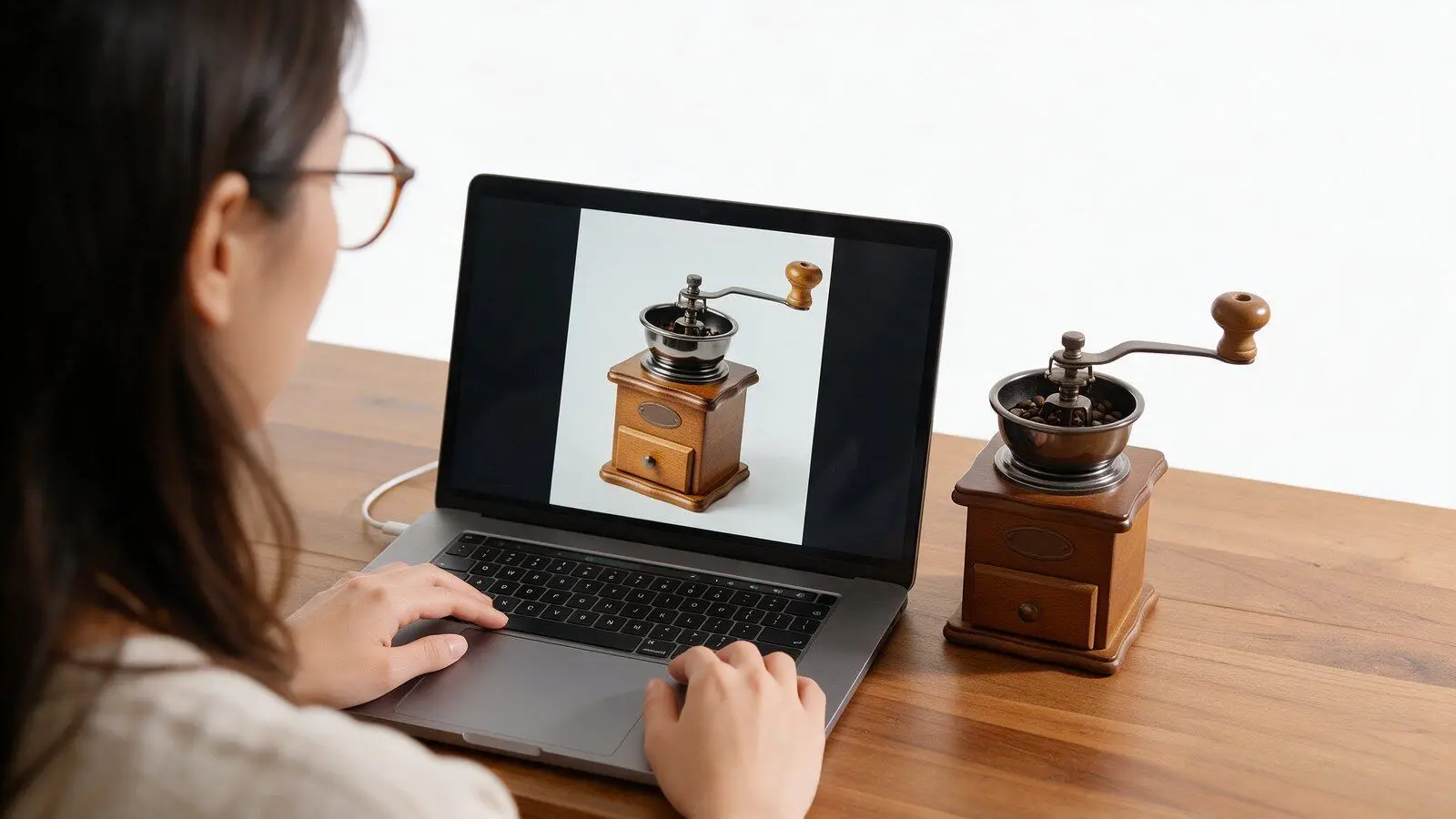
- Produkt neben den Monitor stellen, bei Tageslicht oder der Studiobeleuchtung vergleichen
- Bildschirmhelligkeit nicht auf Maximum, Nachtmodus und Farbfilter des Betriebssystems aus
- Bei Textilien, Kosmetik und Möbeln eine Farbreferenz mitfotografieren, zum Beispiel ein Stoffmuster oder eine Farbkarte
- Sättigung nur zurücknehmen, wenn das Bild bunter ist als das Produkt, nicht für einen Look anheben
- Bei mehreren Farbvarianten jede Variante separat fotografieren, nicht per Farbton-Regler umfärben
Der letzte Punkt ist wichtig. Google Merchant Center verlangt für jede Variante ein eigenes Bild, das genau die verkaufte Farbe und Ausführung zeigt. Eine umgefärbte Variante trifft die echte Farbe selten exakt.
Vorgaben für Serien
Halten Sie die Regeln für Ihre Produktbilder in einem kurzen Stilblatt fest. So sehen auch Bilder, die ein Jahr später oder von einer anderen Person bearbeitet werden, gleich aus.
| Vorgabe | Beispiel | Warum |
|---|---|---|
| Seitenverhältnis Hauptbild | 1:1, 2.048 × 2.048 Pixel | gleiche Größe in Raster und Zoom |
| Füllgrad | Produkt füllt 85 Prozent der Höhe oder Breite | gleicher Abstand zum Rand |
| Hintergrund | Reinweiß RGB 255, weicher Schatten unten | einheitlicher Look, Marktplatz-tauglich |
| Weißabgleich | per Graukarte, je Serie gesetzt | gleiche Farbtemperatur |
| Schärfung | leicht, beim Export für Bildschirm | keine Doppelschärfung |
| Dateiname | produkt-farbe-ansicht.jpg | auffindbar, Bild-SEO |
Beispielwerte der Redaktion, Stand 10/2026.
Presets und Stapelverarbeitung
Speichern Sie Einstellungen, die immer gleich sind, als Vorgabe (Preset) und wenden Sie sie auf ganze Serien an. In Lightroom Classic kopieren Sie Bearbeitungseinstellungen und fügen sie bei mehreren im Filmstreifen ausgewählten Fotos ein oder nutzen Synchronisieren. Exporteinstellungen lassen sich als Exportvorgabe speichern, mehrere Vorgaben können Sie in einem Durchgang anwenden, etwa eine für Amazon und eine für den Shop.
In Affinity gibt es dafür laut Hilfe die Stapelverarbeitung, in der englischen Hilfe New Batch Job im Menü File: Sie fügen beliebig viele Quelldateien hinzu, wählen Format und Pixelmaß und können aufgezeichnete Makros mitlaufen lassen. RAW-Dateien werden dabei automatisch entwickelt.
Schritt 7: Export mit Pixelmaß, Format, Qualität und Dateiname
Exportieren Sie in sRGB, in einem Pixelmaß, das alle Kanäle abdeckt, als JPEG für Marktplätze und als JPEG, WebP oder AVIF für Ihren Shop, mit sprechendem Dateinamen. Die Qualitätsstufe stellen Sie nach Sichtprüfung ein, nicht nach Zahl.
Pixelmaß
Ein quadratisches Master mit 2.048 × 2.048 Pixeln deckt die Empfehlung von Shopify, die Zoom-Schwelle von Amazon (mehr als 1.000 Pixel je Seite) und die Empfehlung von Google Merchant Center (mindestens 1.500 × 1.500 Pixel) ab. Google Merchant Center begrenzt Bilder auf 64 Megapixel und 16 MB. Vergrößern Sie kleine Bilder nicht künstlich, sondern fotografieren Sie neu.
Format: JPEG, WebP, AVIF oder PNG?
Google unterstützt in der Suche laut Search Central die Formate BMP, GIF, JPEG, PNG, WebP, SVG und AVIF. Die Kanäle unterscheiden sich aber: Amazon bevorzugt JPEG und nimmt laut seinen technischen Anforderungen JPEG, TIFF, PNG und nicht animiertes GIF an, kein WebP. Im eigenen Shop hängt es davon ab, ob Ihr Shopsystem Bilder ohnehin selbst umwandelt.
Auch die Programme können nicht alles. Photoshop speichert WebP laut Adobe-Hilfe ab Version 23.2 nativ, wahlweise verlustfrei oder verlustbehaftet mit Qualitätsregler. Lightroom Classic exportiert laut Hilfe JPEG, JPEG XL, AVIF, PSD, TIFF, PNG und DNG, WebP steht dort nicht in der Liste. GIMP unterstützt WebP seit Version 2.10 nativ für Import und Export.
Wie viel die Formate tatsächlich sparen, haben wir gemessen. Dasselbe Testbild haben wir als JPEG, WebP und AVIF exportiert, und zwar nicht mit derselben Qualitätszahl, sondern mit derselben rechnerischen Abweichung vom Original.
| Format | Einstellung | Dateigröße | Abweichung (PSNR) | Ersparnis gegenüber JPEG |
|---|---|---|---|---|
| PNG | verlustfrei | 706 KB | keine | rund neunmal so groß |
| JPEG | Qualität 80 | 75,1 KB | 40,8 dB | Basis |
| WebP | Qualität 83 | 43,4 KB | 40,8 dB | 42 Prozent kleiner |
| AVIF | Qualität 60 | 34,4 KB | 40,8 dB | 54 Prozent kleiner |
Messung der Redaktion, Stand 10/2026. PSNR ist ein rechnerisches Maß für die Abweichung vom Original, höhere Werte bedeuten weniger Abweichung.
Wir haben dieselbe Messung mit drei weiteren Titelbildern wiederholt. WebP war bei gleicher Abweichung 34 bis 42 Prozent kleiner als JPEG, AVIF 52 bis 56 Prozent. Die Werte gelten für diese Bilder und diese Encoder, andere Motive und Programme liefern andere Zahlen.
Aufschlussreich war ein Nebenbefund: Bei gleicher Qualitätszahl 80 war WebP rechnerisch etwas ungenauer als JPEG, AVIF dagegen deutlich genauer und damit größer. Die Qualitätszahl ist also zwischen Formaten nicht vergleichbar. Stellen Sie die Qualität deshalb nach Sichtprüfung in der 100-Prozent-Ansicht ein und achten Sie auf Kanten, Verläufe und feine Strukturen.
| Ziel | Format | Pixelmaß | Qualität (Richtwert der Redaktion) |
|---|---|---|---|
| Amazon und andere Marktplätze | JPEG, sRGB | 2.048 Pixel an der langen Seite | hoch, 85 bis 95 |
| Eigener Shop, Shopsystem wandelt selbst um | JPEG, sRGB | 2.048 Pixel | 80 bis 90 |
| Eigener Shop ohne automatische Umwandlung | WebP oder AVIF, sRGB | 1.600 bis 2.048 Pixel | nach Sichtprüfung |
| Freisteller für Montagen und Banner | PNG mit Transparenz | Originalgröße | verlustfrei |
| Archiv | Original oder TIFF | Originalgröße | verlustfrei |
Stand 10/2026, Vorgaben der Kanäle beim Anbieter prüfen.
Dateigröße
Eine feste Obergrenze für Shops gibt es nicht. Bilder machen aber oft den größten Teil des Seitengewichts aus, deshalb lohnt jedes gesparte Kilobyte. Lightroom Classic bietet im Exportdialog die Option „Dateigröße beschränken auf“ für JPEG. Setzen Sie sie lieber nicht blind: Bei detailreichen Produkten drückt die Grenze die Qualität stärker, als Sie es wollen.
Dateiname
Google rät zu kurzen, aussagekräftigen Dateinamen und von allgemeinen Namen wie image1.jpg ab. Ein festes Schema aus Produkt, Merkmal und Ansicht funktioniert gut, zum Beispiel lederboerse-cognac-front.jpg und lederboerse-cognac-innen.jpg. Kleinbuchstaben, Bindestriche, Umlaute als ae, oe, ue. Für den Massen-Upload bei Amazon gilt ein eigenes Schema mit ASIN und Variantencode.
Metadaten und IPTC kurz erklärt
IPTC-Metadaten sind standardisierte Felder, die im Bild selbst gespeichert werden, etwa Urheber, Attributionszeile und Urheberrechtshinweis. Google liest laut Search Central IPTC-Fotometadaten aus und empfiehlt, zumindest die Felder Ersteller, Attributionszeile und Urheberrechtshinweis beizubehalten. Google weist auch darauf hin, dass das Entfernen von Metadaten in manchen Rechtsordnungen unzulässig sein kann.
Lightroom Classic bietet beim Export unter anderem die Optionen „Nur Copyright“, „Alle“ und „Positionsinformationen entfernen“. Für Produktfotos ist „Nur Copyright“ ein guter Standard, GPS-Daten gehören nicht in Shop-Bilder. Für KI-erzeugte Bilder gilt etwas anderes: Google Merchant Center verlangt, dass mit generativer KI erstellte Bilder entsprechende Metadaten wie den IPTC-Wert TrainedAlgorithmicMedia enthalten, und diese dürfen Sie nicht entfernen.
Welches Programm passt? Werkzeuge und Preise im Überblick
Für jeden der sieben Schritte gibt es kostenlose und kostenpflichtige Programme. Die Tabelle zeigt nur Funktionen und Preise, die wir in Hilfe und Preisseiten der Anbieter gefunden haben. Eine Rangfolge ist damit nicht verbunden.
| Programm | Art | Belegte Funktionen für den Workflow | Preis (Stand 10/2026) | Passt für |
|---|---|---|---|---|
| Adobe Photoshop | Desktop | Bereichsreparatur-Pinsel, Reparatur-Pinsel, Kopierstempel, Entfernen-Werkzeug, Inhaltsbasierte Füllung, WebP-Export | 25,99 €/Monat inkl. MwSt. im Jahresabo, rund 21,84 € netto | Retusche, Freisteller, Montagen |
| Adobe Lightroom und Lightroom Classic | Desktop, Lightroom auch mobil | Weißabgleich-Pipette, Synchronisieren, Ablenkungsentfernung Staub, Exportvorgaben, Export JPEG, AVIF, PNG, TIFF | Lightroom-Abo 14,49 €/Monat inkl. MwSt., rund 12,18 € netto; Foto-Abo mit Photoshop 23,79 €, rund 19,99 € netto | große Serien, RAW, einheitliche Farben |
| Affinity | Desktop (Mac, Windows) | Inpainting Brush, Healing Brush, Blemish Removal, Patch Tool, Stapelverarbeitung mit Makros | kostenlos für Einzelpersonen, KI-Werkzeuge nur mit Canva-Premium-Tarif | Photoshop-Alternative ohne Abo |
| GIMP | Desktop, Open Source | Heilen, Klonen, Werte mit Graupipette, automatischer Weißabgleich, Export WebP, IPTC-Editor | kostenlos | kleine Budgets, lokale Bearbeitung |
| Photopea | Browser | Spot Healing Brush, Healing Brush, Patch, Clone Stamp | kostenlos mit Werbung, Premium-Abo ohne Werbung (Preis beim Anbieter) | gelegentliche Bearbeitung ohne Installation |
| Canva | Browser, App | Hintergrund-Entferner und KI-Tools wie Resize in Canva Pro | Pro 110 €/Jahr laut deutscher Preisseite | Social-Media-Varianten, einfache Freisteller |
| Snapseed | Smartphone-App | Zuschneiden, Drehen, Perspektive, Weißabgleich, Reparieren | kostenlos | schnelle Korrekturen direkt am Handy |
Quellen: Adobe-Preisseiten für Photoshop und Foto-Abos, affinity.studio, gimp.org, photopea.com, canva.com/de_de/preise, App-Store- und Google-Play-Eintrag Snapseed, Hilfeseiten der Anbieter. Stand 10/2026, Preise beim Anbieter prüfen.
Ein Detail aus den Adobe-Preisseiten: Das Foto-Abo mit Photoshop und Lightroom kostet im Jahresabo weniger als Photoshop allein. Wer Serien bearbeitet, fährt mit dem Foto-Abo meist besser als mit dem Einzelprodukt.
Wie lange dauert die Bearbeitung je Bild?
Ein einfaches, gut fotografiertes Produkt auf Weiß bearbeiten Sie in rund 3 bis 5 Minuten je Bild. Glas, Schmuck, Chrom oder viel Staub brauchen 15 bis 30 Minuten. Die größten Hebel sind eine saubere Aufnahme und Stapelverarbeitung.
| Schritt | Einfaches Produkt | Schwieriges Produkt (Glas, Schmuck, Chrom) |
|---|---|---|
| 1 Auswahl und Import | unter 1 Minute | 1 bis 2 Minuten |
| 2 Belichtung und Weißabgleich | unter 1 Minute, in Serie per Synchronisieren | 1 bis 3 Minuten |
| 3 Ausrichten und Zuschneiden | unter 1 Minute mit Vorlage | 1 bis 2 Minuten |
| 4 Freistellen | entfällt oder unter 1 Minute automatisch | 5 bis 15 Minuten mit Kantenarbeit |
| 5 Retusche | 1 bis 2 Minuten | 5 bis 10 Minuten |
| 6 Farbe und Konsistenz | unter 1 Minute | 1 bis 3 Minuten |
| 7 Export | Sekunden per Exportvorgabe | Sekunden per Exportvorgabe |
| Summe je Bild | rund 3 bis 5 Minuten | rund 15 bis 30 Minuten |
Richtwerte der Redaktion für geübte Bearbeiter, Stand 10/2026. Anfänger sollten das Doppelte einplanen.
Rechnen Sie den Aufwand auch gegen die Kosten für einen Dienstleister. Was externe Bildbearbeitung und Freisteller-Services kosten, steht in unserer Preisstudie. Für Standardaufnahmen auf Weiß lesen Sie außerdem, was ein Packshot ist und wann sich das Auslagern lohnt.
Praxisbeispiel: Lederbörsen für Shop und Marktplatz
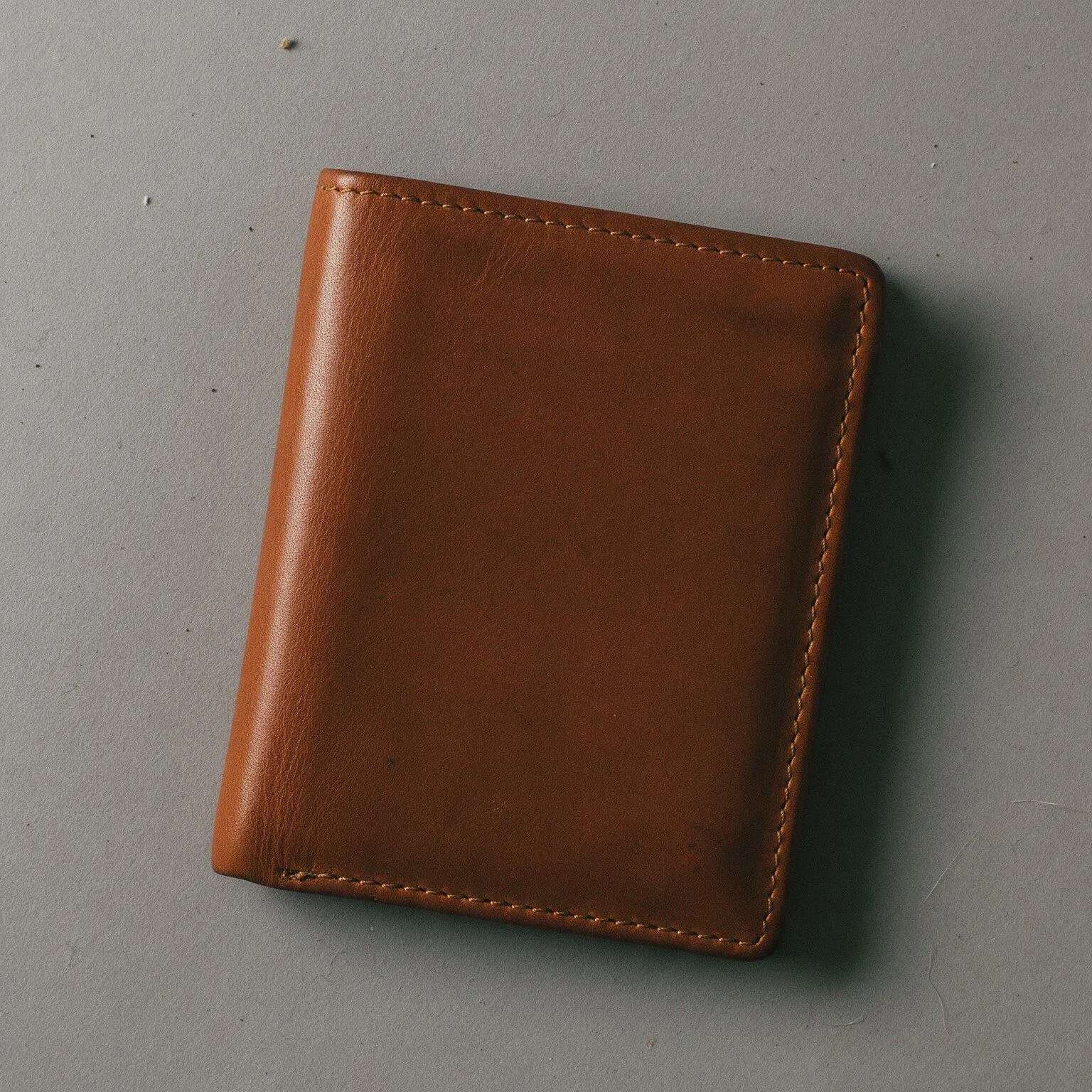
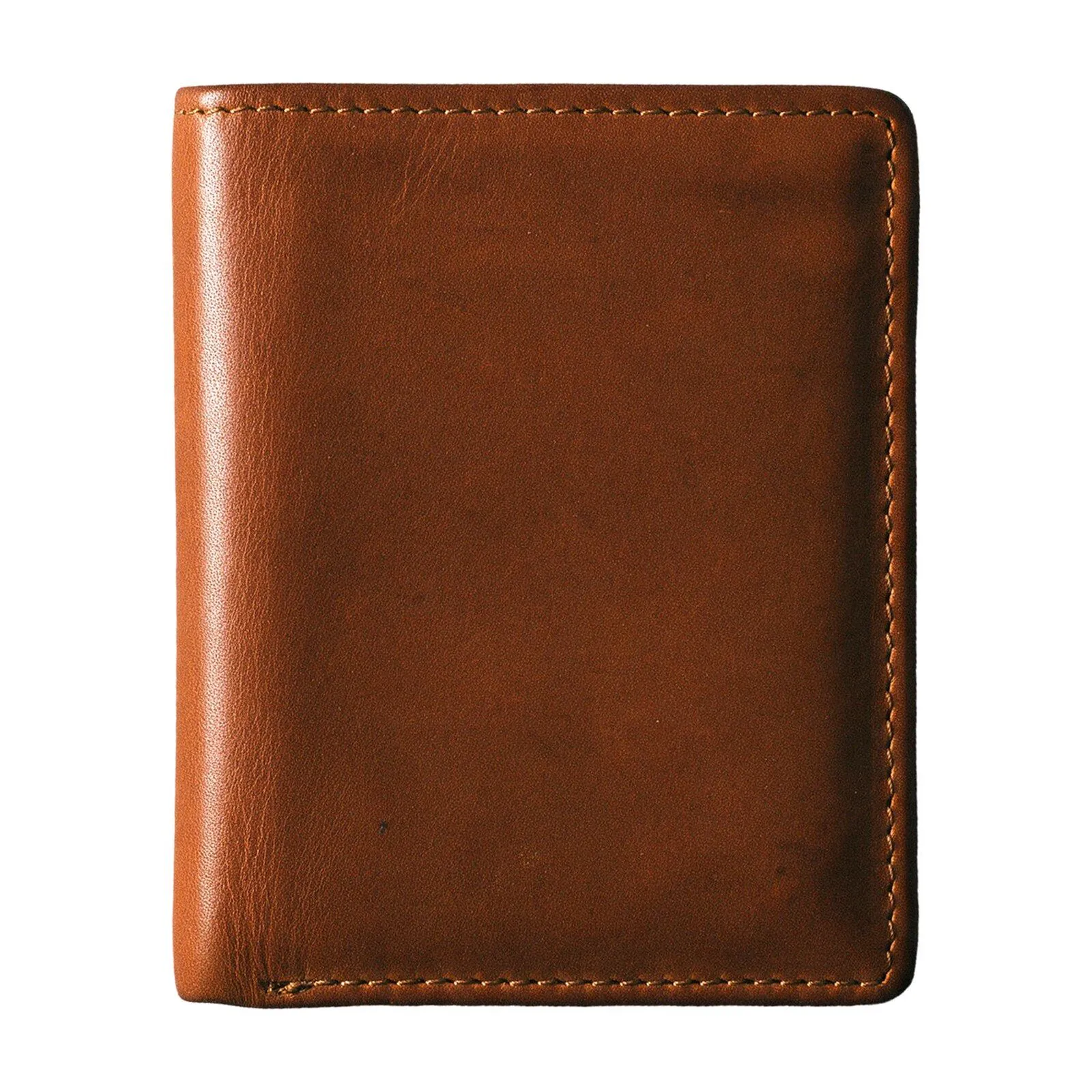
Einen Teil dieser Schritte haben wir an einem Testmotiv wirklich ausgeführt. Das Rohfoto einer Lederbörse ist mit Magnific erzeugt: schief, auf grauem Papier, mit leicht warmem Stich, flauem Kontrast und Staub auf dem Hintergrund. Die Bearbeitung lief per Skript mit Pillow und numpy. Weißabgleich nach dem Graupunkt-Prinzip: Der graue Hintergrund lag im Mittel bei RGB 124, 122, 116, also leicht gelblich, daraus ergaben sich die Korrekturfaktoren 0,97 für Rot, 0,99 für Grün und 1,04 für Blau. Kontrast per Tonwertspreizung auf den Produktpixeln, Drehung um 9 Grad gerade, Freistellung mit Magnific, Hintergrund auf RGB 255 und Zuschnitt auf 2.000 mal 2.000 Pixel mit 85 Prozent Füllgrad. Der Staub verschwindet mit dem Hintergrund. Eine Graukarte und eine Retusche am Produkt gab es beim Testmotiv nicht.
Checkliste: Bildbearbeitung für Produktfotos vor dem Upload
Gehen Sie diese Liste für jede Serie einmal durch, bevor Bilder online gehen.
- Originale gesichert, Bearbeitung in Kopien oder nicht destruktiv
- Weißabgleich per Graukarte oder neutraler Fläche gesetzt und auf die Serie übertragen
- Hintergrund per Pipette geprüft, für Marktplätze RGB 255, 255, 255
- Produkt gerade, Seitenverhältnis und Füllgrad bei allen Hauptbildern gleich
- Bei 100 und 200 Prozent auf Staub, Fussel und Kanten geprüft
- Keine Eigenschaften des Produkts verändert, Farbe am echten Produkt verglichen
- In sRGB umgewandelt
- Pixelmaß passend, mindestens 1.500 Pixel, besser 2.048 Pixel
- Format je Kanal gewählt, JPEG für Amazon
- Qualität per Sichtprüfung eingestellt, nicht nur nach Zahl
- Sprechender Dateiname, Copyright-Metadaten erhalten, GPS entfernt
- Bilder im Shop auf dem Smartphone und im Zoom kontrolliert
Fazit: Ein fester Ablauf schlägt das teure Programm
Gute Bildbearbeitung für Produktfotos hängt weniger am Programm als an der Reihenfolge. Weißabgleich per Graukarte, eine Zuschnitt-Vorlage, Retusche mit klaren Grenzen und Exportvorgaben je Kanal liefern mit Photoshop dasselbe Ergebnis wie mit GIMP oder Affinity. Der Unterschied liegt im Tempo bei großen Serien.
Ihr nächster Schritt: Nehmen Sie eine Serie von fünf Produkten und bearbeiten Sie sie einmal komplett nach diesem Workflow. Speichern Sie dabei jede Einstellung, die Sie zweimal brauchen, als Vorgabe. Beim zweiten Durchgang halbiert sich Ihr Zeitaufwand. Weitere Anleitungen finden Sie in der Rubrik Bildbearbeitung.
Häufige Fragen
Wie bearbeite ich Produktfotos richtig?
Welches Programm eignet sich zur Bildbearbeitung von Produktfotos?
Kann man Produktfotos kostenlos bearbeiten?
In welchem Format sollte ich Produktfotos speichern?
Darf man Produktfotos retuschieren?
Wie lange dauert die Bearbeitung eines Produktfotos?
Quellen
- Adobe Lightroom Classic Hilfe: Ton und Farbe, Weißabgleich, abgerufen 10/2026
- Adobe Lightroom Classic Hilfe: Exportoptionen, abgerufen 10/2026
- Adobe Photoshop Hilfe: Retuschieren und Reparieren von Bildern, abgerufen 10/2026
- Adobe Photoshop Hilfe: WebP-Dateien speichern und öffnen, abgerufen 10/2026
- GIMP 3.0 Handbuch: Heilen, abgerufen 10/2026
- Google Merchant Center Hilfe: Bildlink [image_link], abgerufen 10/2026
- Google Search Central: Bildmetadaten in Google Bilder, abgerufen 10/2026
- W3C: CSS Color Module Level 4, Farbraum nicht getaggter Bilder, abgerufen 10/2026
Regeln, Preise und Funktionen: Stand der jeweiligen Prüfung. Marktplätze und Tool-Anbieter ändern ihre Vorgaben regelmäßig, bitte vor dem Hochladen an der Originalquelle prüfen. Fehler gefunden? Korrektur melden.
Stephan Zabel ist Geschäftsführer der Stephan Zabel GmbH in Nürnberg. Unter produktbild.net hat er früher selbst Produktfotos für Online-Shops produziert. Heute berät er Unternehmen zu Online-Marketing, SEO und KI und kennt beide Seiten: das Fotostudio und die Produktseite, die verkaufen muss.
So entsteht dieser Beitrag: Unsere Texte entstehen mit KI-Unterstützung und werden redaktionell geprüft. Redaktionell verantwortlich: Stephan Zabel. Quellen sind Marktplatz-Richtlinien, Gesetzestexte und Anbieterseiten. KI-Bilder sind als solche gekennzeichnet, Testergebnisse sind echte Ausgaben der getesteten Werkzeuge. Zahlen und Preise werden gegen die genannten Primärquellen geprüft. Inhaltlich verantwortlich ist Stephan Zabel als Herausgeber. Fotos mit dem Vermerk „KI-Bild“ sind KI-generiert. Mehr dazu in der Methodik.