Das Wichtigste in Kürze
Farbtreue Produktfotos entstehen in fünf Schritten: eine einheitliche Lichtart ohne Mischlicht, Weißabgleich über eine Graukarte im ersten Bild, bei hohem Anspruch ein Kameraprofil aus einer Farbkarte, Bearbeitung am kalibrierten Monitor und Export in sRGB. Zum Schluss vergleichen Sie das Bild am Handy direkt mit dem echten Produkt.
- 41 Prozent der Befragten, die Ware zurückschicken, nannten als Grund, dass das Produkt nicht dem Bild oder der Beschreibung im Netz entsprach (Bitkom, 2024).
- Lightroom Classic bietet die Kelvin-Skala für den Weißabgleich nur bei RAW-Dateien, bei JPEG nur eine Skala von minus 100 bis plus 100.
- Bilder ohne eingebettetes Farbprofil werden im Browser als sRGB behandelt (W3C, CSS Color 4).
- In unserem Test stand die Graukarte mit Farbstich bei RGB 123, 111, 94, nach dem rechnerischen Weißabgleich bei 111, 111, 111.
- Die Farbabweichung des Testkissens sank dabei von Delta E 2000 gleich 6,3 auf 0,4.
Inhalt (10 Abschnitte)
- Warum Farbe über Retouren entscheidet
- Weißabgleich: Kelvin, Graukarte und Mischlicht
- Farbkarte und Kameraprofil: wenn Graukarte nicht reicht
- Monitor, sRGB und der Blick aufs Handy
- Farbvarianten konsistent fotografieren
- Farbabweichung messen: Delta E erklärt
- Praxistest: Weißabgleich rechnerisch über die Graukarte
- Typische Farbfehler und ihre Ursachen
- Checkliste: farbtreue Produktfotos
- Fazit: Farbtreue ist eine Kette, kein Regler
Farbtreue Produktfotos sind kein Luxus für Modemarken. Wer ein petrolblaues Kissen verkauft und im Shop ein Türkis zeigt, bekommt das Kissen zurück, mit Porto, Prüfaufwand und einer enttäuschten Bewertung. Bei Textilien, Kosmetik, Wandfarben oder Möbeln entscheidet der Farbton oft allein über den Kauf.
Die gute Nachricht: Farbtreue ist kein Bauchgefühl, sondern eine Kette aus fünf Gliedern, die Sie einzeln absichern können. Licht, Kamera, Profil, Bildschirm und Export. Reißt ein Glied, stimmt die Farbe nicht, egal wie gut der Rest ist.
Dieser Leitfaden geht die Kette durch: Weißabgleich mit Kelvin und Graukarte, Farbkarte und Kameraprofil, sRGB, Monitor, Farbvarianten, Handy-Check und die Messung mit Delta E. Am Ende zeigen wir an einem Testbild, wie ein Weißabgleich über die Graukarte rechnerisch funktioniert, mit Messwerten vorher und nachher.
Warum Farbe über Retouren entscheidet
Weil Kunden die Farbe nur über das Foto beurteilen können. In einer Bitkom-Umfrage vom April 2024 unter 1.123 Internetnutzern nannten 41 Prozent der Befragten, die Ware zurückschicken, als Grund: Das Produkt entsprach nicht dem Bild oder der Beschreibung im Netz. Wie viele dieser Fälle an der Farbe lagen, weist die Umfrage nicht aus.
Auch die Plattformen fordern Farbtreue ausdrücklich. Amazon schreibt in den Anforderungen an das Hauptbild, das Bild solle die tatsächliche Größe, Menge und Farbe des Produkts korrekt darstellen. Google Merchant Center verlangt, dass ein Bild Farbe, Muster und Material richtig zeigt, und nennt ein Beispiel: Das grüne Sofa soll nicht als Bild für das blaue Sofa verwendet werden.
Farbtreue bei Produktfotos bedeutet, dass das Bild auf einem üblichen Bildschirm den Farbton zeigt, den der Kunde beim Auspacken sieht. Absolute Gleichheit gibt es nicht, weil jedes Display anders ist. Das Ziel ist deshalb ein Bild, das unter Normbedingungen stimmt und auf typischen Geräten nicht auffällig abweicht. Wo eine geschönte Farbe rechtlich problematisch wird, erklärt unser Ratgeber zu irreführenden Produktbildern.
Weißabgleich: Kelvin, Graukarte und Mischlicht
Der Weißabgleich sorgt dafür, dass Neutrales im Bild neutral erscheint, also Weiß weiß und Grau grau. Stimmt er, stimmen die meisten Farben schon recht gut. Stimmt er nicht, liegt ein Farbstich über dem ganzen Bild.
Farbtemperatur in Kelvin
Jede Lichtquelle hat eine Farbtemperatur, angegeben in Kelvin. Niedrige Werte bedeuten warmes, gelbliches Licht, hohe Werte kühles, bläuliches Licht. Die Kamera muss wissen, welches Licht im Raum herrscht, um es auszugleichen.
Stellen Sie den Weißabgleich an der Kamera fest ein, statt ihn der Automatik zu überlassen. Die Automatik rät bei jedem Bild neu und liefert bei einem großen blauen Produkt einen anderen Wert als bei einem weißen. In einer Serie führt das zu Bildern, die nicht zueinander passen.
Mischlicht vermeiden
Mischlicht ist der häufigste Grund für Farbstiche, die sich nicht wegrechnen lassen. Fällt Tageslicht vom Fenster auf die eine Seite des Produkts und warmes Deckenlicht auf die andere, gibt es keinen Weißabgleich, der beide Seiten neutral macht. Einer der beiden Bereiche behält immer einen Stich.
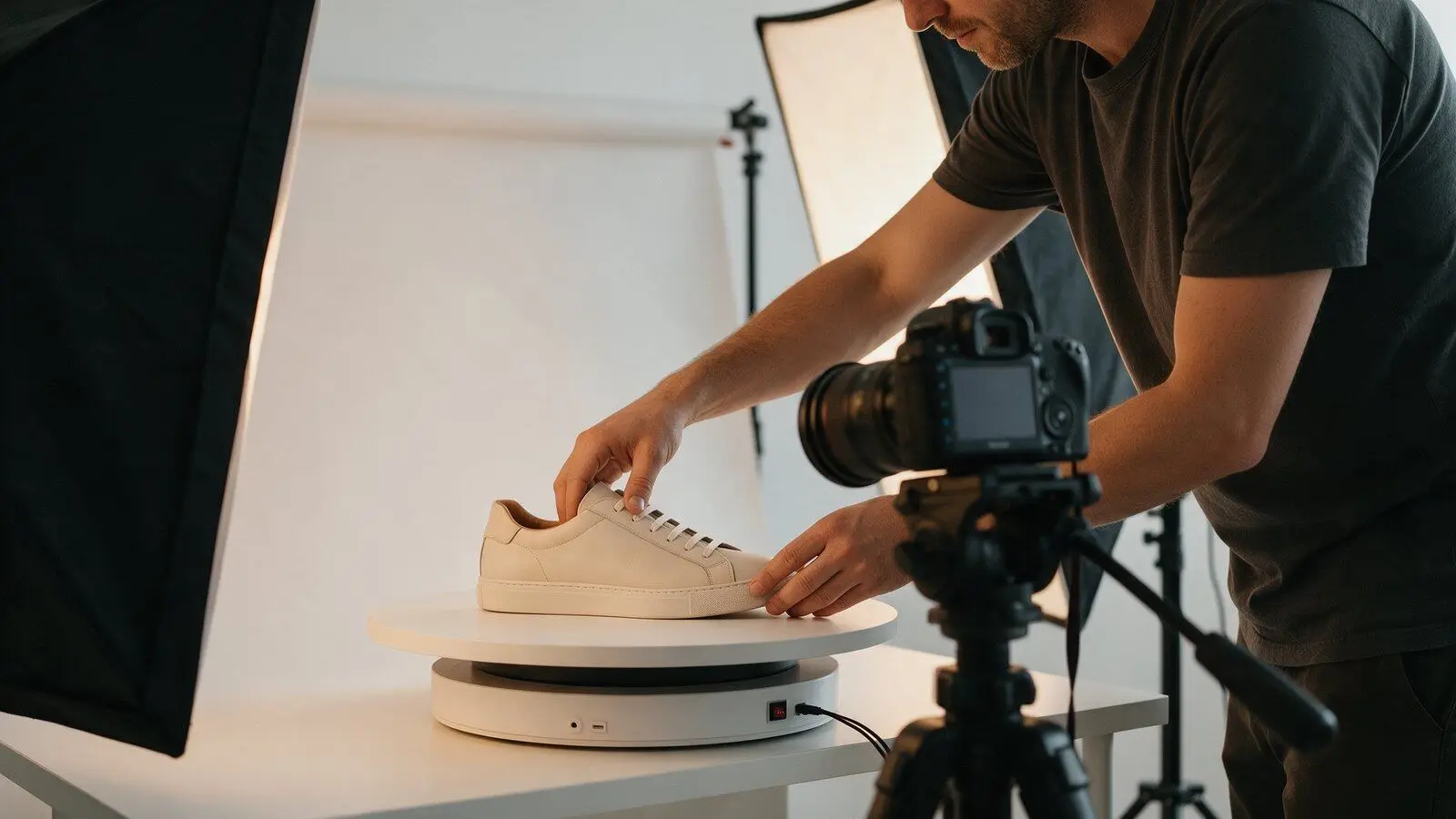
Die Lösung ist einfach: eine Lichtart. Schalten Sie Raumlicht aus, verdunkeln Sie Fenster oder fotografieren Sie nur mit Tageslicht. Wenn Sie mit Dauerlicht arbeiten, nehmen Sie Leuchten mit derselben Farbtemperatur und hoher Farbwiedergabe. Wie Sie ein Lichtsetup aufbauen, zeigt unser Ratgeber zur Beleuchtung von Produktfotos.
Die Graukarte im ersten Bild
Eine Graukarte ist eine farblich neutrale Karte, die Sie im ersten Bild jeder Serie mit ins Motiv stellen. Weil sie kein Rot, Grün oder Blau bevorzugt, kann das Programm an ihr messen, welchen Stich das Licht hat.
In Lightroom Classic wählen Sie laut Adobe-Hilfe die Weißabgleichauswahl (Taste W) und klicken in einen Bereich, der neutral hellgrau sein soll. Adobe rät, spektrale Lichter und Bereiche mit 100 Prozent Weiß zu meiden. Wichtig für die Aufnahme: Die Kelvin-Skala steht laut Adobe nur bei RAW-Dateien zur Verfügung, bei JPEG, TIFF und PSD arbeitet der Regler mit einer Skala von minus 100 bis plus 100. Fotografieren Sie deshalb in RAW, wenn Farbe wichtig ist.
Danach entfernen Sie die Karte und fotografieren die Serie. Den Weißabgleich übertragen Sie auf alle Bilder mit demselben Licht. Ändert sich das Licht, gehört die Graukarte wieder ins Bild.
Farbkarte und Kameraprofil: wenn Graukarte nicht reicht
Die Graukarte korrigiert den Stich des Lichts, aber nicht, wie die Kamera einzelne Farbtöne wiedergibt. Jeder Sensor und jedes Standardprofil interpretiert Farben etwas anders, besonders kräftige Blau-, Grün- und Rottöne. Hier hilft eine Farbkarte.
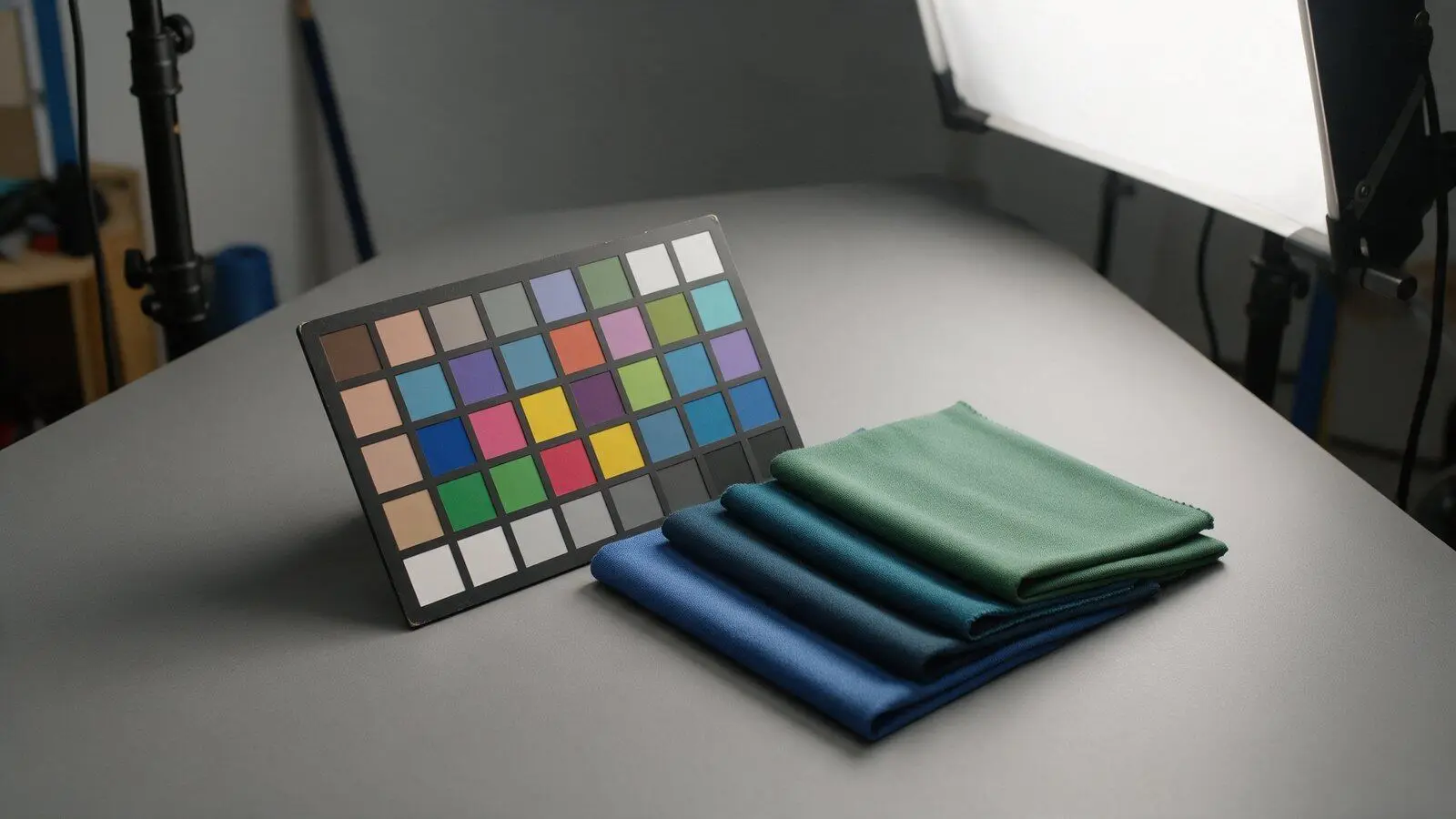
Eine Farbkarte ist eine Tafel mit genormten Farbfeldern, deren Sollwerte der Hersteller kennt. Fotografieren Sie die Karte unter Ihrem Licht, vergleicht eine Software die aufgenommenen Felder mit den Sollwerten und erzeugt daraus ein Kameraprofil. Laut Calibrite erstellt die ColorChecker Camera Calibration Software eigene Profile für Adobe Camera Raw und für ICC-Workflows. Sie arbeitet mit 24-Feld-Karten in mehreren Größen, für höhere Genauigkeit empfiehlt der Hersteller die Karte ColorChecker SG mit 140 Feldern.
Zwei Profilformate sind dabei üblich: DCP-Profile für Adobe Camera Raw und Lightroom, ICC-Profile für andere Programme. Lightroom Classic kann laut Adobe-Hilfe DCP-Profile importieren, Sie wählen sie danach im Profil-Browser.
| Hilfsmittel | Was es korrigiert | Passt für | Aufwand |
|---|---|---|---|
| Weißabgleich nach Augenmaß | grober Farbstich | Einzelbilder ohne Farbanspruch | gering, ungenau |
| Graukarte | Farbstich des Lichts | jede Serie, Standard | eine Aufnahme je Lichtsituation |
| Farbkarte mit Kameraprofil | Stich und Wiedergabe einzelner Farbtöne | Textil, Kosmetik, Farben, Möbel | Profil einmal je Kamera und Licht |
| Kalibrierter Monitor | Darstellung bei der Bearbeitung | alle, die Farben beurteilen | Messgerät, Kalibrierung regelmäßig |
Einordnung der Redaktion, Stand 10/2026. Preise für Karten und Messgeräte beim Anbieter prüfen.
Monitor, sRGB und der Blick aufs Handy
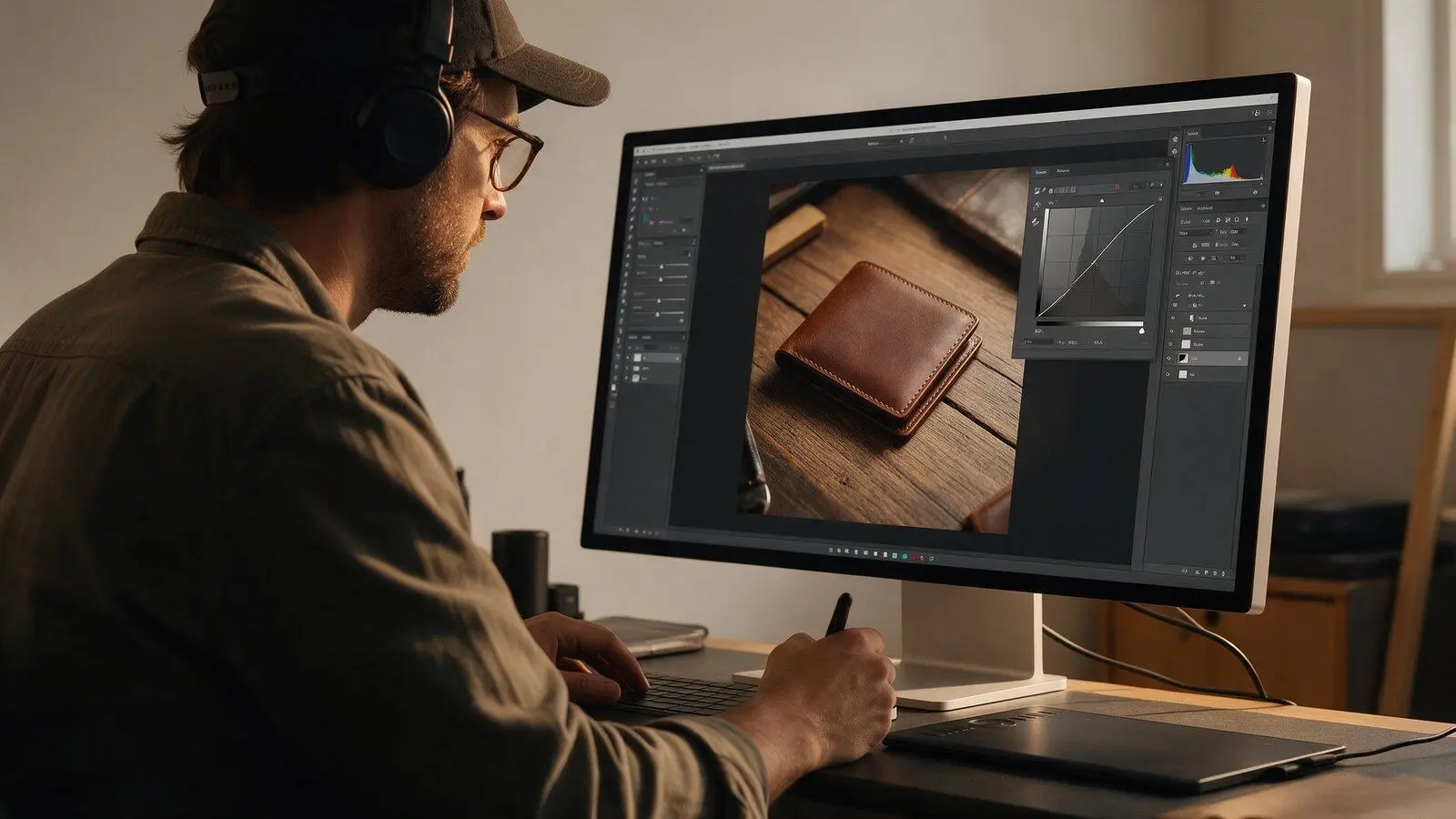
Ein farbtreues Foto nützt nichts, wenn Sie es an einem Bildschirm bearbeiten, der selbst falsch anzeigt. Und es nützt wenig, wenn es im falschen Farbraum exportiert wird.
Monitor kalibrieren
Ein Monitor wird mit einem Messgerät kalibriert, das vor den Bildschirm gehängt wird und dessen Farben misst. Die zugehörige Software erstellt ein Monitorprofil, das das Betriebssystem bei jeder Darstellung anwendet. Ohne Messgerät können Sie nur grob einstellen. Als Richtwert der Redaktion für die Bearbeitung von Webbildern: Weißpunkt um 6.500 Kelvin, Helligkeit deutlich unter dem Maximum, in einem Raum ohne direktes Sonnenlicht auf dem Schirm. Kalibrieren Sie etwa monatlich, weil sich Displays mit der Zeit verändern.
sRGB für das Web
sRGB ist der Standardfarbraum im Web. Die W3C-Spezifikation CSS Color 4 legt fest, dass Bilder ohne eingebettetes Farbprofil als sRGB behandelt werden. Exportieren Sie Produktfotos deshalb in sRGB, auch wenn Sie in einem größeren Farbraum wie Adobe RGB bearbeiten. Sonst wirken Farben im Shop flau oder verschoben. Die Exporteinstellungen dazu stehen im Leitfaden Bildbearbeitung für Produktfotos.
Prüfung am Handy
Die meisten Kunden sehen Ihr Bild auf dem Smartphone. Prüfen Sie deshalb jedes Hauptbild einer Serie zusätzlich am Handy, und zwar direkt neben dem echten Produkt bei Tageslicht. Schalten Sie für die Prüfung Funktionen ab, die die Anzeige an Uhrzeit oder Umgebungslicht anpassen, etwa Nachtmodus, Blaulichtfilter oder automatische Farbanpassung. Kunden haben diese Funktionen oft an. Das können Sie nicht steuern, aber Sie können sicherstellen, dass das Bild selbst stimmt.
Farbvarianten konsistent fotografieren
Jede Farbvariante bekommt ein eigenes Foto, alle unter identischen Bedingungen. Google Merchant Center verlangt für Varianten jeweils ein eigenes Bild, das die verkaufte Farbe zeigt, und rät, bei farbabhängigen Varianten nur eine Variante pro Bild abzubilden. Lesen Sie die Details in der Merchant-Center-Hilfe.
So bleiben Varianten vergleichbar:
- Gleiches Licht, gleiche Position der Leuchten, gleiche Kameraeinstellungen für alle Farben
- Graukarte bei jeder neuen Lichtsituation, mindestens am Anfang jeder Variante
- Weißabgleich und Profil einmal festlegen und auf alle Varianten übertragen, nicht je Variante neu nach Augenmaß
- Nie eine Variante aus einer anderen umfärben, auch nicht mit KI
- Alle Varianten nebeneinander am kalibrierten Monitor vergleichen, dann mit den echten Produkten
Bei sehr ähnlichen Farbtönen wie Petrol und Dunkeltürkis lohnt es sich, beide Produkte gemeinsam in ein Kontrollbild zu legen. So sehen Sie, ob der Unterschied im Bild genauso groß ist wie in echt.
Farbabweichung messen: Delta E erklärt
Delta E ist ein Zahlenwert für den Abstand zweier Farben. Gerechnet wird im Farbraum CIELAB, der Helligkeit, Rot-Grün und Gelb-Blau getrennt beschreibt. Je kleiner Delta E, desto ähnlicher die Farben.
Es gibt mehrere Formeln. Die einfachste ist der gerade Abstand im CIELAB-Raum. Die Formel CIEDE2000 gewichtet Helligkeit, Buntheit und Farbton so, dass gleiche Zahlen besser gleich empfundenen Unterschieden entsprechen. Sie ist als ISO/CIE 11664-6 genormt. Welcher Wert noch tolerierbar ist, legt jede Branche selbst fest, es gibt keine allgemeine Grenze für Produktfotos. In der Praxis ist Delta E vor allem nützlich, um Varianten oder Vorher und Nachher zu vergleichen.
Für Händler reicht ein einfacher Weg: Messen Sie mit der Pipette eines Bildprogramms denselben Bereich in zwei Bildern und vergleichen Sie die Lab-Werte. Viele Programme zeigen Lab-Werte direkt an. Für Delta E brauchen Sie dann einen Online-Rechner oder ein kleines Skript.
Praxistest: Weißabgleich rechnerisch über die Graukarte
Wie viel ein falscher Weißabgleich ausmacht und wie zuverlässig die Graukarte ihn korrigiert, haben wir an einem Testbild nachgerechnet. Ausgangsbild KI-generiert, Farbstich und Korrektur per Skript.
Aufbau: Das Ausgangsbild ist ein KI-generiertes Testprodukt (Magnific): ein petrolblaues Stoffkissen auf Weiß, daneben eine neutrale Graukarte. Per Skript (Python, Pillow, numpy) haben wir einen warmen Farbstich erzeugt, wie ihn eine Kamera bei falschem Weißabgleich unter warmem Licht liefert: im linearen Farbraum Rot mal 1,18 und Blau mal 0,72. Danach haben wir den Mittelwert der Graukarte gemessen und Rot und Blau so skaliert, dass die Karte neutral wird. Die Faktoren waren 0,805 für Rot, 1 für Grün und 1,42 für Blau.
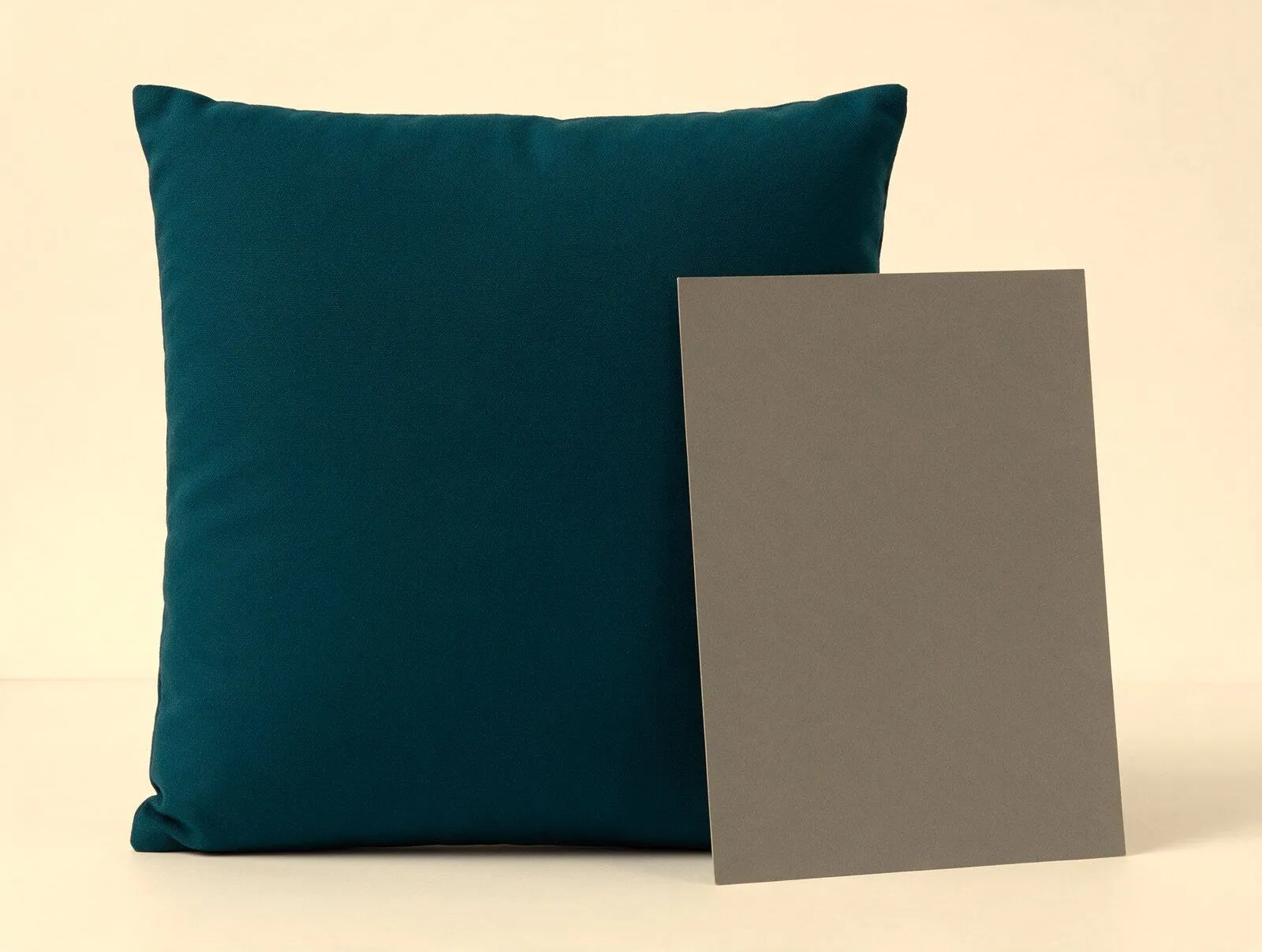
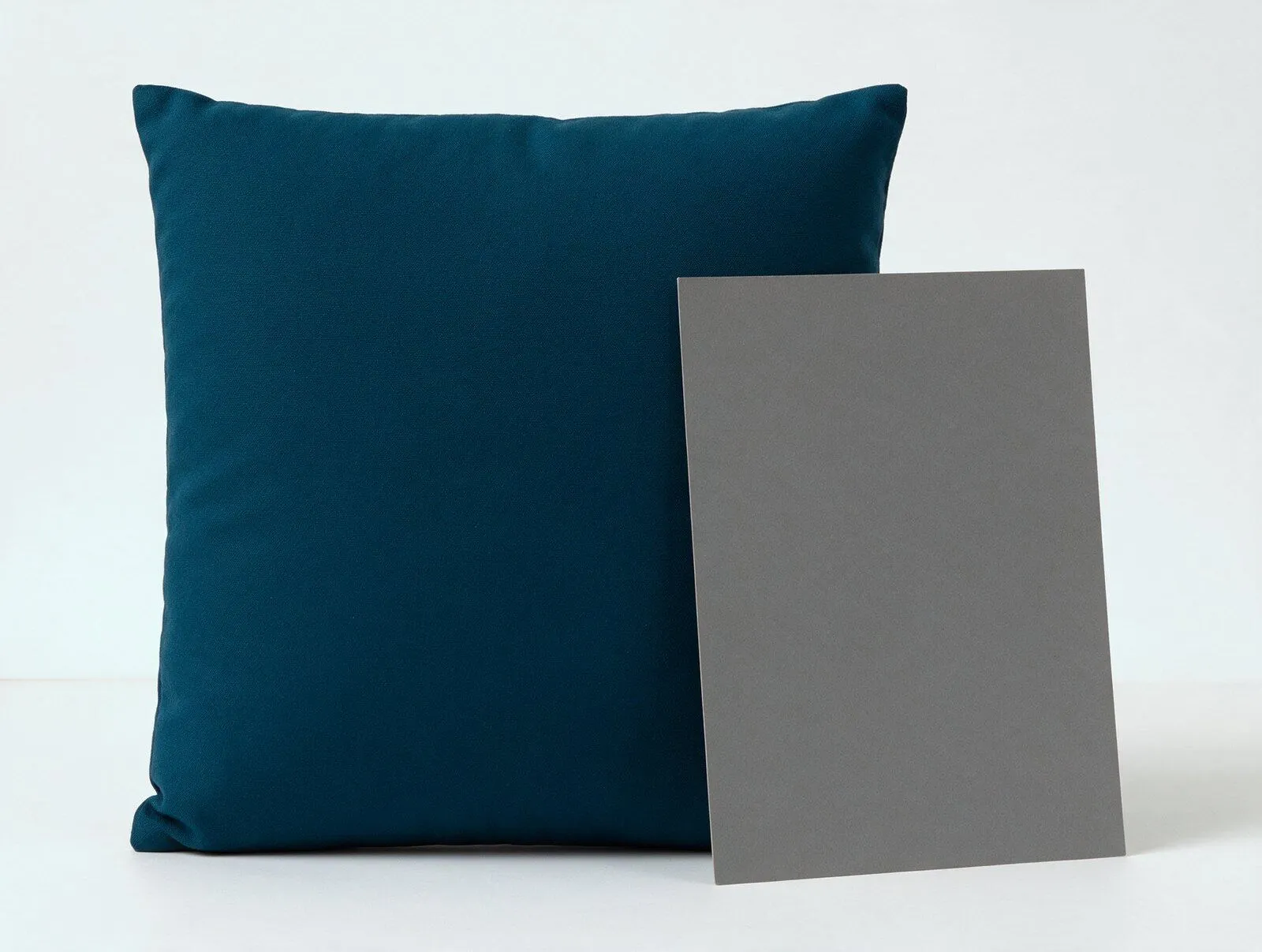
| Messpunkt | Ausgangsbild | Mit Farbstich | Korrigiert |
|---|---|---|---|
| Graukarte, RGB | 114, 111, 110 | 123, 111, 94 | 111, 111, 111 |
| Kissen, RGB | 4, 50, 69 | 5, 50, 59 | 4, 50, 70 |
| Kissen, Delta E 2000 zum Ausgangsbild | Bezug | 6,3 | 0,4 |
| Hintergrund oben links, RGB | 229, 230, 229 | 254, 238, 204 | 232, 238, 238 |
Messung der Redaktion am 25.10.2026, Mittelwerte über Bildbereiche, 8 Bit je Kanal.
Drei Beobachtungen:
- Die Graukarte trifft. Nach der Korrektur ist die Karte exakt neutral, und die Kissenfarbe liegt mit Delta E 0,4 praktisch beim Ausgangsbild. Interessant: Schon die Graukarte im KI-Ausgangsbild war mit 114, 111, 110 leicht warm. Die Korrektur ist also sogar etwas neutraler als das Original.
- Der Stich verändert das Blau stärker als gedacht. Das Kissen verliert im Farbstich-Bild vor allem Blau (69 auf 59) und rutscht Richtung Grün. Im direkten Vergleich mit dem Schieber ist der Unterschied deutlich zu sehen.
- Abgeschnittene Lichter kommen nicht zurück. Im Farbstich-Bild war bei 26,2 Prozent der Pixel mindestens ein Kanal bei 255 abgeschnitten, vor allem im hellen Hintergrund. Dort fehlt die Information, und die Korrektur erzeugt einen leichten Blaustich (232, 238, 238). Genau deshalb gehört der Weißabgleich an die Kamera und die Aufnahme ins RAW-Format. Für Hauptbilder setzen Sie den Hintergrund danach ohnehin per Freistellung auf Reinweiß, wie im Ratgeber Produktfotos mit weißem Hintergrund beschrieben.
Typische Farbfehler und ihre Ursachen
Die meisten Farbprobleme lassen sich an ihrem Symptom erkennen. Die Tabelle hilft bei der Fehlersuche.
| Symptom | Wahrscheinliche Ursache | Gegenmittel |
|---|---|---|
| ganzes Bild gelblich oder bläulich | Weißabgleich falsch oder automatisch | Graukarte, Weißabgleich fest einstellen |
| eine Bildseite warm, die andere kühl | Mischlicht aus Fenster und Raumlicht | nur eine Lichtart, Raumlicht aus |
| Farben im Shop flauer als im Programm | Export nicht in sRGB | in sRGB umwandeln und exportieren |
| Varianten wirken unterschiedlich hell oder bunt | Automatik je Bild, unterschiedliche Einstellungen | Einstellungen übertragen, gleiche Belichtung |
| Kräftiges Blau oder Rot stimmt trotz Graukarte nicht | Standardprofil der Kamera | Kameraprofil aus Farbkarte |
| Bild sieht nur bei Ihnen falsch aus | Monitor nicht kalibriert | Monitor mit Messgerät kalibrieren |
| heller Hintergrund nach Korrektur farbig | Lichter in einem Kanal abgeschnitten | RAW, Belichtung prüfen, Hintergrund freistellen |
Zusammenstellung der Redaktion, Stand 10/2026.
Checkliste: farbtreue Produktfotos
- Eine Lichtart, Raumlicht aus, kein Fenster im Rücken
- Weißabgleich an der Kamera fest eingestellt, Aufnahme in RAW wenn möglich
- Graukarte im ersten Bild jeder Lichtsituation
- Bei farbkritischen Produkten Farbkarte fotografiert und Kameraprofil erstellt
- Weißabgleich in der Bearbeitung auf die Graukarte gesetzt und auf die Serie übertragen
- Monitor kalibriert, Produkt beim Vergleich neben dem Bildschirm
- Jede Farbvariante einzeln fotografiert, nichts umgefärbt
- Export in sRGB
- Hauptbild am Handy mit abgeschalteten Komfortfiltern neben dem Produkt geprüft
Fazit: Farbtreue ist eine Kette, kein Regler
Farbtreue Produktfotos entstehen nicht durch einen Regler in der Bearbeitung, sondern durch eine Kette aus Licht, Weißabgleich, Profil, Monitor und Export. Die Graukarte ist dabei das günstigste und wirksamste Glied: In unserem Test brachte sie die Kissenfarbe von Delta E 6,3 auf 0,4 zurück. Was sie nicht kann, ist verlorene Information zurückholen. Deshalb gehört der Weißabgleich so früh wie möglich in den Ablauf, am besten schon an die Kamera.
Ihr nächster Schritt: Fotografieren Sie Ihr farbkritischstes Produkt einmal mit Graukarte und einmal ohne, beide mit automatischem Weißabgleich. Korrigieren Sie das erste Bild über die Karte und vergleichen Sie beide am Handy neben dem echten Produkt. Der Unterschied zeigt Ihnen, wie viel Retourenrisiko in Ihren aktuellen Bildern steckt.
Häufige Fragen
Wie bekomme ich farbechte Produktfotos?
Was ist eine Graukarte und wofür brauche ich sie?
Brauche ich eine Farbkarte wie den ColorChecker?
Warum sehen meine Produktfotos am Handy anders aus als am PC?
Was bedeutet Delta E?
Darf ich Farbvarianten eines Produkts am Computer umfärben?
Quellen
- Bitkom: Online-Shopping, jeder zehnte Kauf geht zurück (17.04.2024), abgerufen 10/2026
- Adobe Lightroom Classic Hilfe: Ton und Farbe, Weißabgleich, abgerufen 10/2026
- Calibrite: ColorChecker-Fotokarten und Camera Calibration Software, abgerufen 10/2026
- W3C: CSS Color Module Level 4, Farbraum nicht getaggter Bilder, abgerufen 10/2026
- Google Merchant Center Hilfe: Bildlink [image_link], abgerufen 10/2026
- CIE: Colorimetry Part 6, CIEDE2000 Colour-Difference Formula (ISO/CIE 11664-6), abgerufen 10/2026
- Amazon Seller Central: Anforderungen an Produktbilder, abgerufen 10/2026
Regeln, Preise und Funktionen: Stand der jeweiligen Prüfung. Marktplätze und Tool-Anbieter ändern ihre Vorgaben regelmäßig, bitte vor dem Hochladen an der Originalquelle prüfen. Fehler gefunden? Korrektur melden.
Stephan Zabel ist Geschäftsführer der Stephan Zabel GmbH in Nürnberg. Unter produktbild.net hat er früher selbst Produktfotos für Online-Shops produziert. Heute berät er Unternehmen zu Online-Marketing, SEO und KI und kennt beide Seiten: das Fotostudio und die Produktseite, die verkaufen muss.
So entsteht dieser Beitrag: Unsere Texte entstehen mit KI-Unterstützung und werden redaktionell geprüft. Redaktionell verantwortlich: Stephan Zabel. Quellen sind Marktplatz-Richtlinien, Gesetzestexte und Anbieterseiten. KI-Bilder sind als solche gekennzeichnet, Testergebnisse sind echte Ausgaben der getesteten Werkzeuge. Zahlen und Preise werden gegen die genannten Primärquellen geprüft. Inhaltlich verantwortlich ist Stephan Zabel als Herausgeber. Fotos mit dem Vermerk „KI-Bild“ sind KI-generiert. Mehr dazu in der Methodik.