Das Wichtigste in Kürze
Ein weißer Hintergrund wird auf Produktfotos grau, weil die Belichtungsautomatik helle Flächen abdunkelt und der Hintergrund weniger Licht bekommt als das Produkt. Reinweiß mit RGB 255 erreichen Sie auf drei Wegen: Hintergrund mit eigener Leuchte überbelichten, Produkt vor eine Leuchtfläche stellen oder den Weißpunkt in der Bearbeitung setzen.
- Reinweiß heißt RGB 255, 255, 255. Amazon nennt diesen Wert als Standard für Produktfotos.
- Bei doppeltem Abstand zur Leuchte kommt nur ein Viertel des Lichts an, das sind zwei Blendenstufen weniger.
- Als Richtwert der Redaktion sollte der Hintergrund etwa eine Blendenstufe heller sein als das Produkt.
- Unser Hauptbild-Checker wertet Randpixel ab RGB 250 als weiß und zeigt den Anteil mit exakt 255 getrennt an.
- In unserem Test hob eine reine Tonwertkorrektur die oberen Ecken nur von RGB 50 auf 71, Reinweiß braucht hier Licht oder Freistellen.
Inhalt (12 Abschnitte)
- Warum wird der weiße Hintergrund grau?
- Was heißt „wirklich weiß“? RGB 255 statt 250
- Drei Wege zu Reinweiß im Überblick
- Weg A: Hintergrund separat überbelichten
- Weg B: Durchlicht, Leuchtfläche und Lichtzelt
- Weg C: Hintergrund in der Nachbearbeitung weiß machen
- Kontrolle mit Pipette und Histogramm
- Weiße Produkte auf weißem Hintergrund
- Schatten: natürlich oder komplett schattenfrei?
- Typische Fehler beim weißen Hintergrund
- Checkliste: weißer Hintergrund für Produktfotos
- Fazit: Weiß entsteht durch Licht, nicht durch den Regler
Produktfotos mit weißem Hintergrund sind der Standard für Marktplätze und viele Shops. Das Problem: Ein weißer Hintergrund sieht im Raum weiß aus und auf dem Foto grau. Die Ecken werden dunkler, unter dem Produkt liegt ein Grauschleier, und die Pipette zeigt 230 statt 255.
Diese Anleitung erklärt, warum das passiert, und zeigt drei Wege zu echtem Reinweiß: Hintergrund separat überbelichten, Durchlicht und Nachbearbeitung. Dazu kommen Kontrolle, weiße Produkte, Schatten und eine Checkliste.
Alle anderen Hintergrundarten vergleicht der Leitfaden Hintergrund für Produktfotos. Den kompletten Ablauf vom Aufbau bis zum Export finden Sie in der Anleitung Produktfotos selber machen.
Warum wird der weiße Hintergrund grau?
Der Hintergrund wird grau, weil er zu wenig Licht im Verhältnis zum Produkt bekommt und weil die Kamera helle Flächen bewusst abdunkelt. Beides lässt sich messen und gezielt beheben.
Ursache 1: Der Belichtungsmesser. Die Belichtungsautomatik von Kamera und Smartphone geht davon aus, dass ein Motiv im Mittel eine mittlere Helligkeit hat. Füllt eine große weiße Fläche das Bild, hält die Automatik sie für zu hell und belichtet knapper. Ergebnis: Weiß wird Hellgrau, und das Produkt wirkt gleich mit dunkler.
Ursache 2: Der Lichtabfall. Licht nimmt mit dem Quadrat der Entfernung ab. Steht die Leuchte 50 Zentimeter vor dem Produkt und der Hintergrund 50 Zentimeter dahinter, ist der Hintergrund 1 Meter von der Leuchte entfernt, also doppelt so weit wie das Produkt. Dort kommt nur ein Viertel des Lichts an. Das sind zwei Blendenstufen weniger.
Ursache 3: Der Abstand zwischen Produkt und Hintergrund. Hier steckt ein Zielkonflikt. Rückt der Hintergrund nah ans Produkt, bekommt er mehr Licht, aber auch den Schatten des Produkts. Rückt er weg, verschwindet der Schatten, doch der Hintergrund wird durch den Lichtabfall noch dunkler. Aufgelöst wird der Konflikt erst, wenn der Hintergrund sein eigenes Licht bekommt.
Wie stark der Abfall ist, hängt vom Verhältnis der Abstände ab:
| Leuchte bis Produkt | Produkt bis Hintergrund | Licht am Hintergrund | Unterschied in Blendenstufen |
|---|---|---|---|
| 0,5 m | 0,5 m | 25 % | 2 Blenden dunkler |
| 0,5 m | 1,5 m | 6 % | 4 Blenden dunkler |
| 1,0 m | 0,5 m | 44 % | rund 1,2 Blenden dunkler |
| 2,0 m | 0,5 m | 64 % | rund 0,6 Blenden dunkler |
Berechnet nach dem Abstandsquadratgesetz, ohne Reflexionen im Raum.
Eine weit entfernte Leuchte verteilt das Licht gleichmäßiger, macht es aber härter. Eine nahe Leuchte liefert weiches Licht und lässt den Hintergrund absaufen. Warum Größe und Abstand der Lichtquelle die Schatten bestimmen, erklärt der Artikel Beleuchtung für Produktfotos.
Was heißt „wirklich weiß“? RGB 255 statt 250
Wirklich weiß heißt: Jeder Pixel des Hintergrunds hat die Werte Rot 255, Grün 255, Blau 255, in Hex-Schreibweise FFFFFF. Amazon schreibt in seinem Ratgeber für Produktfotos, dass Produktaufnahmen in den meisten Fällen vor einem weißen Hintergrund mit den RGB-Werten 255, 255, 255 entstehen sollten.
Werte knapp darunter sehen auf vielen Bildschirmen weiß aus. Auf einer weißen Shopseite zeichnet sich das Bild dann aber als Kasten ab.
| Messwert am Hintergrund | Einordnung | Was tun? |
|---|---|---|
| 255, 255, 255 | Reinweiß, erfüllt die Amazon-Vorgabe | nichts |
| 250 bis 254 | wirkt weiß, gilt in unserem Checker als weiß, erfüllt aber nicht exakt 255 | Weißpunkt leicht nachziehen |
| 235 bis 249 | Grauschleier, auf weißer Seite oft als Kante sichtbar (Richtwert der Redaktion) | Tonwert, bei Verlauf freistellen |
| unter 235 | deutlich grau | Licht ändern oder freistellen |
Unser Amazon-Hauptbild-Checker wertet Randpixel ab RGB 250 als weiß, damit leichte JPEG-Artefakte nicht jedes Bild durchfallen lassen. Zusätzlich zeigt er, wie viel Prozent des Rands exakt 255 haben. Für Amazon zählt dieser zweite Wert. Was das Hauptbild außer Reinweiß noch erfüllen muss, steht im Artikel Amazon-Hauptbild.
Drei Wege zu Reinweiß im Überblick
Reinweiß entsteht bei der Aufnahme (Weg A und B) oder in der Bearbeitung (Weg C).
| Weg | Ausrüstung | Stärke | Grenze | passt für |
|---|---|---|---|---|
| A Hintergrund überbelichten | zweite Leuchte, Abstand zwischen Produkt und Hintergrund | echter Bodenschatten, wenig Bearbeitung | braucht Platz, Überstrahlung an Kanten | Serien, Packshots, Kamera |
| B Durchlicht, Leuchtfläche | Leuchttisch, opales Acrylglas mit Leuchte, Lichtzelt | Hintergrund ist selbst die Lichtquelle | Produkt braucht Licht von vorn, kleine Formate | Kleinteile, Glas, Kosmetik |
| C Nachbearbeitung | Bildprogramm mit Tonwert, Gradation, Maske | rettet vorhandene Bilder | scheitert an Verläufen, frisst helle Produkte an | Einzelbilder, leichte Grauschleier |
Weg A: Hintergrund separat überbelichten
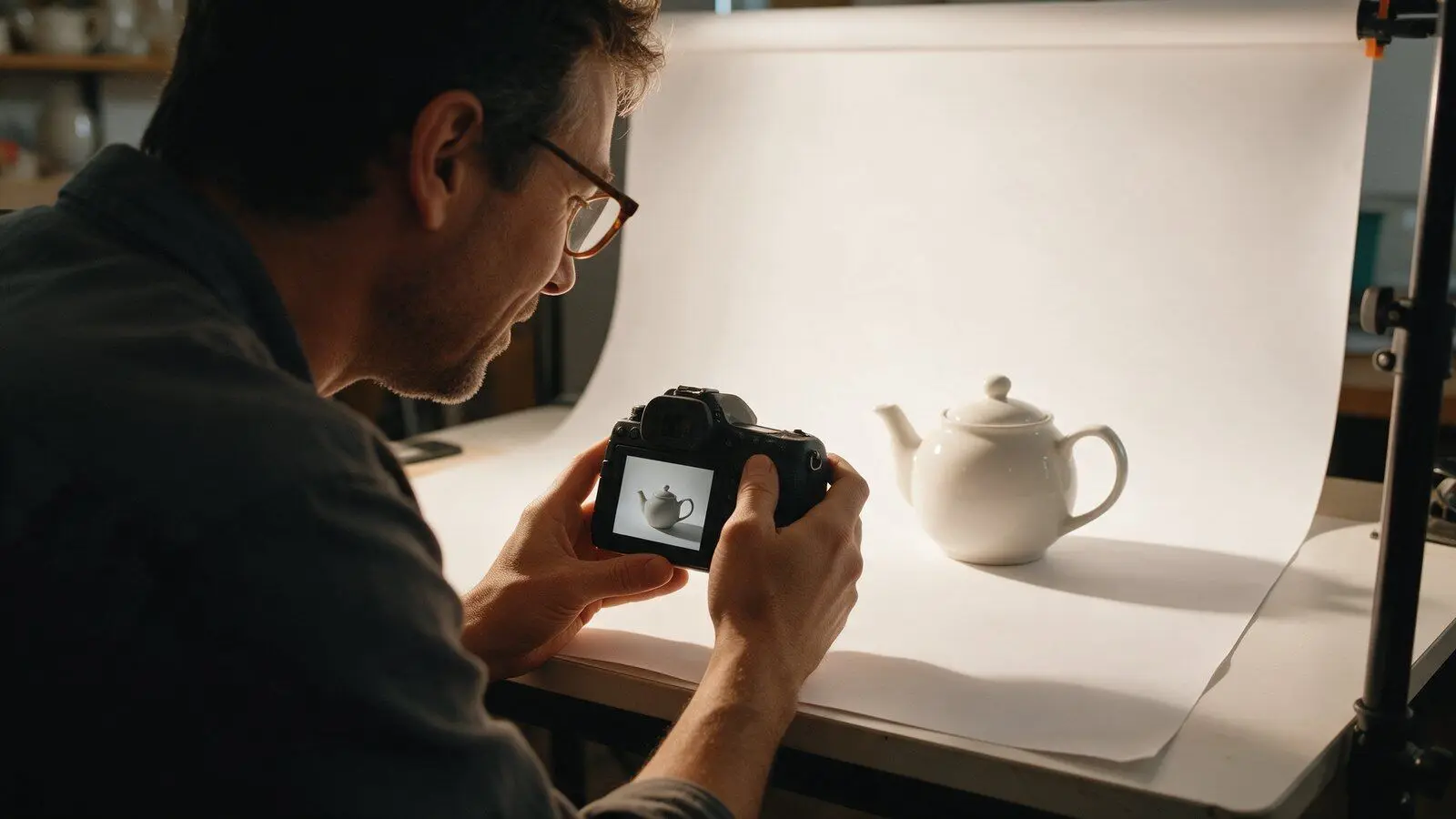
Beim Weg A beleuchten Sie Produkt und Hintergrund getrennt. Die Belichtung gilt dem Produkt, die zweite Leuchte hebt den Hintergrund knapp über Reinweiß. Als Richtwert der Redaktion reicht etwa eine Blendenstufe mehr Licht auf dem Hintergrund als auf dem Produkt.
So gehen Sie vor:
- Abstand schaffen. Stellen Sie das Produkt als Richtwert der Redaktion 50 Zentimeter bis 1 Meter vor den Hintergrund. So fällt kein Schatten auf die Wand.
- Belichtung sperren. Messen Sie auf das Produkt und sperren Sie die Belichtung. Sonst regelt die Automatik jede Aufhellung des Hintergrunds wieder herunter.
- Hintergrundleuchte setzen. Richten Sie die zweite Leuchte von unten oder von der Seite nur auf den Hintergrund. Bei Hohlkehlen hilft eine flache Position hinter dem Produkt, damit auch der Übergang zur Auflage hell wird.
- Stufenweise heller. Erhöhen Sie die Leistung schrittweise und prüfen Sie jedes Testbild.
- Überbelichtung anzeigen lassen. Viele Kameras blenden ein Zebramuster oder eine blinkende Überbelichtungswarnung ein. Sony beschreibt das Zebramuster in der Hilfe zur α6400 als Muster, das über Bildteilen erscheint, deren Helligkeit den eingestellten Wert erreicht. Ziel: Das Muster liegt auf dem ganzen Hintergrund, aber nicht auf dem Produkt.
Ohne zweite Leuchte hilft ein großer weißer Reflektor, der Licht auf den Hintergrund lenkt. Das reicht für kleine Produkte, für große Hohlkehlen selten.
Weg B: Durchlicht, Leuchtfläche und Lichtzelt
Beim Durchlicht ist der Hintergrund selbst die Lichtquelle. Das Produkt steht vor oder auf einer Fläche, die von hinten oder unten durchleuchtet wird. Weil die Fläche leuchtet, ist sie automatisch heller als das Produkt, und Reinweiß entsteht fast von selbst.
- Aufnahmetisch: eine gebogene Platte aus opalem Acrylglas, unter die Sie eine Leuchte stellen. Das Produkt steht schattenfrei auf der leuchtenden Fläche.
- Leuchtfläche dahinter: ein LED-Panel oder eine Softbox hinter einem Diffusor aus Transparentpapier oder opalem Acrylglas.
- Lichtzelt oder Fotobox: Amazon beschreibt ein Lichtzelt im Ratgeber als Box mit durchscheinenden Wänden, die das Licht gleichmäßig um das Objekt verteilt.
Die Grenze: Von hinten beleuchtet wird das Produkt zur Silhouette. Sie brauchen deshalb ein Licht von vorn oder einen weißen Reflektor. Glas profitiert besonders, weil es von hinten leuchtet.
Im Lichtzelt sind Rück- und Bodenfläche oft nicht ganz 255, vor allem in den Ecken. Eine leichte Tonwertkorrektur reicht dann meist. Ob sich eine fertige Fotobox mit LED lohnt, vergleicht der Ratgeber zur Fotobox für Produktfotos.
Weg C: Hintergrund in der Nachbearbeitung weiß machen
In der Nachbearbeitung setzen Sie den Weißpunkt so, dass der hellste Teil des Hintergrunds auf 255 springt. Das funktioniert gut, wenn der Hintergrund schon gleichmäßig hell ist, und scheitert, wenn er einen starken Verlauf hat.
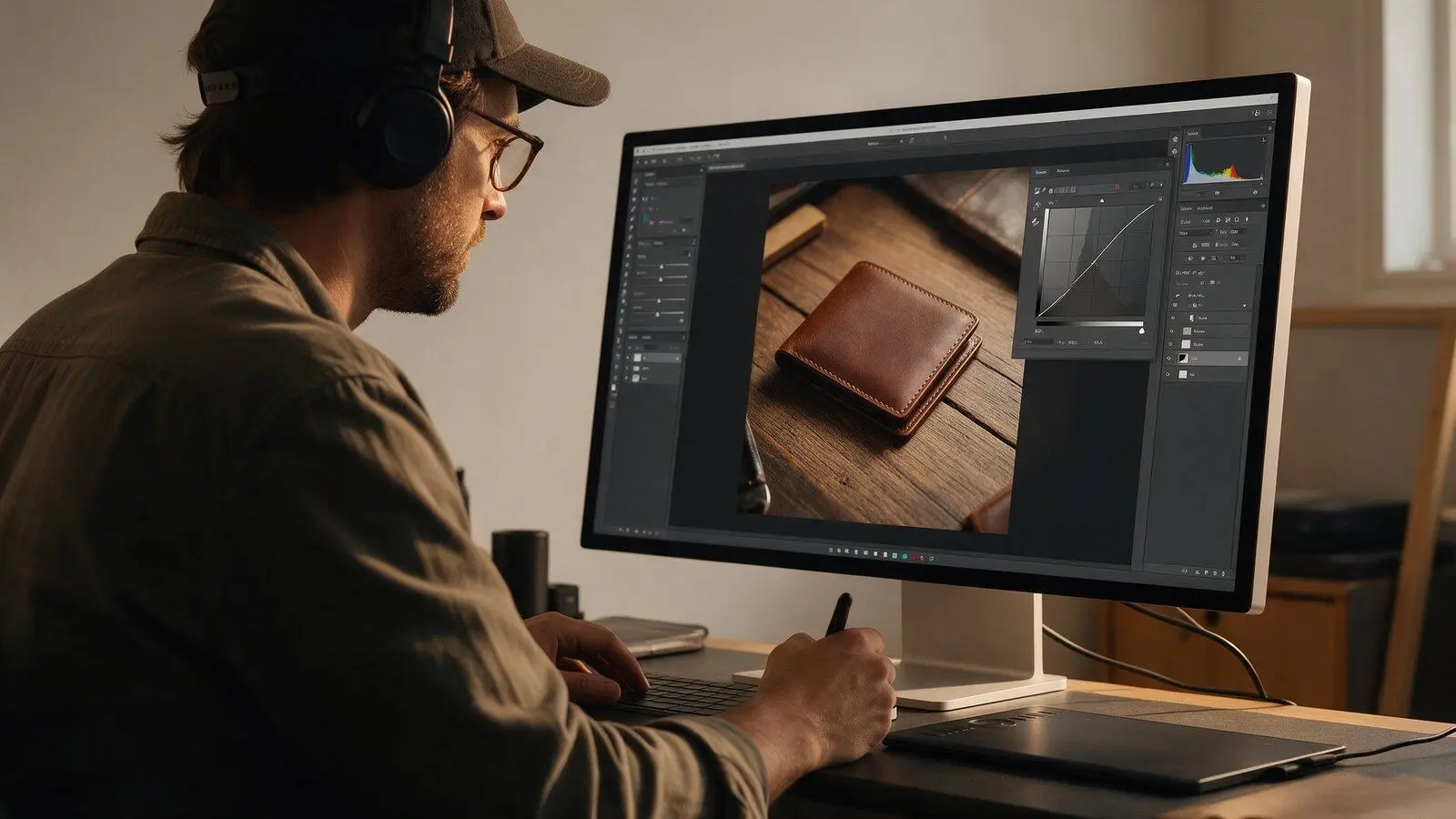
Tonwertkorrektur: Laut Adobe-Hilfe zur Tonwertkorrektur bildet der Weißpunkt-Regler den gewählten Pixelwert auf die Stufe 255 ab. Alles, was heller ist, wird reinweiß. Halten Sie beim Ziehen die Alt-Taste (Windows) oder Wahltaste (Mac) gedrückt: Photoshop zeigt dann, welche Bereiche bereits beschnitten werden. Im kostenlosen GIMP heißt das Werkzeug Werte. Das GIMP-Handbuch beschreibt denselben Mechanismus: Alle Pixel mit diesem Wert oder höher werden weiß.
Weißpunkt-Pipette: Sie klicken auf eine Stelle, die weiß werden soll. Laut Adobe-Hilfe zu den Pipetten tragen Sie als Zielwert für Reinweiß bei R, G und B jeweils 255 ein. Nutzen Sie die Pipetten zuerst, denn sie setzen vorherige Tonwert- und Gradationsänderungen zurück.
Gradationskurve: Ziehen Sie den oberen Endpunkt nach links, bis der Hintergrund 255 erreicht, und setzen Sie in den Mitteltönen einen Ankerpunkt, damit das Produkt nicht mit aufhellt.
Freistellen: Hat der Hintergrund einen Verlauf, gibt es keinen Weißpunkt, der überall passt. Dann trennen Sie das Produkt per Maske vom Hintergrund und legen es auf eine Fläche mit RGB 255. Die Schritte von Weißabgleich bis Freistellung beschreibt die Anleitung Bildbearbeitung für Produktfotos.
Unser Test: Was eine reine Tonwertkorrektur schafft
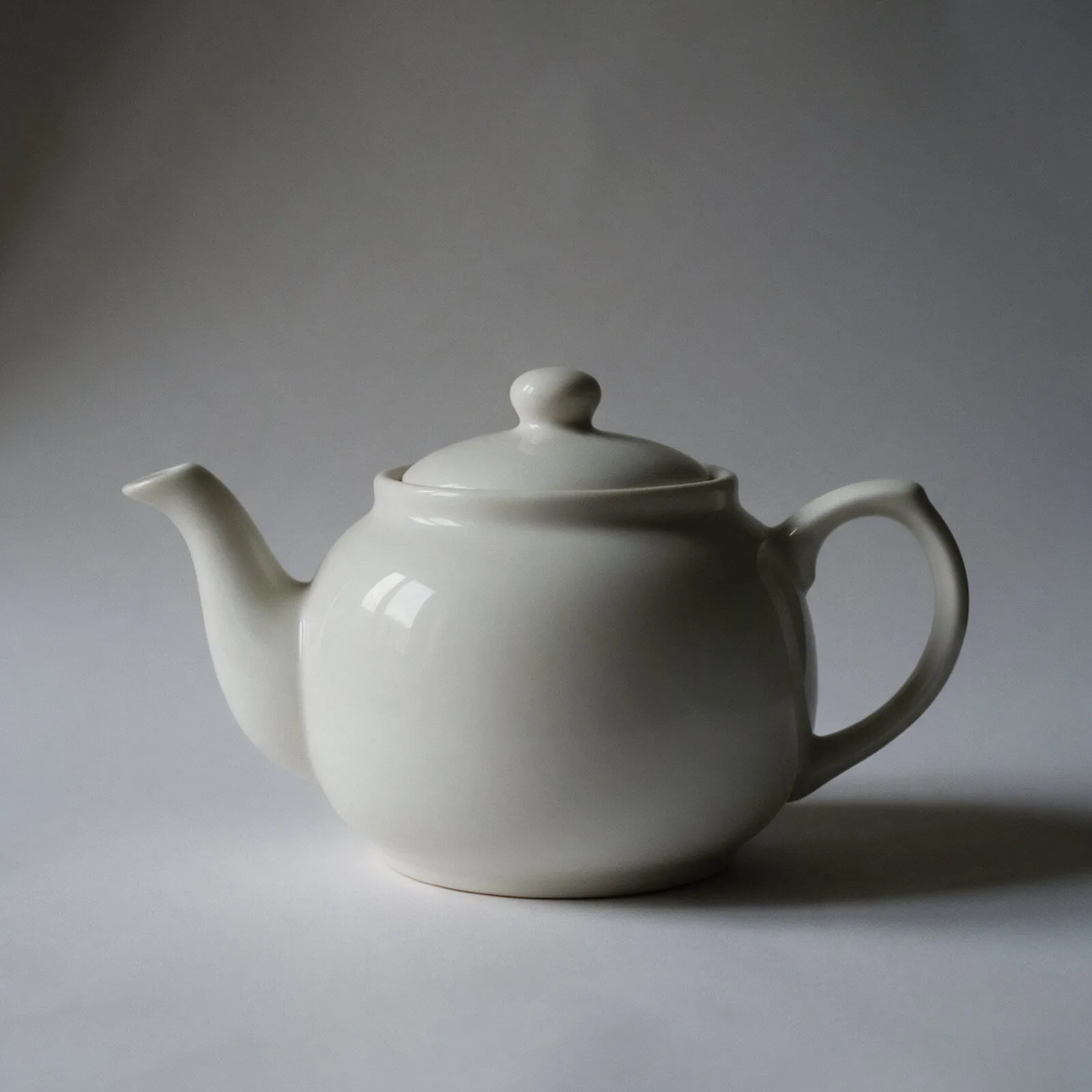
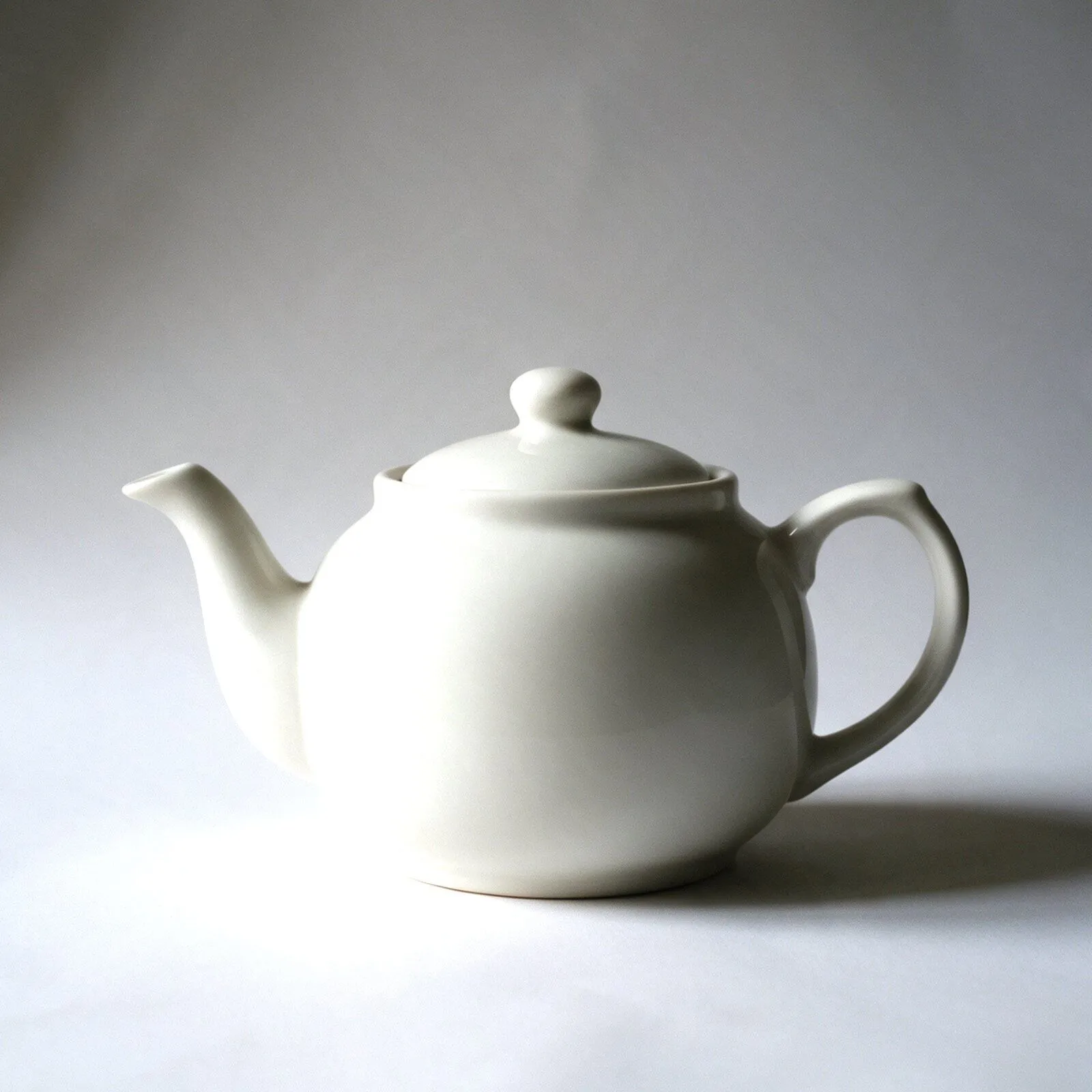
Wir haben ein unterbelichtetes Rohbild einer weißen Teekanne mit einer reinen Tonwertkorrektur bearbeitet und an festen Stellen gemessen. Ausgangsbild: KI-generiertes Testprodukt (Magnific). Ergebnis: echte Ausgabe unserer eigenen Bearbeitung per Skript, Weißpunkt auf 180 gesetzt, 25.10.2026.
| Messstelle | Rohbild (R, G, B) | nach Tonwert (R, G, B) |
|---|---|---|
| Boden unter der Tülle | 182, 185, 190 | 255, 255, 255 |
| Boden unten links | 164, 168, 175 | 232, 238, 248 |
| Hintergrund Mitte links | 145, 147, 152 | 206, 208, 215 |
| Ecke oben rechts | 74, 75, 78 | 105, 106, 110 |
| Ecke oben links | 50, 49, 43 | 71, 70, 62 |
Das Ergebnis zeigt die Grenze von Weg C. Die Fläche direkt am Produkt wird reinweiß, die oberen Ecken bleiben dunkelgrau, und der Verlauf ist nach der Korrektur sogar stärker sichtbar. Gleichzeitig verliert die beleuchtete linke Seite der Kanne ihren Glanz und verschmilzt fast mit dem Boden. Außerdem zeigt der Boden unten links mit 232, 238, 248 einen leichten Blaustich, weil die Tonwertkorrektur auch kleine Farbunterschiede zwischen den Kanälen verstärkt. Für dieses Rohbild führt der Weg zu Reinweiß nur über Freistellen oder eine neue Aufnahme mit Hintergrundlicht.
Als Richtwert der Redaktion lohnt sich die reine Tonwertkorrektur, wenn der Hintergrund schon in der Aufnahme überall über etwa 235 liegt.
Kontrolle mit Pipette und Histogramm
Kontrollieren Sie jedes Bild mit Pipette und Histogramm, nicht nach Augenmaß.
- Pipette: Messen Sie in den vier Ecken, an den Kantenmitten und direkt unter dem Produkt. Welche Messpunkte sich bewähren und wie Sie in Photoshop, GIMP, macOS und Windows messen, zeigt der Abschnitt zur Pipette im Artikel Amazon-Hauptbild.
- Histogramm: Bei Reinweiß steht am rechten Rand ein hoher, schmaler Ausschlag. Steht er knapp davor, ist der Hintergrund hellgrau. Läuft das Produkt ebenfalls an den rechten Rand, frisst es aus.
- Checker und Export: Prüfen Sie die fertige JPEG-Datei im Hauptbild-Checker. Die Kompression verändert Werte an Kanten und in Verläufen.
Weiße Produkte auf weißem Hintergrund
Weiße Produkte brauchen Kanten, sonst verschwinden sie im Hintergrund, wie die beleuchtete Seite der Kanne in unserem Test.
- Wenig Überbelichtung: Hintergrund nur knapp über Reinweiß. Jede zusätzliche Blendenstufe strahlt auf die Produktkante.
- Dunkle Flags: Schwarze Kartons links und rechts außerhalb des Bildes spiegeln sich auf glasierten Produkten als dunkle Konturen.
- Seitliches Hauptlicht: Es erzeugt auf runden Produkten einen Helligkeitsverlauf. Frontales Licht macht die Form flach.
- Bodenschatten behalten: Ein weicher Schatten markiert die Standfläche.
- Leichter Verlauf im Shop: Im eigenen Shop darf der Hintergrund hinter dem Produkt minimal ins Hellgraue auslaufen, im Amazon-Hauptbild nicht.
- Maske: Setzen Sie den Weißpunkt nur für den Hintergrund.
Schatten: natürlich oder komplett schattenfrei?
Die geprüften Amazon-Hilfeseiten regeln Schatten nicht ausdrücklich. Der Hintergrund muss aber reinweiß sein. Ein Schatten, der bis an den Bildrand läuft oder große graue Flächen bildet, verletzt diese Regel. Sicher ist ein Hauptbild ohne Schatten oder mit sehr kleinem, weichem Schatten direkt am Produkt.
| Variante | Wirkung | passt für | Risiko |
|---|---|---|---|
| Natürlicher Bodenschatten aus der Aufnahme | Produkt steht, wirkt echt | eigener Shop, Zusatzbilder | Grauschleier um das Produkt, wenn er zu groß ist |
| Kleiner, weicher Kontaktschatten | Produkt steht, Fläche drumherum bleibt 255 | Shop und Marktplatz-Hauptbild | gering, wenn er am Produkt endet |
| Künstlicher Schatten nach dem Freistellen | einheitlich über den Katalog | große Kataloge | wirkt aufgeklebt, wenn er nicht zum Licht passt |
| Komplett schattenfrei | sachlich, schwebt leicht | Marktplatz-Hauptbild, Montagen | Produkt wirkt freigestellt und leicht unnatürlich |
Typische Fehler beim weißen Hintergrund
| Fehler | Erkennen | Lösung |
|---|---|---|
| Automatik-Belichtung | Hintergrund grau, Produkt dunkel | Belichtung auf das Produkt messen und sperren |
| Nur eine Leuchte dicht am Produkt | Hintergrund oben dunkler | zweite Leuchte auf den Hintergrund |
| Hintergrund zu klein | dunkle Ränder im Bild | größere Hohlkehle oder enger zuschneiden |
| Zu starke Überbelichtung | weiche Kanten, flaues Produkt | Hintergrundlicht zurücknehmen |
| Weißpunkt zu weit gezogen | Glanz und Kanten fressen aus | Maske für das Produkt |
| Kontrolle nur am Bildschirm | 245 sieht aus wie 255 | Pipette, Histogramm, Checker |
Checkliste: weißer Hintergrund für Produktfotos
- Hintergrund groß genug, keine dunklen Ränder im Bild
- Produkt mit Abstand zum Hintergrund, kein Schatten an der Wand
- Nur eine Lichtfarbe, Weißabgleich festgelegt
- Belichtung auf das Produkt gemessen und gesperrt
- Hintergrund mit eigener Leuchte, Leuchtfläche oder Lichtzelt aufgehellt
- Zebra oder Überbelichtungswarnung auf dem Hintergrund, nicht auf dem Produkt
- Weiße Produkte mit dunklen Flags und weichem Bodenschatten
- Weißpunkt in der Bearbeitung nur so weit wie nötig, Produkt maskiert
- Pipette in Ecken, Kantenmitten und unter dem Produkt: 255, 255, 255
- Nach dem JPEG-Export erneut gemessen oder im Checker geprüft
Fazit: Weiß entsteht durch Licht, nicht durch den Regler
Reinweiß entsteht durch mehr Licht auf dem Hintergrund als auf dem Produkt. Am zuverlässigsten ist eine eigene Hintergrundleuchte mit etwa einer Blendenstufe Vorsprung, für Kleinteile und Glas Durchlicht. Die Nachbearbeitung setzt den letzten Schliff, rettet aber kein Bild mit starkem Verlauf.
Ihr nächster Schritt: Fotografieren Sie ein Produkt in Ihrem jetzigen Aufbau, messen Sie die vier Ecken mit der Pipette und notieren Sie den niedrigsten Wert. Liegt er unter 235, ändern Sie zuerst das Licht, nicht die Bearbeitung. Den kompletten Ablauf mit Ausrüstung, Kameraeinstellungen und Export finden Sie in der Anleitung Produktfotos selber machen.
Häufige Fragen
Warum ist mein weißer Hintergrund auf Fotos grau?
Wie mache ich den Hintergrund eines Produktfotos weiß?
Reicht RGB 250 für Amazon?
Wie fotografiere ich weiße Produkte auf weißem Hintergrund?
Darf auf einem Produktfoto mit weißem Hintergrund ein Schatten sein?
Brauche ich für einen weißen Hintergrund Photoshop?
Quellen
- Amazon: 6 tips for taking product photos (Sell on Amazon), abgerufen 10/2026
- Adobe Photoshop Hilfe: Tonwertkorrektur (Levels), abgerufen 10/2026
- Adobe Photoshop Hilfe: Farbe und Ton mit den Pipetten in Tonwertkorrektur und Gradationskurven, abgerufen 10/2026
- GIMP 3.0 Handbuch: Werte (Levels), abgerufen 10/2026
- Sony Hilfe (ILCE-6400): Zebra-Einstellung, abgerufen 10/2026
Regeln, Preise und Funktionen: Stand der jeweiligen Prüfung. Marktplätze und Tool-Anbieter ändern ihre Vorgaben regelmäßig, bitte vor dem Hochladen an der Originalquelle prüfen. Fehler gefunden? Korrektur melden.
Stephan Zabel ist Geschäftsführer der Stephan Zabel GmbH in Nürnberg. Unter produktbild.net hat er früher selbst Produktfotos für Online-Shops produziert. Heute berät er Unternehmen zu Online-Marketing, SEO und KI und kennt beide Seiten: das Fotostudio und die Produktseite, die verkaufen muss.
So entsteht dieser Beitrag: Unsere Texte entstehen mit KI-Unterstützung und werden redaktionell geprüft. Redaktionell verantwortlich: Stephan Zabel. Quellen sind Marktplatz-Richtlinien, Gesetzestexte und Anbieterseiten. KI-Bilder sind als solche gekennzeichnet, Testergebnisse sind echte Ausgaben der getesteten Werkzeuge. Zahlen und Preise werden gegen die genannten Primärquellen geprüft. Inhaltlich verantwortlich ist Stephan Zabel als Herausgeber. Fotos mit dem Vermerk „KI-Bild“ sind KI-generiert. Mehr dazu in der Methodik.