Das Wichtigste in Kürze
360-Grad-Produktfotos sind eine Serie von 24 bis 72 Einzelbildern, die ein Produkt auf einem Drehteller in gleichen Winkelschritten zeigt. Ein Viewer setzt sie zu einer Drehung zusammen. Entscheidend sind ein zentriertes Produkt, manuell gesperrte Belichtung, Weißabgleich und Fokus sowie eine einheitliche Bearbeitung der ganzen Serie.
- 24 Bilder bedeuten 15 Grad Abstand, 36 Bilder 10 Grad, 72 Bilder 5 Grad je Aufnahme.
- Shopify und Shopware unterstützen laut Dokumentation 3D-Modelle (GLB), aber keinen eigenen Medientyp für 360-Grad-Bildserien.
- Bei Amazon ersetzt „In 3D anzeigen“ für aktivierte Produkttypen die alte 360-Grad-Ansicht. Hochladen dürfen nur Markenvertreter.
- 360-Grad-Ansichten kosten bei Dienstleistern im Median 47,50 Euro netto je Produkt (8 Anbieter, Stand 10/2026).
Inhalt (13 Abschnitte)
- Was sind 360-Grad-Produktfotos?
- Wann lohnt sich eine 360-Grad-Ansicht?
- Wie viele Bilder braucht eine 360-Grad-Ansicht?
- Ausrüstung: Drehteller, Kamera, Auslöser
- Aufnahme Schritt für Schritt
- Nachbearbeitung als Serie
- Einbindung: Was Shopify, Shopware, WooCommerce und Amazon unterstützen
- Dateigröße und Ladezeit
- Alternativen: Video und 3D-Modell
- Selbst machen oder Dienstleister?
- Praxisbeispiel: Leder-Sneaker für einen Shopify-Shop
- Checkliste: 360-Grad-Produktfotos
- Fazit: Erst die Plattform klären, dann den Drehteller aufstellen
Ein Kunde möchte den Sneaker drehen, die Sohle sehen, die Ferse prüfen. Im Laden nimmt er ihn in die Hand, im Shop bleiben ihm sieben Standbilder. 360 Grad Produktfotos schließen diese Lücke: Eine Bildserie auf dem Drehteller zeigt das Produkt rundum, und der Kunde dreht es per Finger oder Maus.
Misslungene Drehungen scheitern selten an der Kamera, sondern an drei Dingen: Das Produkt sitzt nicht auf der Drehachse, die Kamera regelt die Belichtung nach, oder die Bilder werden einzeln statt als Serie bearbeitet.
Diese Anleitung zeigt Bildanzahl, Aufnahme, Serienbearbeitung und was Shopify, Shopware, WooCommerce und Amazon laut Dokumentation unterstützen (Stand 10/2026). Die Grundlagen zu Licht, Hintergrund und Kamera stehen in unserem Pillar Produktfotos selber machen.
Was sind 360-Grad-Produktfotos?
Eine 360-Grad-Produktansicht ist eine Serie von Einzelfotos, die ein Produkt in gleichen Winkelschritten rundum zeigt und in einem Viewer als Drehung abgespielt wird. Fachleute sprechen von einem Spin.
Davon zu unterscheiden ist das 3D-Modell. Ein 3D-Modell ist eine Datei aus Geometrie und Texturen, etwa im Format GLB, die sich frei drehen, zoomen und per Augmented Reality (AR) in den eigenen Raum stellen lässt.
| Merkmal | 360-Grad-Spin | 3D-Modell |
|---|---|---|
| Grundlage | 24 bis 72 Fotos | Geometrie plus Texturen |
| Dateiformat | JPEG oder WebP je Bild | GLB, glTF, USDZ |
| Blickwinkel | nur fotografierte Winkel | frei wählbar |
| AR im Raum | nein | ja, je nach Plattform |
| Erstellung | Drehteller und Kamera | 3D-Scan, Fotogrammetrie oder Modellierung |
| Typischer Einsatz | eigener Shop mit Viewer | Shopify, Shopware, Amazon |
Stand 10/2026. Formate laut Shopify-, Shopware- und Amazon-Dokumentation.
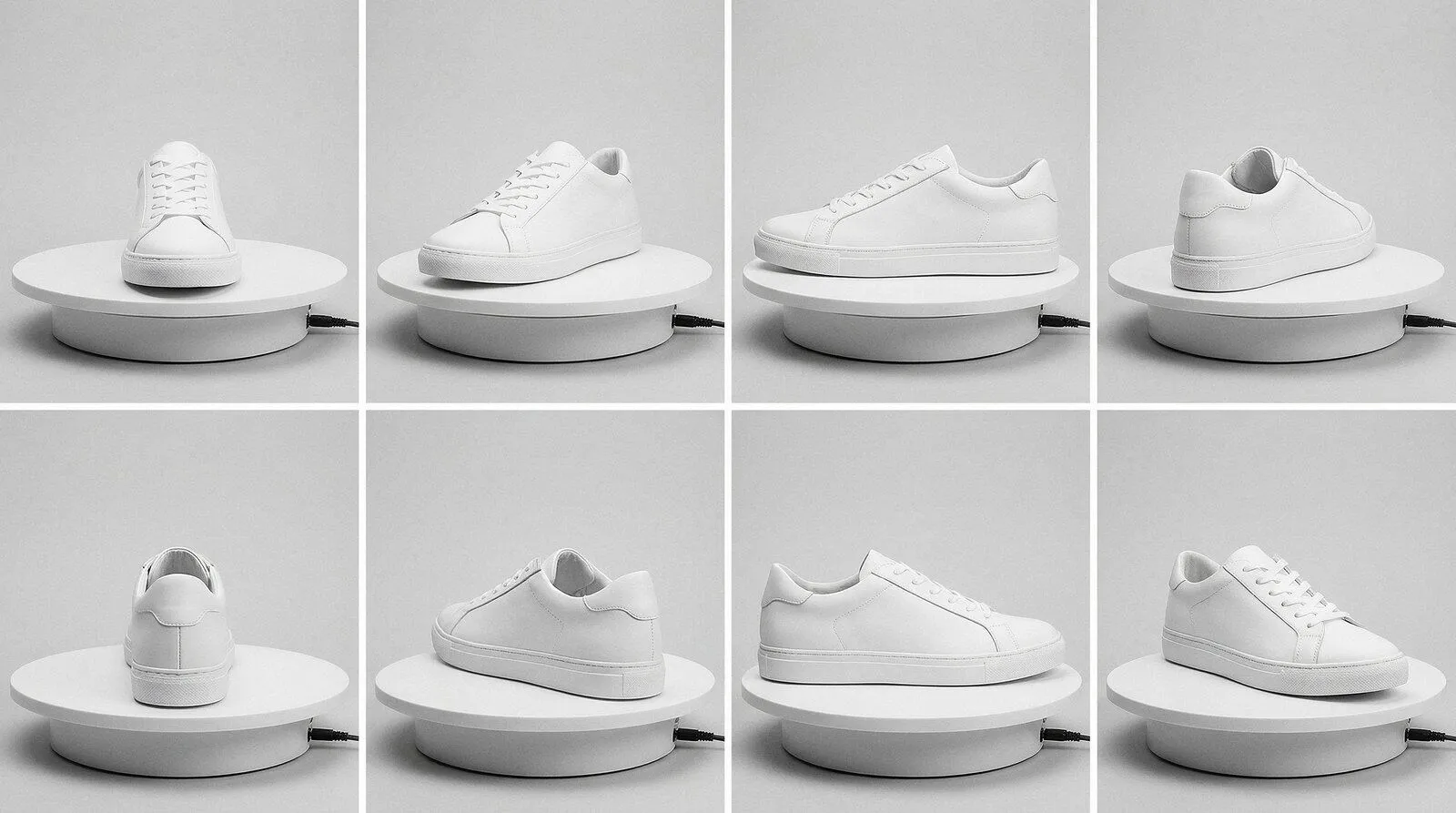 KI-Illustration einer Bildserie mit acht Ansichten, keine echte Aufnahme. Eine echte 360-Grad-Ansicht hat 24 oder mehr Bilder mit exakt gleichen Winkelschritten. KI-Bild (Magnific).
Wann lohnt sich eine 360-Grad-Ansicht?
Eine 360-Grad-Ansicht lohnt sich, wenn Kunden die Form von allen Seiten prüfen wollen und Standbilder dafür nicht reichen. Typisch sind Schuhe, Taschen, Technik mit Anschlüssen auf mehreren Seiten, Werkzeug, Möbel in kleinem Maßstab, Brillen und hochpreisige Designobjekte.
Bei flachen Produkten oder Verbrauchsware bringen Detailbilder mehr. Welche sieben Bildtypen jede Produktseite ohnehin braucht, steht im Ratgeber Produktfotos für den Onlineshop. Die Drehung ist dort eine optionale Ergänzung.
Entscheidungshilfe der Redaktion: Fragen Kunden oft nach Rückseite oder Anschlüssen, spricht das für eine Drehung. Beginnen Sie mit den umsatzstärksten Produkten.
Wie viele Bilder braucht eine 360-Grad-Ansicht?
Für die meisten Shop-Produkte reichen 24 Bilder je Umdrehung, also eines alle 15 Grad. Mehr Bilder machen die Drehung flüssiger, kosten aber Aufnahmezeit, Bearbeitung und Ladezeit.
| Bilder je Umdrehung | Winkelabstand | Wirkung im Viewer | Aufwand Aufnahme und Bearbeitung | Datenmenge (Richtwert) |
|---|---|---|---|---|
| 12 | 30 Grad | sichtbar ruckelig, eher Blätterei | gering | rund 1,8 MB |
| 24 | 15 Grad | flüssig genug für die meisten Produkte | mittel | rund 3,6 MB |
| 36 | 10 Grad | gleichmäßige Drehung | mittel bis hoch | rund 5,4 MB |
| 72 | 5 Grad | sehr weich, auch bei großer Darstellung | hoch | rund 10,8 MB |
Datenmenge und Aufwand: Richtwerte der Redaktion bei rund 150 KB je JPEG mit 1.200 Pixeln, Stand 10/2026.
Die Dokumentation einer 360-Grad-Erweiterung für WooCommerce empfiehlt 12 bis 36 Fotos aus gleichmäßigen Winkeln. Dienstleister bieten häufig 24 oder 72 Bilder je Umdrehung an. Mehrere Reihen mit unterschiedlicher Kamerahöhe vervielfachen die Bildzahl und lohnen sich nur bei sehr erklärungsbedürftigen Artikeln.
Ausrüstung: Drehteller, Kamera, Auslöser
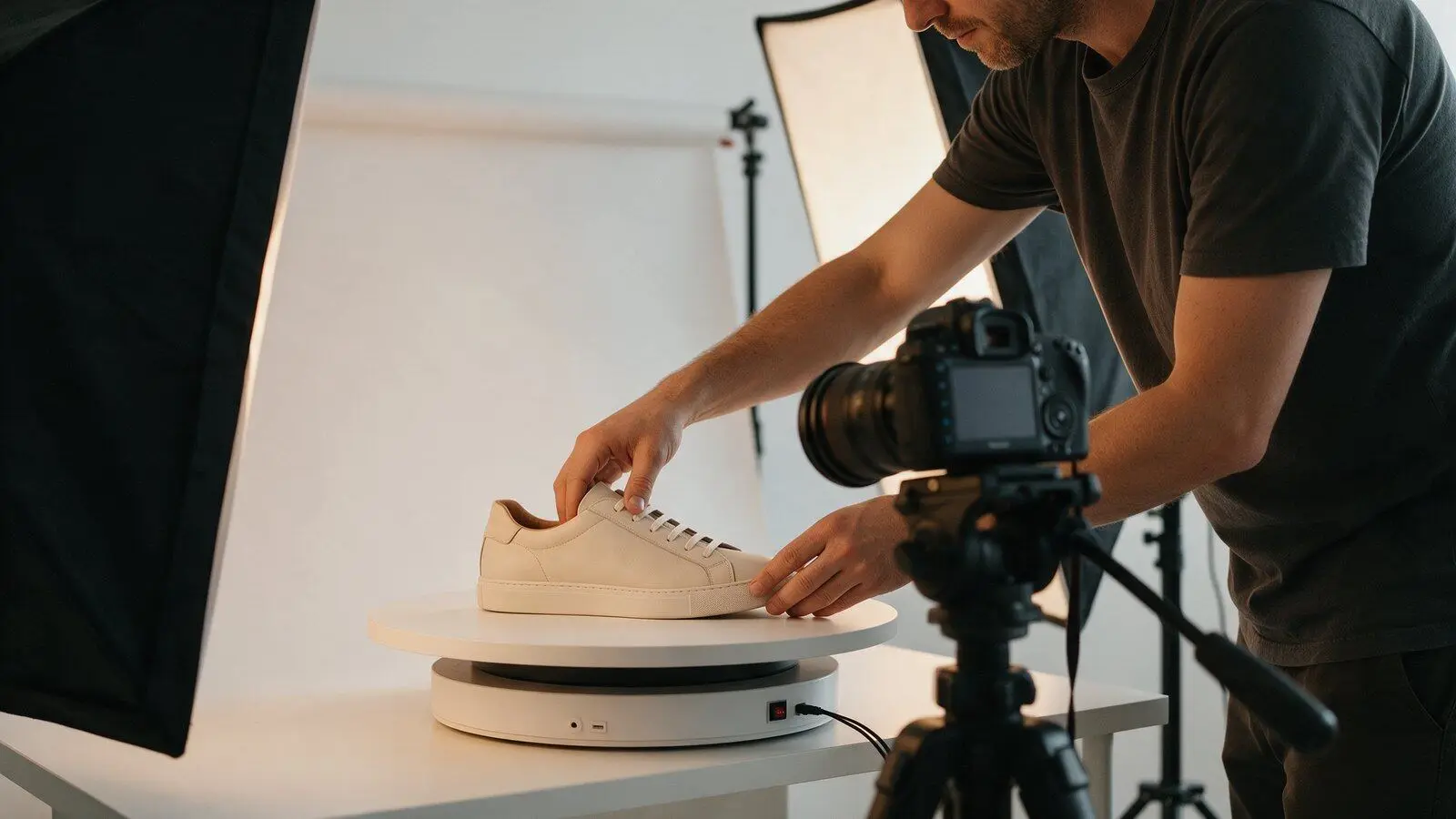
Sie brauchen Drehteller, Kamera oder Smartphone auf Stativ, konstantes Licht und einen Auslöser, der die Kamera nicht berührt.
| Ausrüstung | Manuell | Motorisiert |
|---|---|---|
| Drehteller | Teller mit Winkelmarken, Drehung von Hand | Motor dreht in festen Schritten |
| Genauigkeit | hängt von den Marken ab | gleichmäßige Winkel |
| Auslösen | Fernauslöser oder Selbstauslöser | je nach Modell per Kabel oder Infrarot gekoppelt |
| Zeit je Umdrehung | länger, jeder Schritt von Hand | kürzer |
| Geeignet für | Einstieg, wenige Produkte | Serien, größere Sortimente |
Prüfen Sie beim motorisierten Teller Traglast, Durchmesser und einstellbare Schrittweite. Ob er die Kamera selbst auslösen kann, steht in der Herstellerangabe.
Ausgelöst wird per Fernauslöser oder Tethering. Beim Tethering ist die Kamera per Kabel mit dem Rechner verbunden, Sie sehen jedes Bild sofort groß und bemerken ein verrutschtes Produkt, bevor die Serie fertig ist. Tether-Software bieten Kamerahersteller und Programme wie Lightroom Classic an. Das Licht darf sich während der Serie nicht ändern, Fensterlicht scheidet deshalb aus.
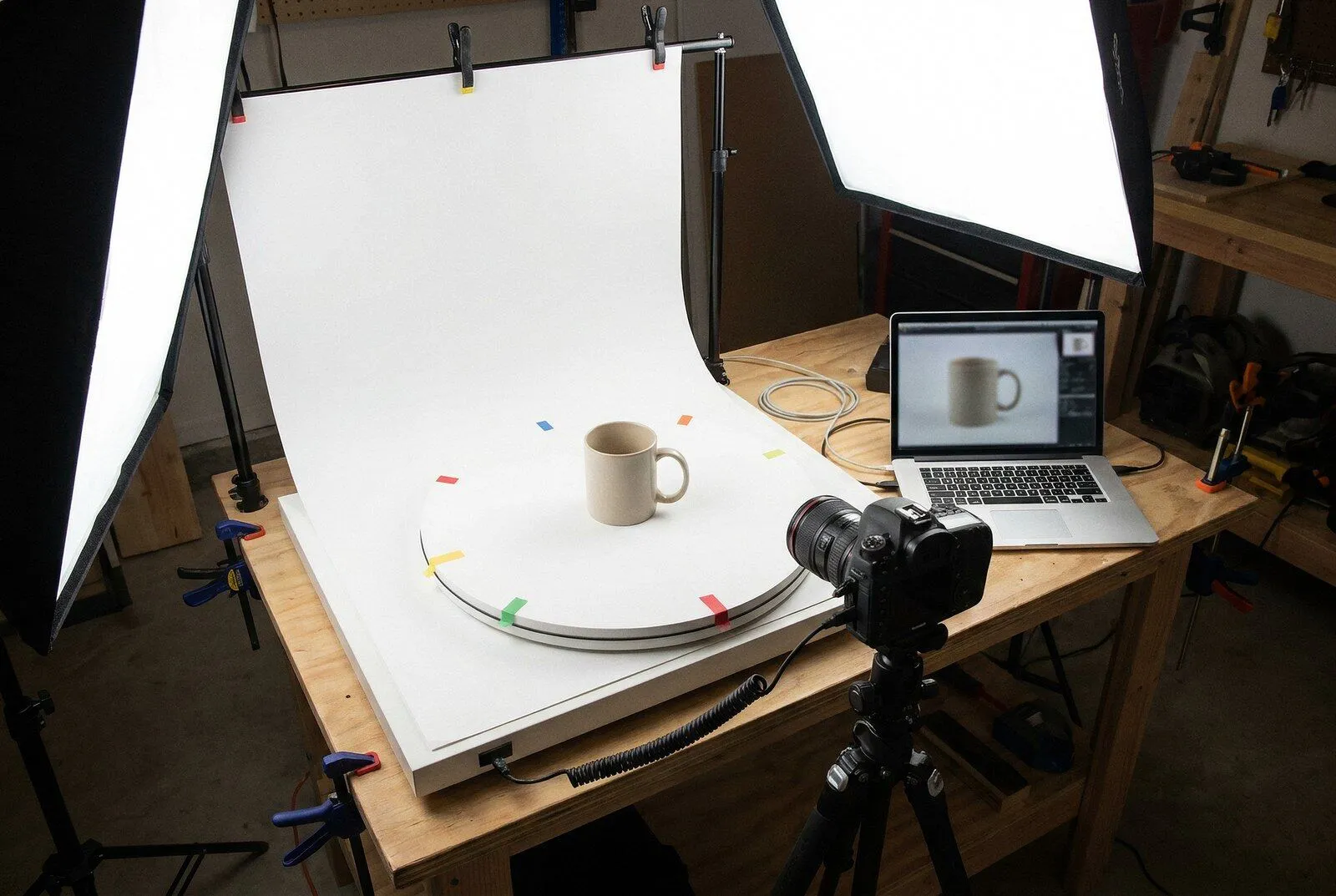 KI-Illustration eines Aufbaus für 360-Grad-Aufnahmen mit Winkelmarken am Teller und Tethering zum Laptop. Kein echtes Studio. KI-Bild (Magnific).
Aufnahme Schritt für Schritt
Die Aufnahme folgt immer demselben Muster: Produkt zentrieren, alle Kamerawerte sperren, auslösen, um einen festen Winkel drehen, wiederholen.
1. Produkt auf der Drehachse zentrieren
Das Produkt muss genau über dem Drehpunkt stehen, sonst wandert es während der Drehung durchs Bild. Kleben Sie ein kleines Kreuz aus Klebeband auf die Tellermitte und richten Sie die Mitte der Standfläche daran aus. Kontrolle: Drehen Sie den Teller im Live-Bild um 90 und 180 Grad. Bleibt das Produkt an derselben Stelle im Bild, sitzt es richtig.
Bei asymmetrischen Produkten wie Schuhen zählt die optische Mitte, nicht die Sohlenmitte. Instabile Produkte fixieren Sie mit Klebepad oder Knetmasse unsichtbar unter der Standfläche.
2. Belichtung, Weißabgleich und Fokus sperren
Alle Kamerawerte bleiben für die ganze Serie gleich: Modus M mit festem ISO-Wert, fester Blende und Belichtungszeit. Eine Blende um f/8 bis f/11 sorgt bei den meisten Produkten für genug Schärfentiefe (Richtwert der Redaktion).
Den Weißabgleich legen Sie als Kelvin-Wert oder per Graukarte fest, sonst verschiebt sich die Farbe je nach Produktseite. Fokussieren Sie einmal und schalten Sie dann auf manuellen Fokus.
Beim Smartphone sperren Sie Belichtung und Fokus per langem Tippen, sofern die Kamera-App das anbietet.
3. Auslösen, drehen, wiederholen
Lösen Sie das erste Bild bei der Startposition 0 Grad aus, die Produktfront zeigt zur Kamera. Drehen Sie dann um den festen Winkel weiter, bei 24 Bildern um 15 Grad, und lösen Sie erneut aus.
Nach der letzten Aufnahme steht der Teller wieder bei 0 Grad. Fotografieren Sie diese Position nicht doppelt, sonst ruckelt die Drehung an der Nahtstelle. Benennen Sie die Dateien mit führenden Nullen, etwa sneaker-01.jpg bis sneaker-24.jpg, damit jede Software die Reihenfolge korrekt liest.
Nachbearbeitung als Serie
Bearbeiten Sie immer die ganze Serie mit identischen Einstellungen. Jede Abweichung sieht der Kunde als Flackern oder Springen.
- Ein Bild als Referenz bearbeiten: Belichtung, Weißabgleich, Kontrast und Schärfe am ersten Bild einstellen.
- Einstellungen übertragen: In Lightroom per Synchronisieren auf alle Bilder, in Photoshop als Aktion aufzeichnen und per Stapelverarbeitung auf den Ordner anwenden.
- Gleicher Ausschnitt für alle Bilder: Ein fester Zuschnitt mit identischer Pixelgröße. Kein automatisches Zuschneiden auf das Produkt je Bild, sonst springt das Produkt.
- Freistellen mit demselben Werkzeug: Wenn der Hintergrund weiß werden soll, alle Bilder mit derselben Methode und denselben Einstellungen freistellen.
- Durchsehen im Schnelldurchlauf: Die Serie als Animation oder im Viewer abspielen und auf Flackern, Staubkörner und springende Kanten achten.
- Export: Einheitliche Größe, etwa 1.200 Pixel, JPEG oder WebP, sRGB.
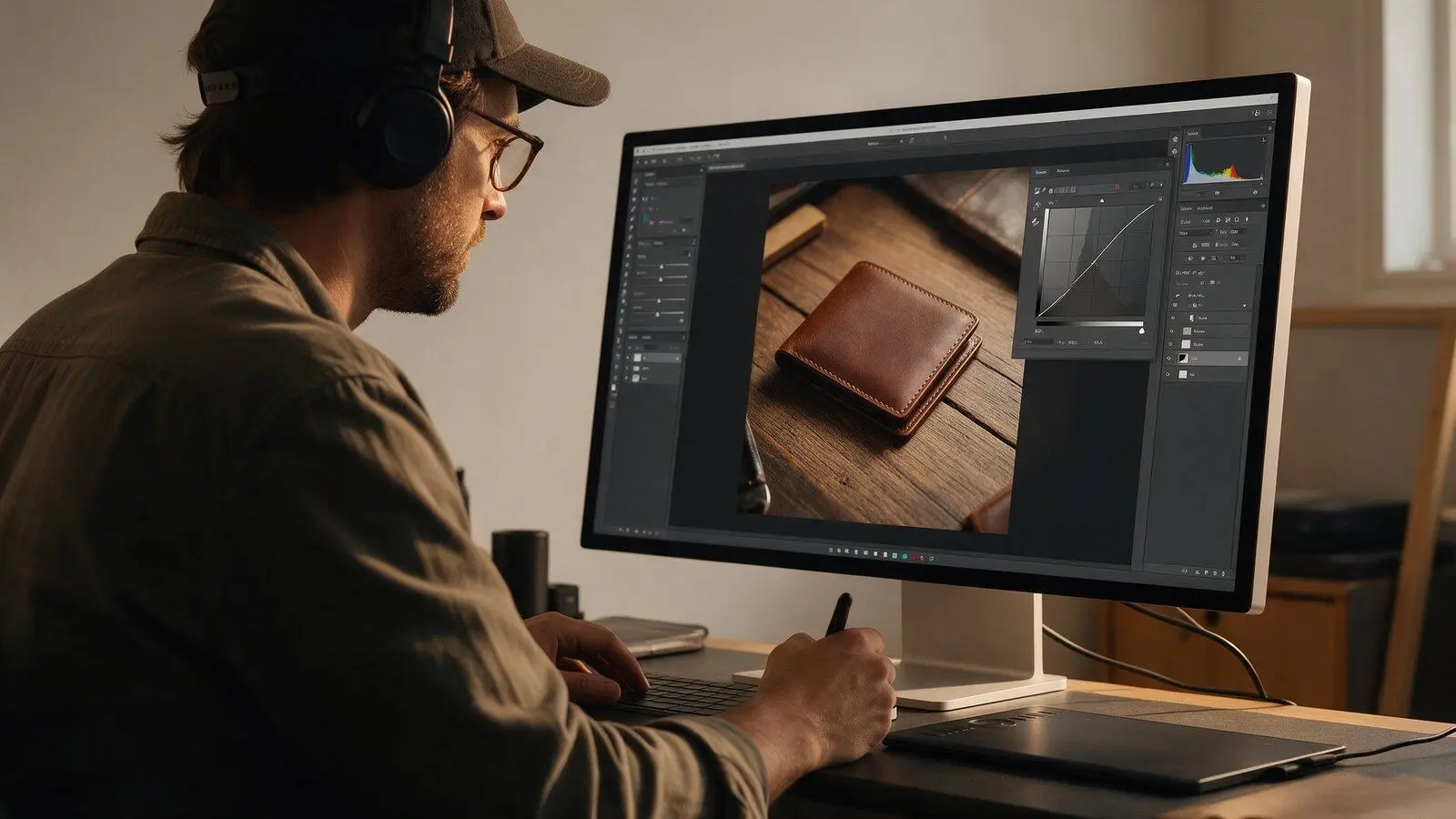
Die Einzelschritte von Weißabgleich bis Export erklärt unser Ratgeber Bildbearbeitung für Produktfotos. Freisteller-Werkzeuge vergleicht der Beitrag Hintergrund entfernen.
Einbindung: Was Shopify, Shopware, WooCommerce und Amazon unterstützen
Keines der vier Systeme bietet laut der geprüften Dokumentation einen eigenen Medientyp für 360-Grad-Bildserien. Shopify, Shopware und Amazon setzen auf 3D-Modelle.
| System | 360-Grad-Bildserie | 3D-Modell | Wichtige Vorgaben laut Dokumentation |
|---|---|---|---|
| Shopify | kein eigener Medientyp, nur per App oder Theme-Baustein | ja, GLB und USDZ | 3D-Modelle bis 500 MB, ab 15 MB automatisch optimiert, Theme muss 3D unterstützen |
| Shopware 6 | nicht dokumentiert | ja, nur GLB | AR aktivierbar, Produktgröße für AR vorher festlegen, keine automatische Optimierung |
| WooCommerce | über Erweiterungen aus Galeriebildern | nicht im Kern dokumentiert | Kern: Produktbild und Galerie, Video in der Galerie nur als experimentelle Funktion |
| Amazon | alte 360-Grad-Ansicht bei aktivierten Produkttypen durch „In 3D anzeigen“ ersetzt | ja, GLB und glTF | nur für Markenvertreter, höchstens 200.000 Dreiecke, Texturen 2K bis 4K |
Stand 10/2026. Prüfen Sie vor dem Kauf einer App die aktuelle Dokumentation.
Shopify
Die Shopify-Hilfe zu Medientypen nennt drei Arten von Produktmedien: Bilder, Videos und 3D-Modelle. 3D-Modelle laden Sie als GLB oder USDZ mit bis zu 500 MB hoch. Dateien über 15 MB optimiert Shopify automatisch, und Shopify erzeugt jeweils eine GLB- und eine USDZ-Version für Android und iOS. Kunden können das Modell aus jedem Winkel betrachten und per Kamera in ihren Raum stellen. Voraussetzung ist ein Theme, das 3D-Modelle unterstützt, etwa ein Online-Store-2.0-Theme.
Ohne Dienstleister erzeugen Sie 3D-Modelle mit dem 3D-Scanner der Shopify-App, laut Hilfe ab iPhone 12 Pro mit iOS 17 und für Produkte ab 8 cm in jeder Richtung. Eine Foto-Drehung aus 24 Bildern kennt Shopify als Medientyp nicht, dafür brauchen Sie eine App oder einen Theme-Baustein.
Shopware 6
Die Shopware-Dokumentation zum Anlegen von Produkten beschreibt 3D-Modelle im Medienbereich des Produkts. Unterstützt wird nur das Format GLB. Das Modell erscheint in der Storefront wie ein Produktbild, kann aber nicht als Titelbild dienen. Augmented Reality aktivieren Sie in der Konfiguration der 3D-Datei. Wichtig: Shopware normalisiert die Produktgröße nicht, Sie müssen sie für AR vorher festlegen.
Shopware optimiert 3D-Dateien laut Dokumentation derzeit nicht automatisch für die Storefront und empfiehlt, bereits optimierte Dateien hochzuladen. Für AR nennt die Dokumentation iOS 12 oder neuer und Android 8.0 oder neuer mit ARCore 1.9. Einen eigenen Medientyp für 360-Grad-Bildserien haben wir in der Dokumentation nicht gefunden.
WooCommerce
WooCommerce bietet im Kern ein Produktbild und eine Produktgalerie. Videos in der Galerie sind laut Dokumentation eine experimentelle Funktion, die Sie erst in den erweiterten Einstellungen aktivieren. Eine 360-Grad-Ansicht entsteht über Erweiterungen. Die Dokumentation einer solchen Erweiterung beschreibt das typische Prinzip: Die Galeriebilder werden in ihrer Reihenfolge als Drehung abgespielt, die Reihenfolge legen Sie per Drag-and-drop fest.
Prüfen Sie bei jeder Erweiterung, ob sie Bilder erst bei Interaktion nachlädt und sich auf dem Smartphone per Finger drehen lässt.
Amazon
Amazon hat die alte 360-Grad-Ansicht für aktivierte Produkttypen durch 3D ersetzt. Die Seller-Central-Hilfe zum 3D-Einkaufserlebnis schreibt wörtlich, dass „Ansicht in 3D“ bei aktivierten Produkttypen die alte Option 360°-Ansicht ersetzt. Die Funktion ist unter anderem auf amazon.de verfügbar, für Schuhe, Brillen, Haushalt und Möbel, Beauty, Babyprodukte, Sport, Spielzeug, Haustiere, Auto und Motorrad sowie Elektronik. Ausgenommen sind Fernseher, Teppiche, Wandbilder und Kopfhörer.
Hochladen können Sie 3D-Modelle laut Hilfe nur für Artikel, für die Ihnen eine Rolle als Markenvertreter zugewiesen ist. Die technischen Anforderungen verlangen unter anderem: Format GLB oder glTF, höchstens 200.000 Dreiecke, Texturen als PNG oder JPG zwischen 2K und 4K, realer Maßstab, keine Kameras, Lichter oder Animationen in der Datei und keine Bilder von Menschen. Die meisten Übermittlungen prüft Amazon laut Hilfe innerhalb von zwei Wochen.
Für eine Foto-Drehung gibt es bei Amazon also keinen Upload-Weg. Einzelne Winkel nutzen Sie aber als Zusatzbilder.
Dateigröße und Ladezeit
Eine Drehung aus 24 Bildern mit je 150 KB bringt rund 3,6 MB auf die Produktseite, bei 72 Bildern sind es rund 10,8 MB (Richtwerte der Redaktion). Das ist mehr als die übrige Galerie zusammen. Damit die Seite trotzdem schnell lädt, gelten drei Regeln:
- Viewer lädt zuerst nur ein Bild und die übrigen erst, wenn der Kunde die Drehung startet
- Bildgröße passend zur Anzeige, für die meisten Viewer reichen 1.000 bis 1.200 Pixel
- Moderne Kompression, etwa WebP, oder JPEG mit Web-Qualität
Welche Pixelmaße die Shopsysteme empfehlen, vergleichen wir im Beitrag Produktbildgrößen für Shopsysteme. Für den Detail-Zoom bleibt das große Standbild zuständig.
Alternativen: Video und 3D-Modell
Nicht jedes Produkt braucht eine Foto-Drehung. Zwei Alternativen unterstützen die Plattformen direkt.
| Alternative | Stärke | Schwäche | Unterstützt in |
|---|---|---|---|
| Kurzes Drehvideo, 10 bis 20 Sekunden | einfach aufzunehmen, zeigt Bewegung und Handhabung | Kunde steuert die Drehung nicht selbst | Shopify (bis 1 GB, 10 Minuten), WooCommerce experimentell, Amazon als Produktvideo |
| 3D-Modell GLB oder USDZ | frei drehbar, AR im Raum | Erstellung aufwendiger, Texturen müssen stimmen | Shopify, Shopware, Amazon (Markenvertreter) |
| 360-Grad-Bildserie | echtes Foto, sehr fotorealistisch | eigener Viewer nötig, Datenmenge | eigener Shop mit App oder Erweiterung |
Stand 10/2026. Videolänge Shopify laut Hilfe, Länge des Drehvideos: Richtwert der Redaktion.
Ein Drehvideo entsteht mit demselben Aufbau und einem Motor-Drehteller in gleichmäßiger Geschwindigkeit. Ist Ihr Hauptkanal Amazon, planen Sie besser gleich ein 3D-Modell statt einer Foto-Drehung.
Selbst machen oder Dienstleister?
Für kleine Sortimente lohnt der eigene Aufbau, ab einigen Dutzend Artikeln ein Preisvergleich. In unserer Erhebung nennen 8 Anbieter Preise für 360-Grad-Ansichten zwischen 24 und 89 Euro netto je Produkt, der Median liegt bei 47,50 Euro (Stand 10/2026). Die Zahl der Einzelbilder macht dabei den größten Unterschied. Alle Preise und die Methode stehen in der Studie Produktfotografie Preise. Preise bitte beim Anbieter prüfen.
Praxisbeispiel: Leder-Sneaker für einen Shopify-Shop
Ein typisches Szenario, Zahlen beispielhaft: Ein Schuhhändler will seinen meistverkauften Sneaker im Shopify-Shop drehbar zeigen.
Checkliste: 360-Grad-Produktfotos
- Bildanzahl festgelegt: 24 für die meisten Produkte, 36 oder 72 bei großen Darstellungen
- Ziel geklärt: Foto-Drehung im eigenen Shop oder 3D-Modell für Shopify, Shopware oder Amazon
- Produkt auf der Drehachse zentriert, bei 90 und 180 Grad geprüft
- Kamera im manuellen Modus, Weißabgleich und Fokus fest
- Konstantes Kunstlicht, Auslösen ohne Berührung
- Startposition nicht doppelt fotografiert
- Serie mit identischen Einstellungen bearbeitet und fest zugeschnitten
- Dateinamen mit führenden Nullen
- Viewer lädt Bilder erst bei Interaktion
Fazit: Erst die Plattform klären, dann den Drehteller aufstellen
360 Grad Produktfotos sind kein Hexenwerk: Drehteller, Stativ, gesperrte Kamerawerte und eine Serienbearbeitung reichen für eine saubere Drehung mit 24 Bildern. Die wichtigste Entscheidung fällt vorher. Shopify, Shopware und Amazon setzen offiziell auf 3D-Modelle, eine Foto-Drehung braucht im eigenen Shop eine App oder Erweiterung und ist bei Amazon gar nicht vorgesehen.
Ihr nächster Schritt: Wählen Sie ein Produkt, bei dem Kunden oft nach Rück- oder Seitenansicht fragen, und machen Sie einen Testlauf mit 24 Bildern. Prüfen Sie die Drehung im Schnelldurchlauf, bevor Sie das ganze Sortiment angehen.
Häufige Fragen
Wie viele Bilder braucht eine 360-Grad-Produktansicht?
Kann Shopify 360-Grad-Bilder anzeigen?
Unterstützt Amazon 360-Grad-Produktbilder?
Was kostet 360-Grad-Produktfotografie?
Geht eine 360-Grad-Ansicht auch mit dem Smartphone?
Was ist der Unterschied zwischen 360-Grad-Spin und 3D-Modell?
Quellen
- Shopify Help Center: Product media types, abgerufen 10/2026
- Shopify Help Center: 3D scanner, abgerufen 10/2026
- Shopware 6 Dokumentation: Produkte anlegen (3D-Modelle und AR), abgerufen 10/2026
- WooCommerce: Adding Product Images and Galleries, abgerufen 10/2026
- WooCommerce: 360 Image Documentation, abgerufen 10/2026
- Amazon Seller Central (DE): 3D-Einkaufserlebnis und unterstützte Produkttypen, abgerufen 10/2026
- Amazon Seller Central (DE): Technische Anforderungen für 3D-Modelle, abgerufen 10/2026
- Amazon Seller Central (DE): 3D-Modelle hochladen, abgerufen 10/2026
Regeln, Preise und Funktionen: Stand der jeweiligen Prüfung. Marktplätze und Tool-Anbieter ändern ihre Vorgaben regelmäßig, bitte vor dem Hochladen an der Originalquelle prüfen. Fehler gefunden? Korrektur melden.
Stephan Zabel ist Geschäftsführer der Stephan Zabel GmbH in Nürnberg. Unter produktbild.net hat er früher selbst Produktfotos für Online-Shops produziert. Heute berät er Unternehmen zu Online-Marketing, SEO und KI und kennt beide Seiten: das Fotostudio und die Produktseite, die verkaufen muss.
So entsteht dieser Beitrag: Unsere Texte entstehen mit KI-Unterstützung und werden redaktionell geprüft. Redaktionell verantwortlich: Stephan Zabel. Quellen sind Marktplatz-Richtlinien, Gesetzestexte und Anbieterseiten. KI-Bilder sind als solche gekennzeichnet, Testergebnisse sind echte Ausgaben der getesteten Werkzeuge. Zahlen und Preise werden gegen die genannten Primärquellen geprüft. Inhaltlich verantwortlich ist Stephan Zabel als Herausgeber. Fotos mit dem Vermerk „KI-Bild“ sind KI-generiert. Mehr dazu in der Methodik.