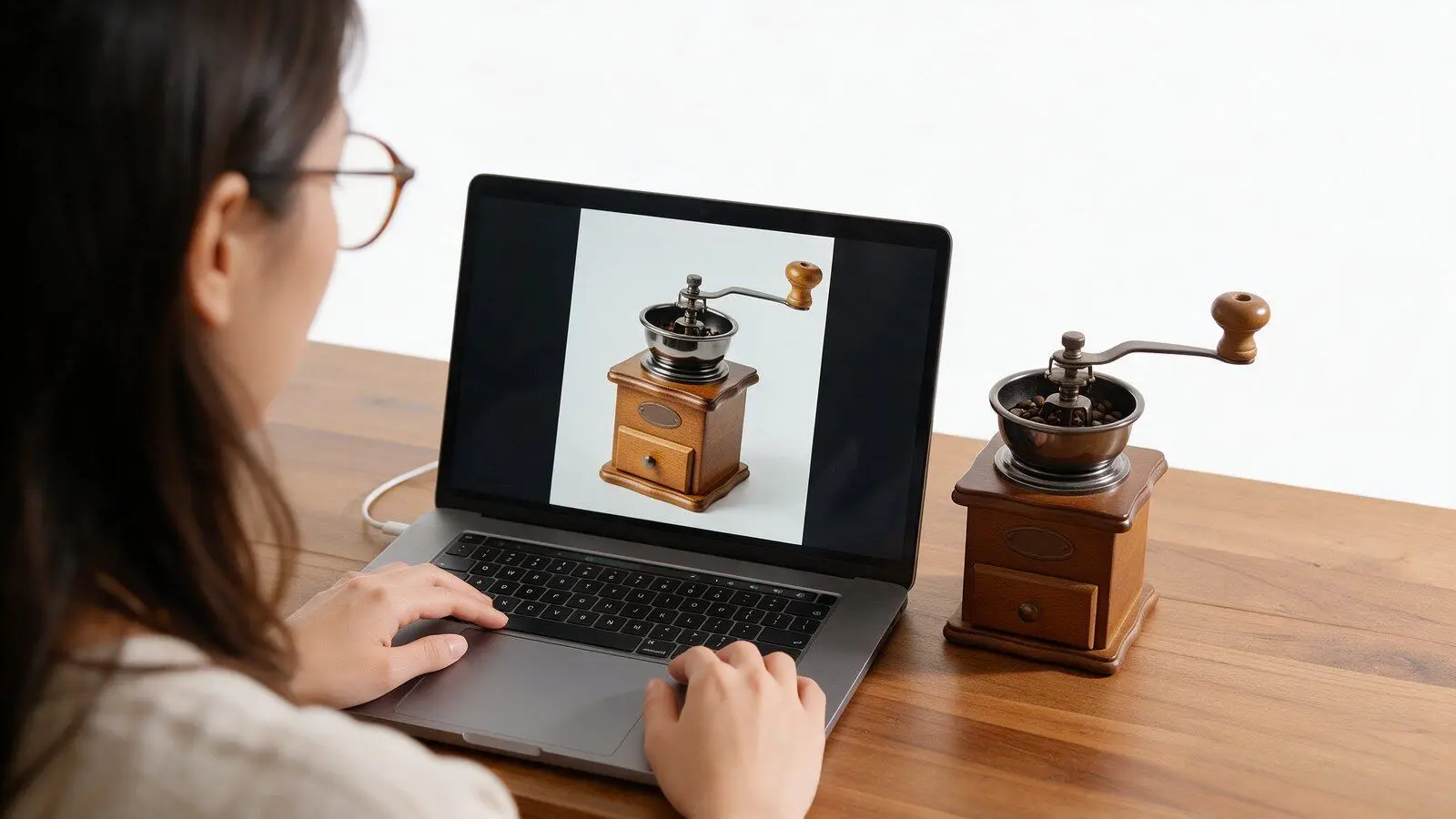
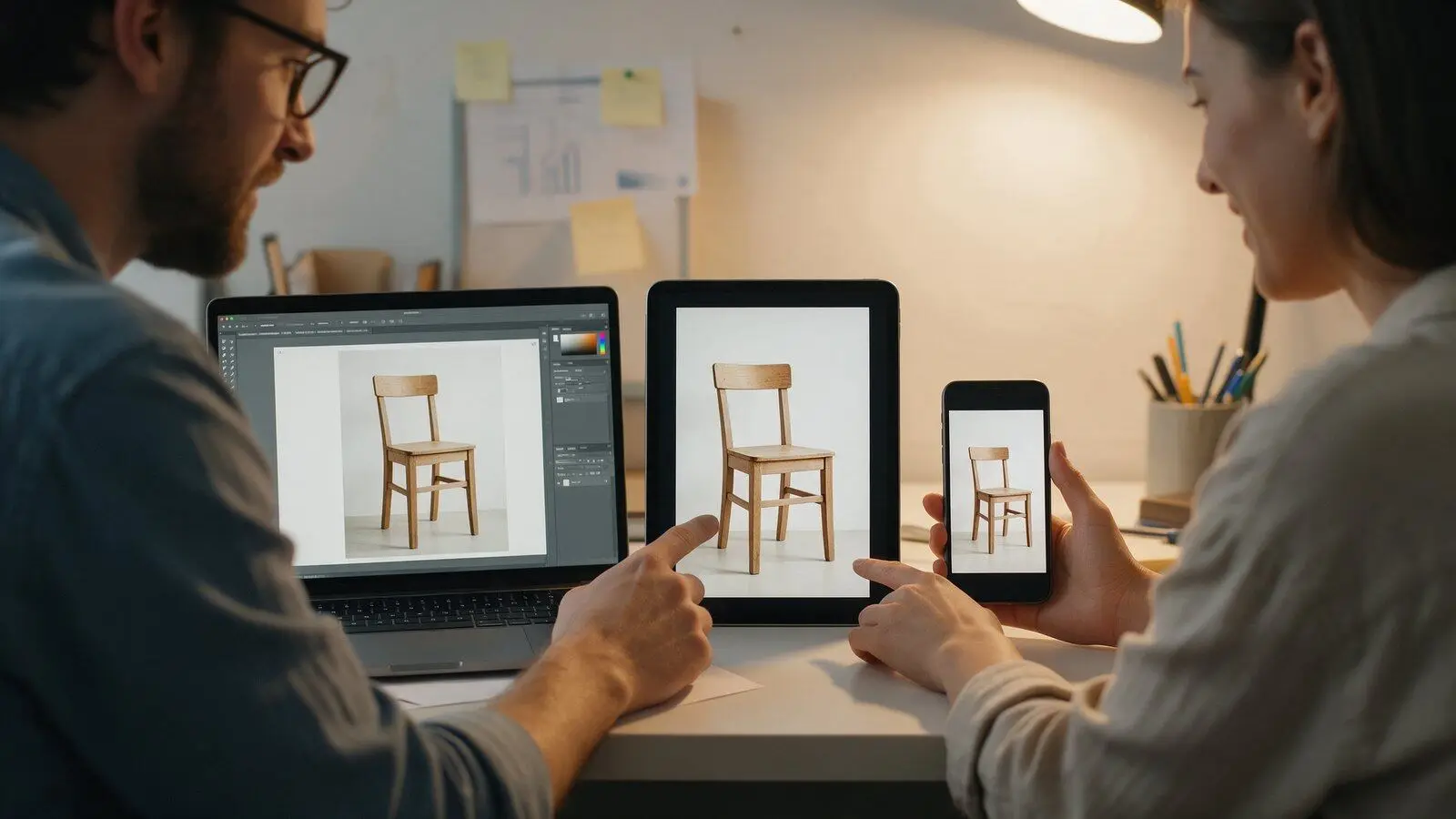
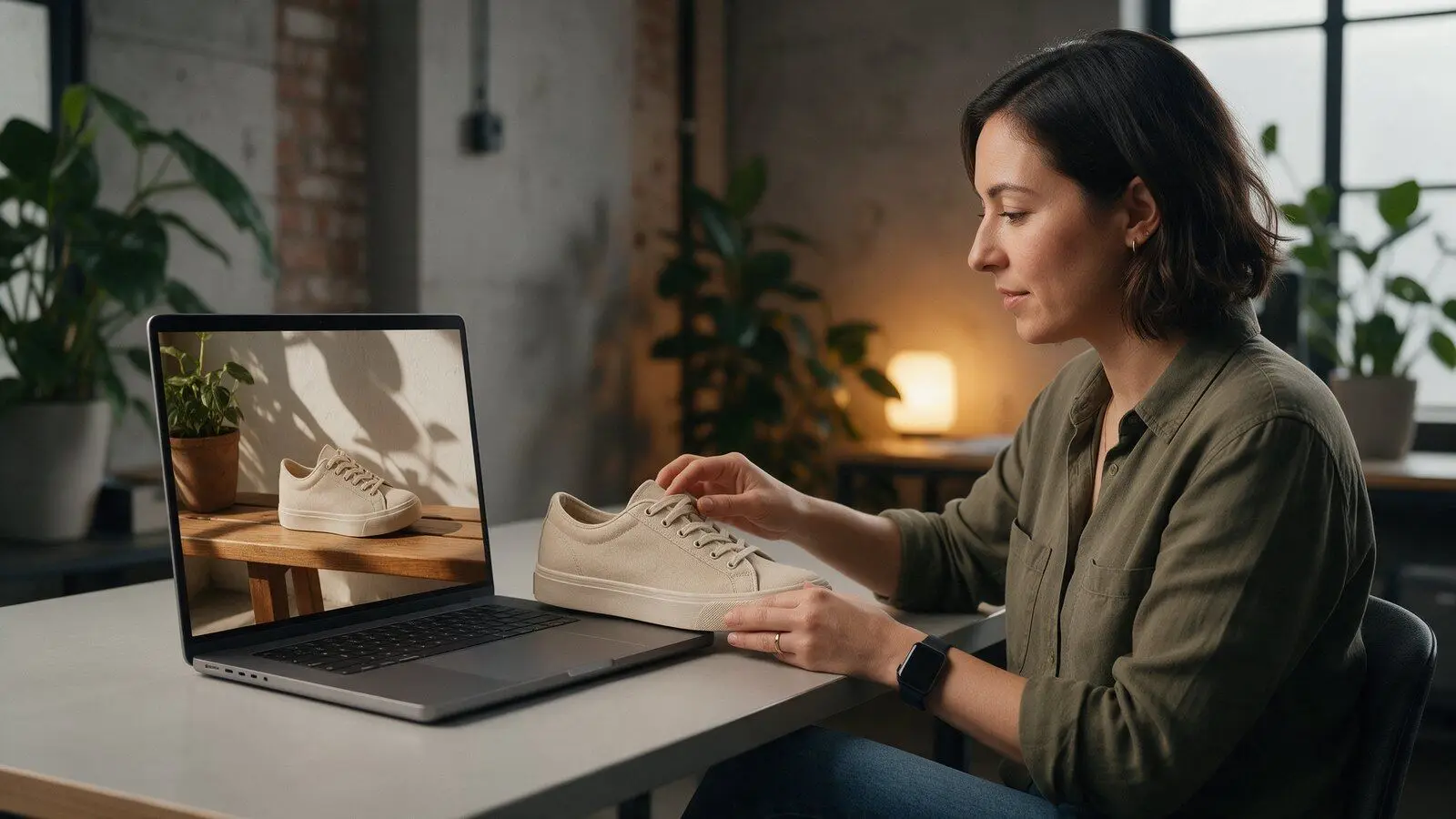
Outpainting ist ein KI-Verfahren, das ein Bild über seinen ursprünglichen Rand hinaus erweitert und die neuen Flächen passend zum vorhandenen Inhalt erzeugt. Für Produktbilder ist das nützlich, weil Shops und Marktplätze feste Formate erwarten, Fotos aber oft im Querformat entstehen oder das Produkt zu nah am Rand steht.
Wie funktioniert Outpainting?
Sie vergrößern die Arbeitsfläche, und das Modell füllt die leere Fläche passend zu Licht, Perspektive und Hintergrund des Originals. Technisch ist das Inpainting nach außen: Die neue Fläche ist die Maske, das Original bleibt unverändert.
In Photoshop heißt die Funktion Generatives Erweitern, englisch Generative Expand. Laut Adobe-Hilfe ziehen Sie mit dem Freistellungswerkzeug die Griffe über den Bildrand nach außen, wählen in der kontextbezogenen Taskleiste ein Firefly-Modell und lassen den Prompt leer, damit Photoshop das Bild einfach fortsetzt. Danach wählen Sie eine der Varianten. Auch Gemini-Bildmodelle wie Nano Banana erzeugen Bilder in festen Seitenverhältnissen, das Format geben Sie dort als Einstellung mit.
Typische Anwendungsfälle im Shop
Typisch sind zwei Fälle: der Formatwechsel und mehr Luft um das Produkt. Die Rechnung ist immer gleich: Zielformat bestimmen, fehlende Pixel ausrechnen, gleichmäßig verteilen.
| Ausgangsbild | Ziel | Erweiterung | Hinweis |
|---|---|---|---|
| 1.500 x 1.000 px, 3:2 | 1.500 x 1.500 px, 1:1 | je 250 px oben und unten | Szene oder Hintergrund setzt sich fort |
| 1.000 x 1.500 px, 2:3 | 1.200 x 1.500 px, 4:5 | je 100 px links und rechts | für Hochformat-Kacheln |
| Produkt reicht bis an den Rand | gleiches Format, mehr Rand | rundum, dann zurück auf Zielgröße | Füllgrad sinkt |
| Freisteller auf Reinweiß | beliebig | keine KI nötig | Arbeitsfläche weiß erweitern |
Zum Füllgrad: Laut der Amazon-Hilfe zu Produktbildern muss das Produkt mindestens 85 Prozent des Bildausschnitts einnehmen. Mehr Rand ist also nur sinnvoll, solange dieser Wert erhalten bleibt. Details zum Hauptbild stehen im Ratgeber Amazon-Hauptbild, passende Formate je Shopsystem im Eintrag Seitenverhältnis.
Grenzen: wo Outpainting nichts verloren hat
Outpainting darf nur Umgebung erzeugen, nie Teile des Produkts. Ist das Produkt im Original angeschnitten, erfindet das Modell beim Erweitern den fehlenden Teil, und das Bild zeigt nicht mehr die echte Ware.
Vorsicht auch bei Schatten und Spiegelungen, die über den alten Rand laufen: Prüfen Sie, ob die Fortsetzung zur Lichtrichtung passt. Auf reinweißem Hintergrund ist KI ohnehin der falsche Weg. Eine weiß gefüllte Arbeitsfläche ist exakt, eine KI-Füllung müssen Sie erst auf Reinweiß prüfen.
Praxistipp: Lassen Sie mehrere Varianten erzeugen und prüfen Sie jede bei 100 Prozent Ansicht entlang der alten Bildkante. Dort zeigen sich Brüche in Mustern, Maserungen und Horizontlinien zuerst.
Häufige Fragen
Was ist der Unterschied zwischen Outpainting und Inpainting?
Kann ich ein abgeschnittenes Produkt per Outpainting vervollständigen?
Wie mache ich aus einem Querformat ein quadratisches Produktbild?
Quellen
- Adobe Photoshop Hilfe: Mit Generatives Erweitern Bereiche jenseits der Arbeitsfläche erkunden, abgerufen 11/2026
- Google AI for Developers: Nano Banana image generation, Seitenverhältnisse, abgerufen 11/2026
- Amazon Seller Central: Anforderungen an Produktbilder (G1881), abgerufen 11/2026
Regeln, Preise und Funktionen: Stand der jeweiligen Prüfung. Marktplätze und Tool-Anbieter ändern ihre Vorgaben regelmäßig, bitte vor dem Hochladen an der Originalquelle prüfen. Fehler gefunden? Korrektur melden.
Stephan Zabel ist Geschäftsführer der Stephan Zabel GmbH in Nürnberg. Unter produktbild.net hat er früher selbst Produktfotos für Online-Shops produziert. Heute berät er Unternehmen zu Online-Marketing, SEO und KI und kennt beide Seiten: das Fotostudio und die Produktseite, die verkaufen muss.
So entsteht dieser Beitrag: Unsere Texte entstehen mit KI-Unterstützung und werden redaktionell geprüft. Redaktionell verantwortlich: Stephan Zabel. Quellen sind Marktplatz-Richtlinien, Gesetzestexte und Anbieterseiten. KI-Bilder sind als solche gekennzeichnet, Testergebnisse sind echte Ausgaben der getesteten Werkzeuge. Zahlen und Preise werden gegen die genannten Primärquellen geprüft. Inhaltlich verantwortlich ist Stephan Zabel als Herausgeber. Fotos mit dem Vermerk „KI-Bild“ sind KI-generiert. Mehr dazu in der Methodik.