KI-Produktbild-Generator
Laden Sie ein Foto Ihres Produkts hoch und wählen Sie eine Szene. Die KI setzt genau dieses Produkt in ein neues Umfeld, Form, Farbe und Etikett sollen dabei unverändert bleiben.
Demo-Modus: Dieses Werkzeug zeigt derzeit gekennzeichnete Beispielergebnisse. Ihr Bild wird nicht hochgeladen, die Verarbeitung eigener Bilder schalten wir in Kürze frei.
Laden Sie zuerst ein Produktfoto hoch oder nutzen Sie das Beispielprodukt.
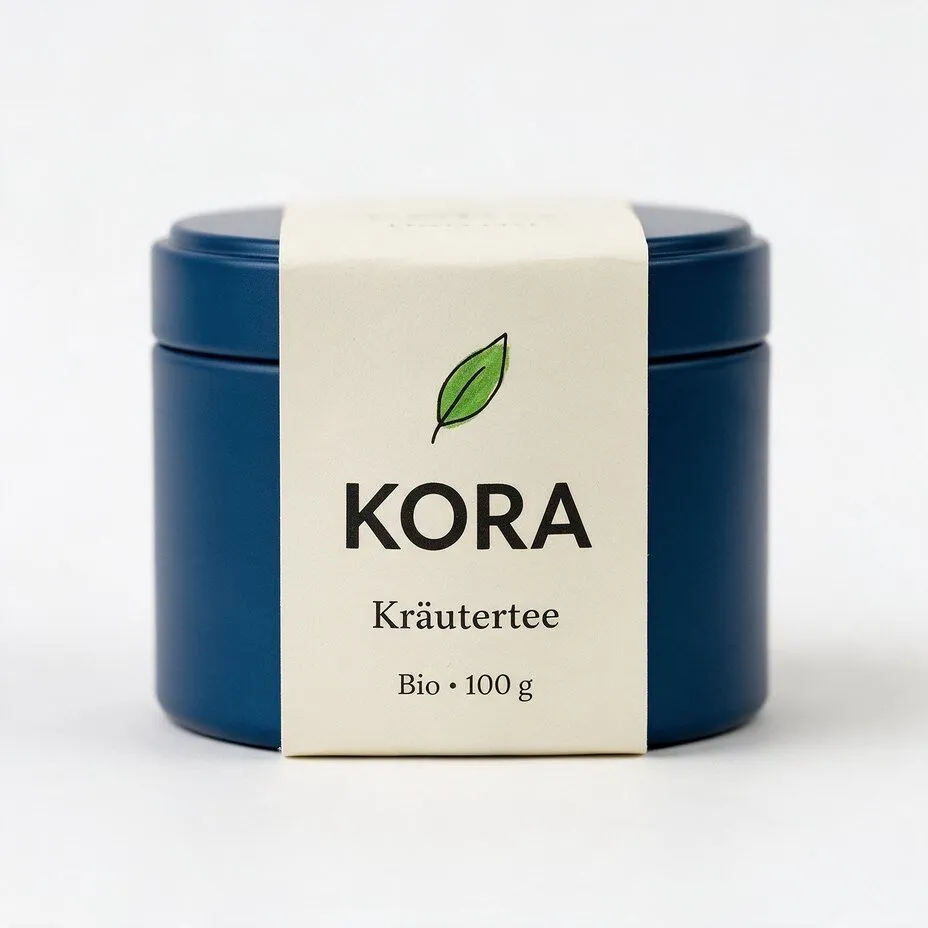
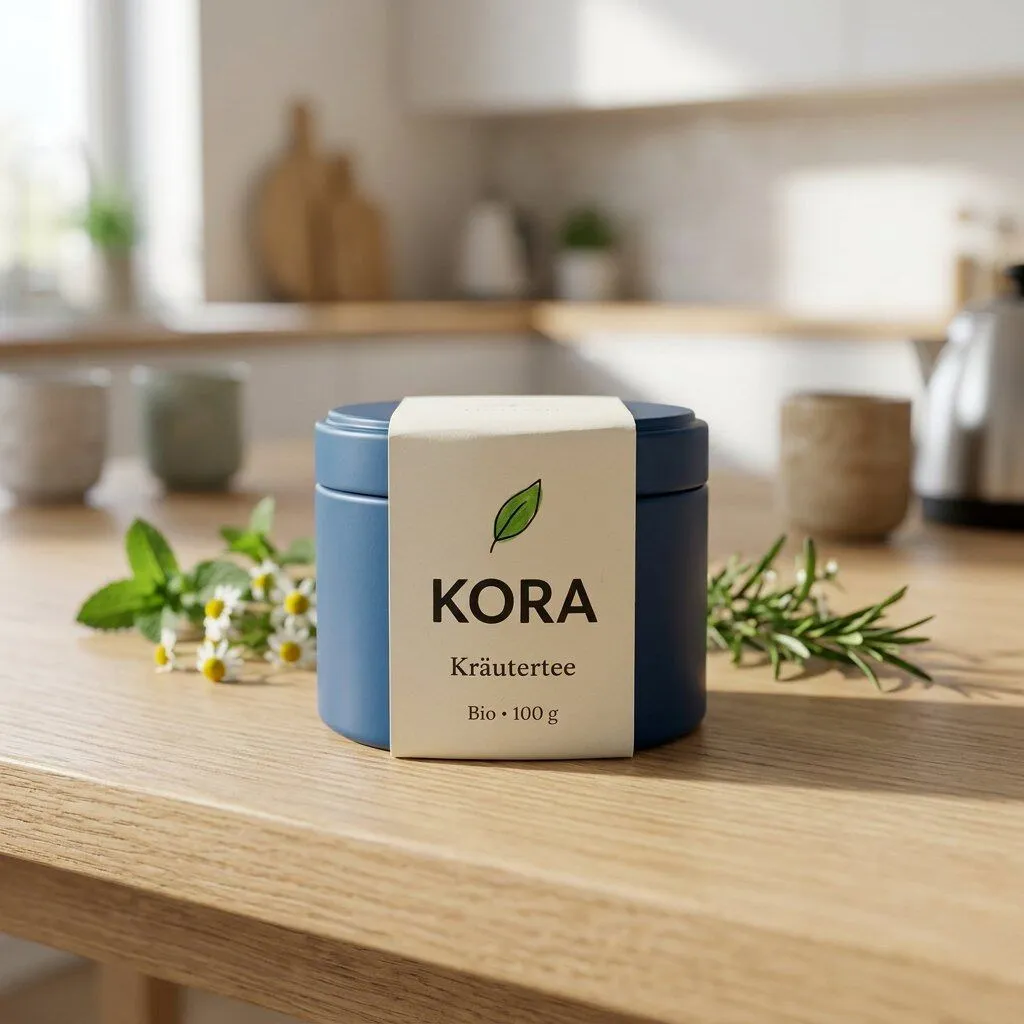
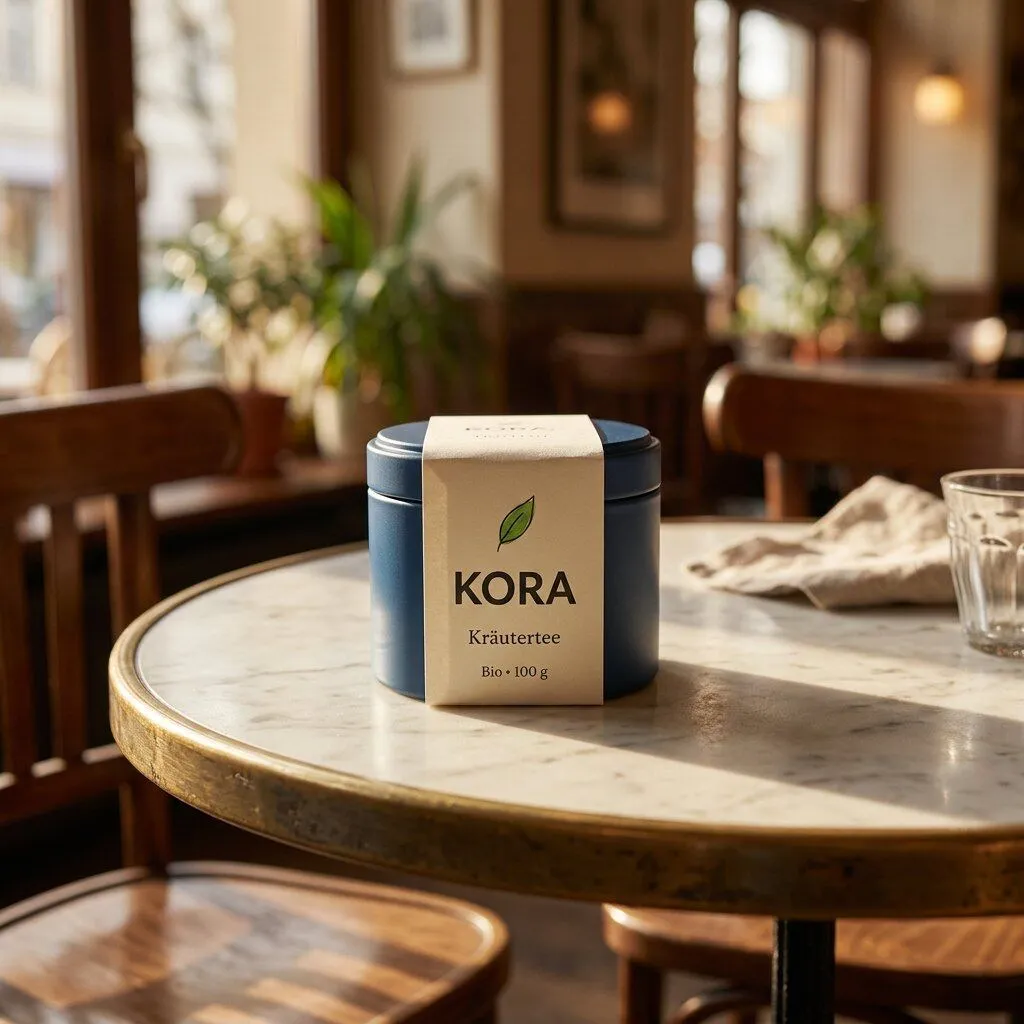
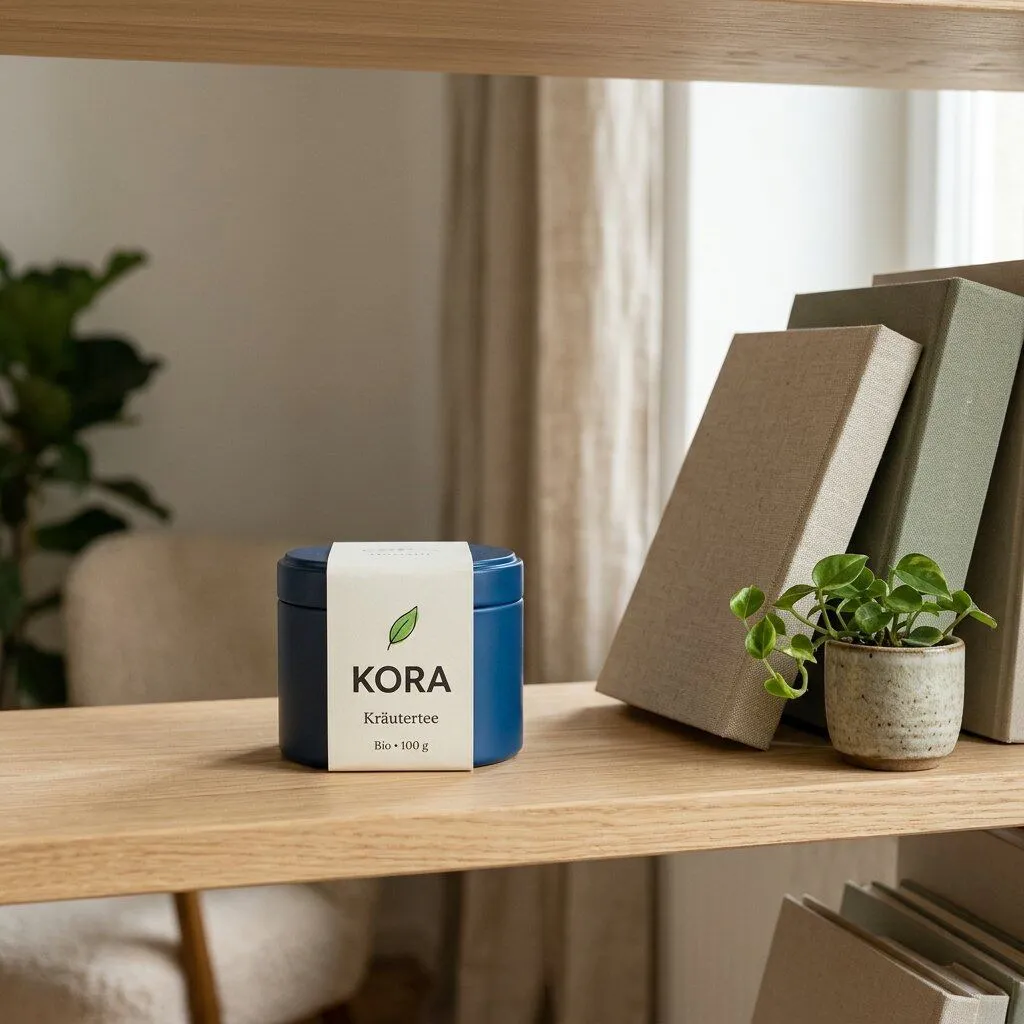
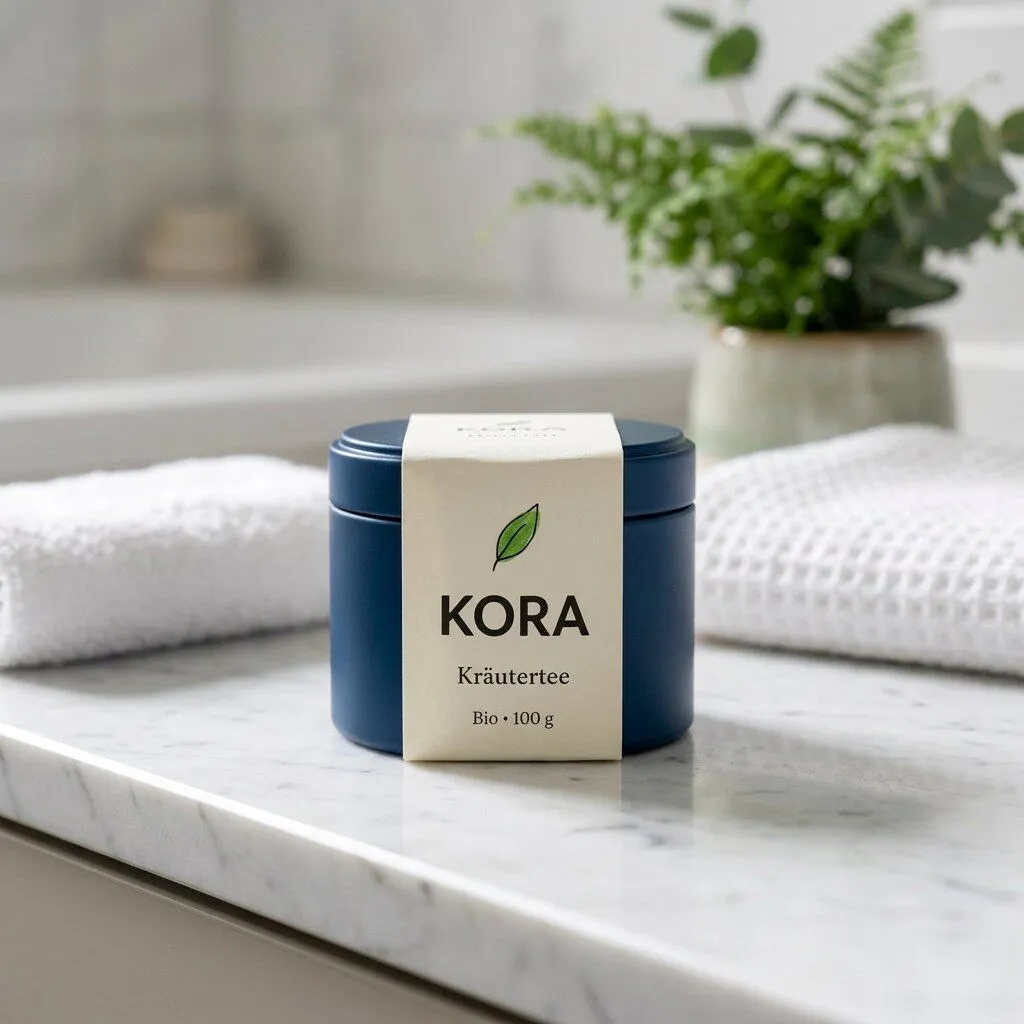
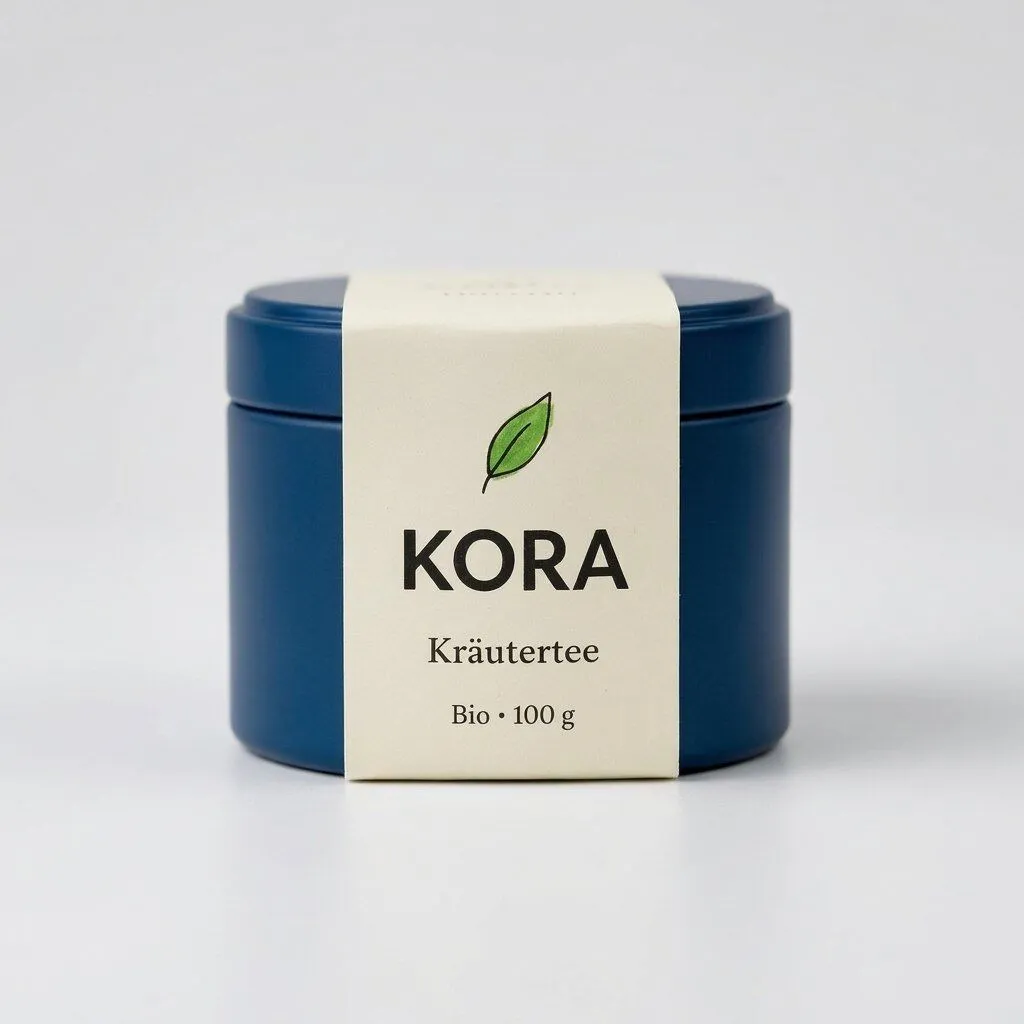
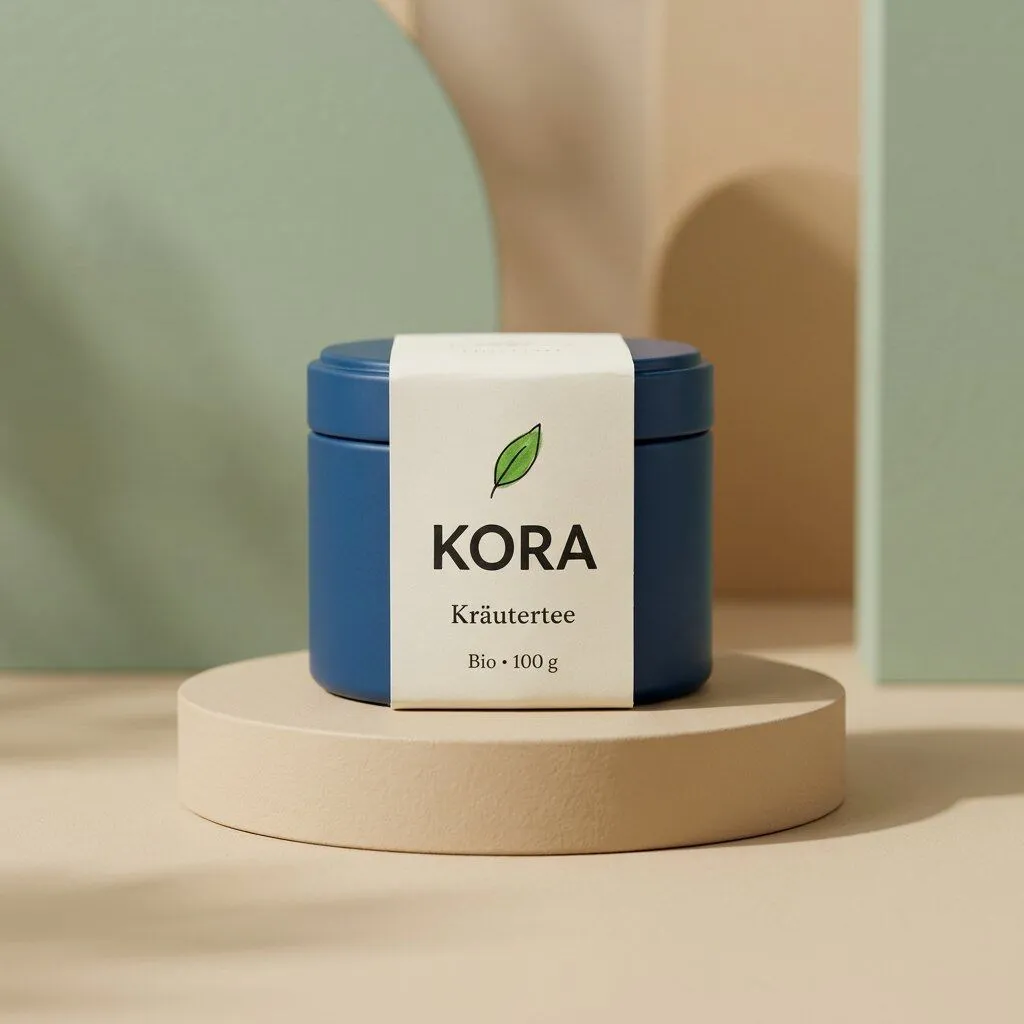
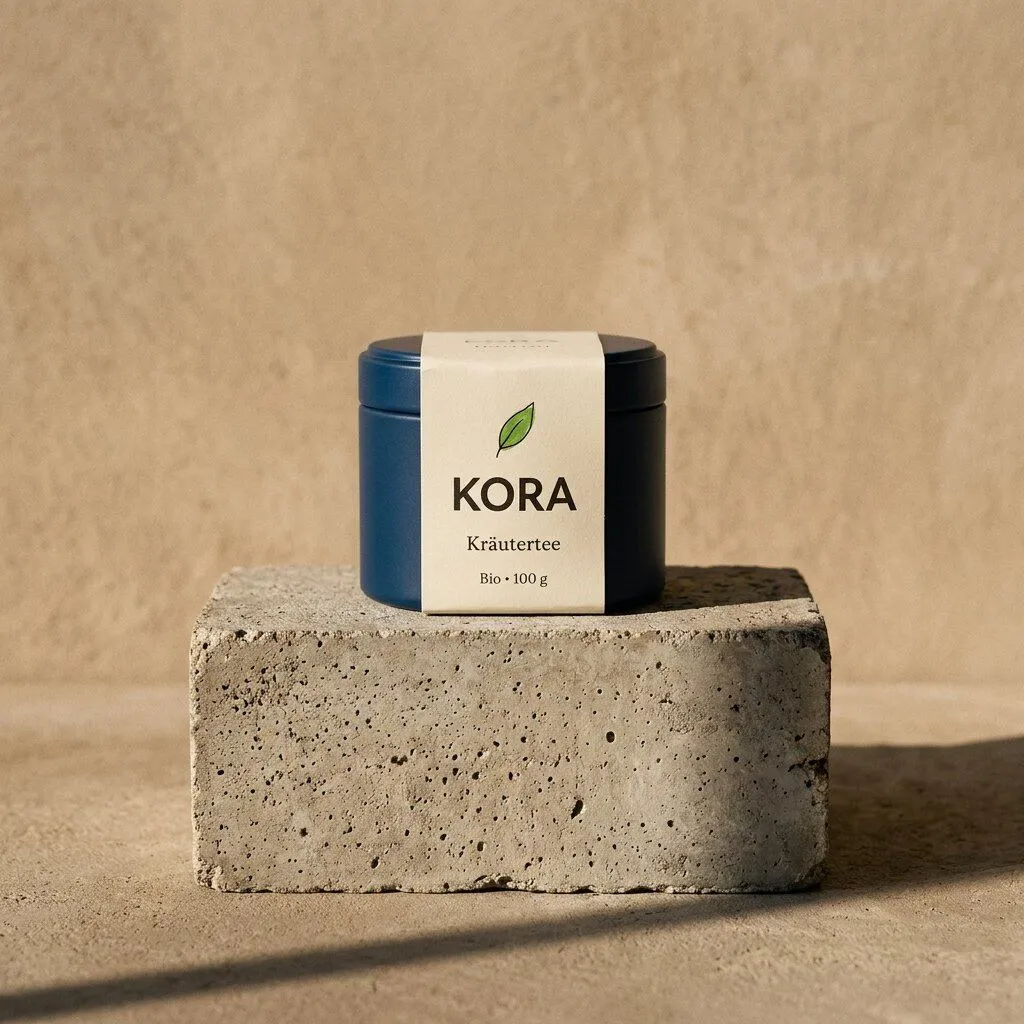
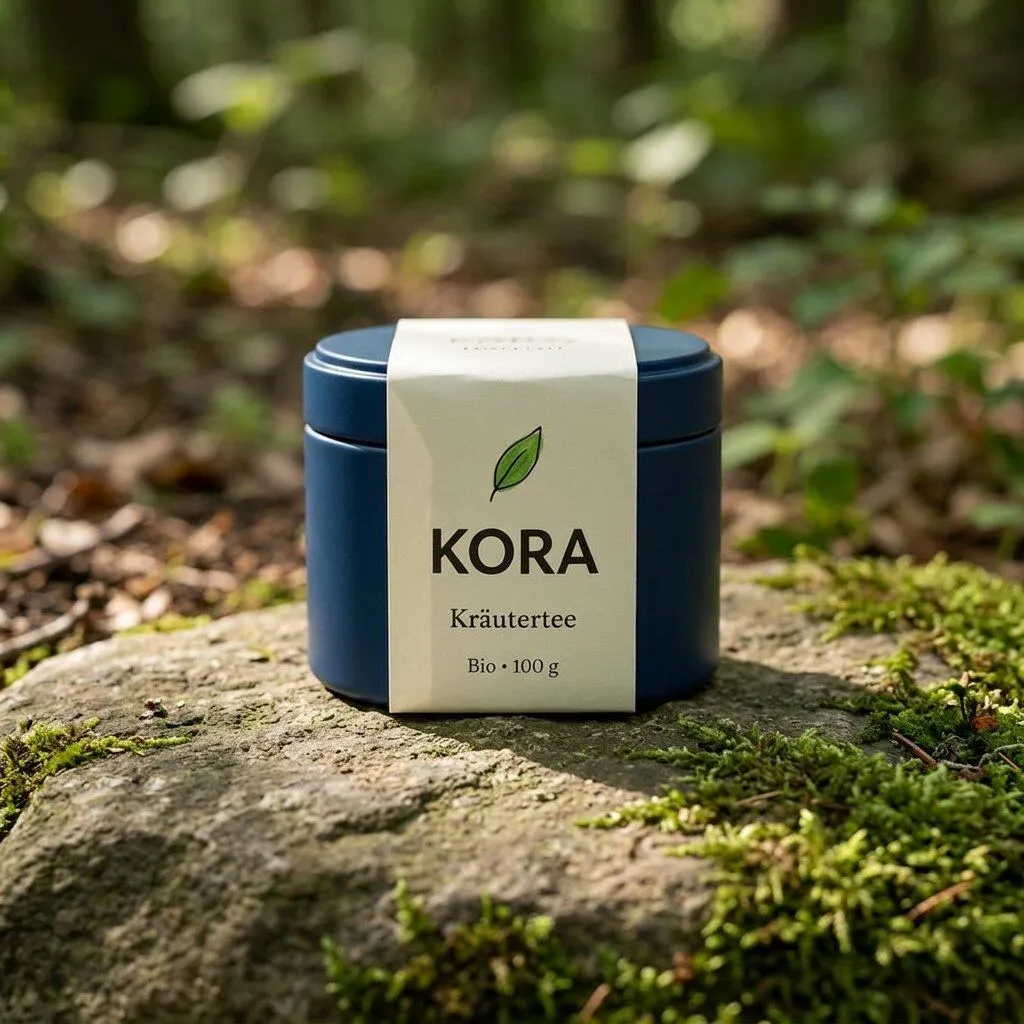
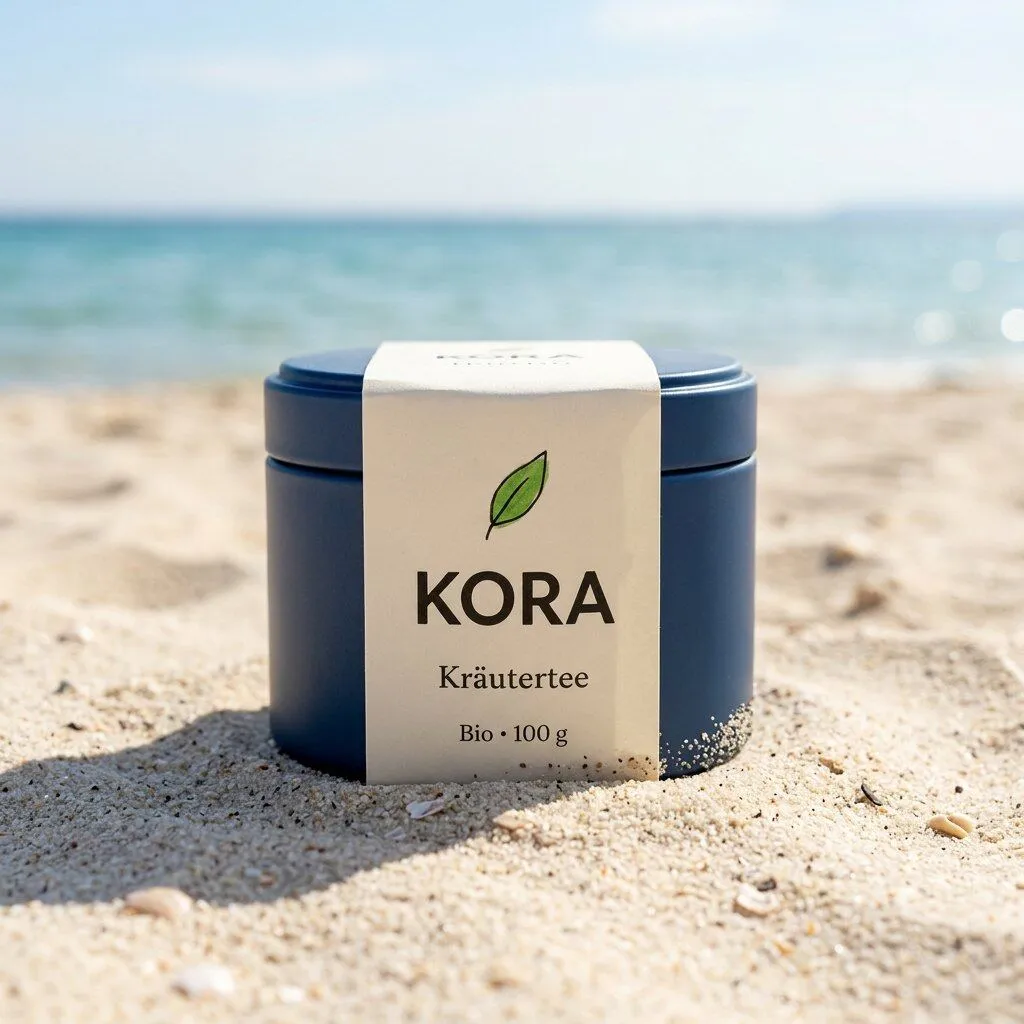
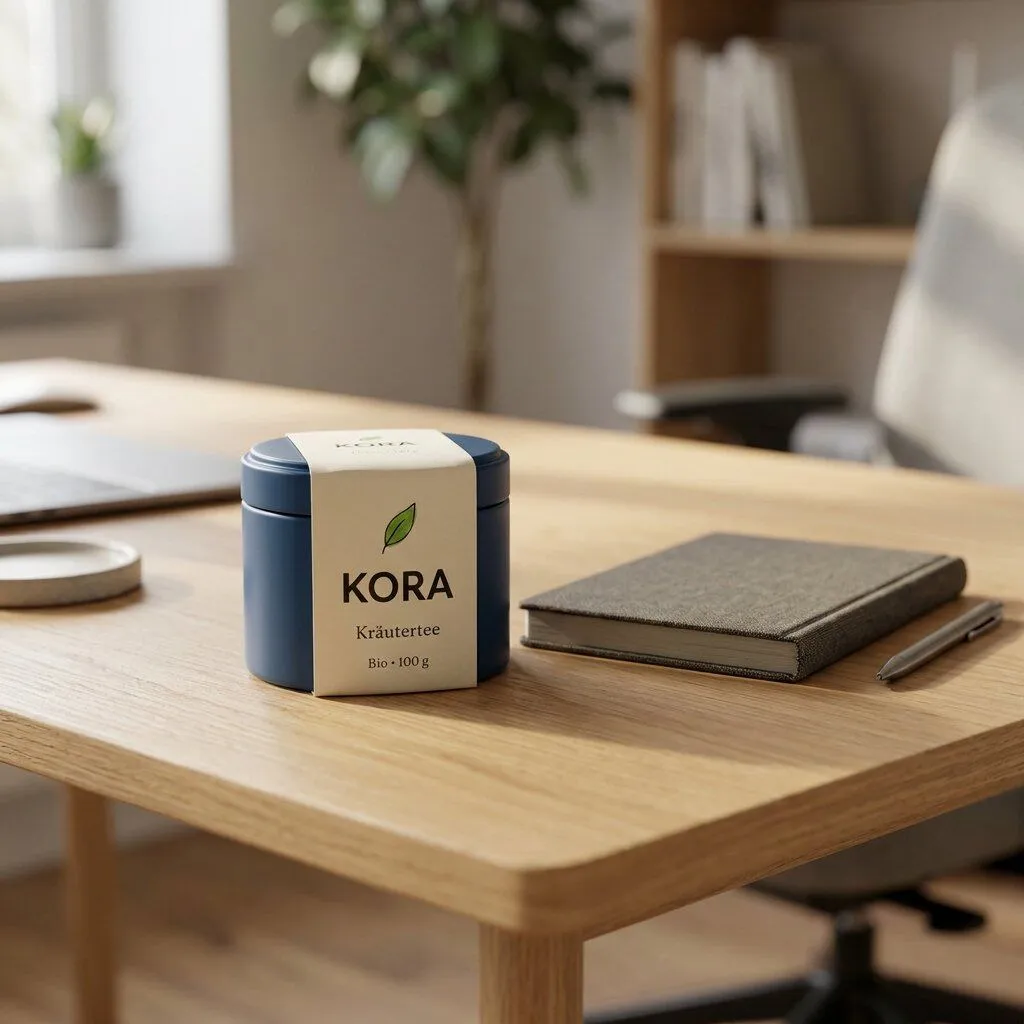
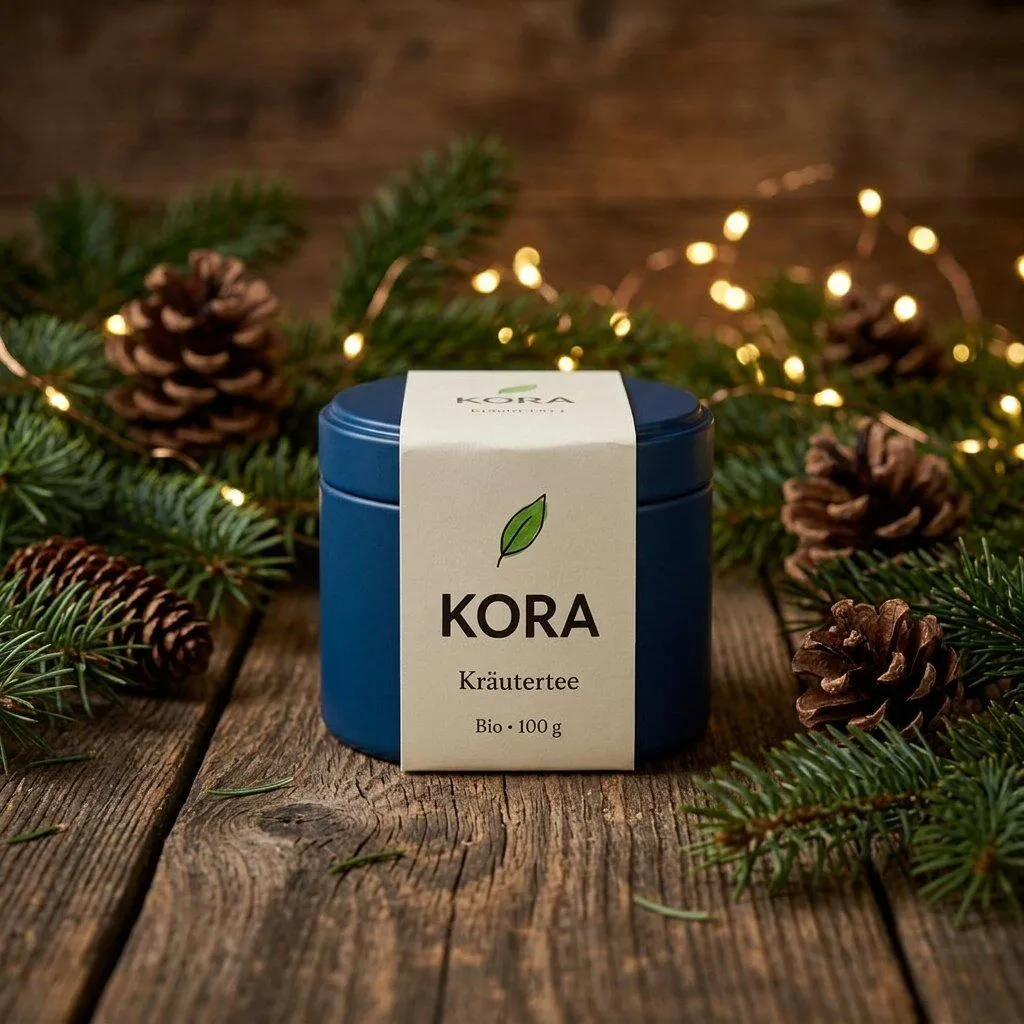
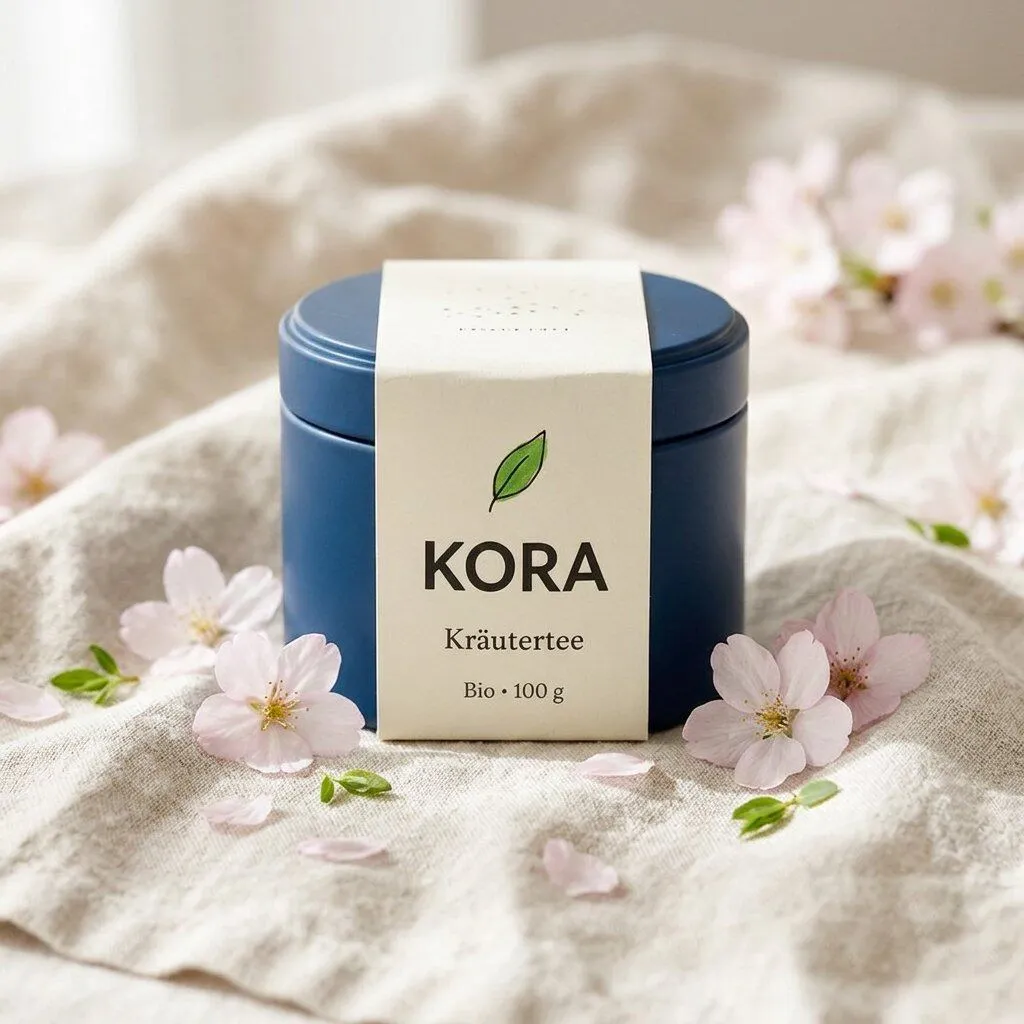
Hier erscheint Ihr Produktbild. Jede Szene links zeigt als Vorschau ein echtes Ergebnis mit unserem Testprodukt.
So funktioniert es
- Produktfoto hochladen: Ziehen Sie ein Foto Ihres Produkts in das Feld, wählen Sie es über „Bild wählen“ aus oder fügen Sie es mit Strg+V ein. Erlaubt sind JPEG, PNG und WebP bis 10 MB. Große Bilder rechnet das Werkzeug vor dem Senden auf 2.048 Pixel an der längsten Seite herunter.
- Szene wählen: Zwölf Szenen reichen vom hellen Studio über Küche, Bad und Café bis zu saisonalen Motiven. Jede Vorschau ist ein echtes Ergebnis mit unserem Testprodukt, einer Teedose. Alternativ beschreiben Sie die Szene selbst auf Deutsch. Wählen Sie eine Szene und schreiben zusätzlich etwas dazu, ergänzt Ihr Text die Szene.
- Format festlegen: 1:1 für Shop-Galerie und Marktplatz, 4:3 oder 3:4 für Kategorieseiten und Social Media, 16:9 für Banner.
- Erzeugen und prüfen: Nach dem Klick auf „Produktbild erzeugen“ arbeitet die KI meist eine knappe Minute. Gefällt Ihnen das Ergebnis nicht, erzeugt „Neue Variante“ eine weitere Fassung mit denselben Einstellungen.
Im Hintergrund arbeitet das Bildmodell Nano Banana 2.1 über die Schnittstelle von Magnific im Referenzbild-Modus. Unabhängig von Ihrer Beschreibung hängt das Werkzeug jedem Auftrag feste Anweisungen an: das Produkt aus dem Foto unverändert lassen, Form, Farbe und Etikett exakt übernehmen, keine zusätzlichen Logos, Texte oder Personen. Jedes Ergebnis trägt auf der Seite das Label „KI-generiert mit Magnific“, der Dateiname endet auf „-ki-generiert“.
Tipps für Produktbilder
- Gutes Ausgangsfoto: Scharf, gleichmäßig ausgeleuchtet, das ganze Produkt im Bild. Was im Original unscharf oder abgeschnitten ist, muss das Modell erfinden.
- Ein Produkt pro Bild: Bei mehreren Produkten im Foto kann das Modell Teile vermischen oder weglassen.
- Kurz und konkret beschreiben: Ort, Material, Licht und Stimmung genügen, etwa „heller Holztisch, Morgenlicht von links, Hintergrund unscharf“. Vermeiden Sie Wünsche, die das Produkt selbst betreffen, wie eine andere Farbe.
- Schrift prüfen: Kleine Schrift auf Etiketten ist die häufigste Schwachstelle. Vergrößern Sie das Ergebnis und vergleichen Sie Buchstabe für Buchstabe.
- Serien einheitlich halten: Nutzen Sie für alle Produkte einer Kategorie dieselbe Szene und dasselbe Format. Das wirkt im Shop ruhiger.
Grenzen und Kennzeichnung
Ein Bildmodell zeichnet das Produkt neu. Auch mit klaren Anweisungen können sich Proportionen, Spiegelungen, Glas oder feine Details verändern. Setzen Sie ein Bild nur ein, wenn das Produkt darin dem echten Produkt entspricht. Wer Kunden mit einem geschönten Produktbild täuscht, riskiert Retouren und Abmahnungen.
Szenenbilder eignen sich für Zusatzbilder, Kategorieseiten, Newsletter und Social Media. Für das Amazon-Hauptbild verlangt Amazon einen reinweißen Hintergrund, dafür gibt es den Amazon-Hauptbild-Generator. Ob Sie ein KI-Produktbild kennzeichnen müssen, hängt davon ab, ob es das Produkt anders zeigt, als es ist. Den Einzelfall prüfen Sie mit dem KI-Kennzeichnungs-Check. Nur einen neuen Hintergrund ohne Produkt brauchen Sie? Dann ist der KI-Bildgenerator das passende Werkzeug.