Das Wichtigste in Kürze
Produktfotos mit KI entstehen für ein Sortiment am sichersten in zehn Schritten: echtes Ausgangsfoto, Freistellen, Hauptbild auf Weiß, Szenen per Referenzbild, echte Varianten, Hochskalieren, Prüfung der Produkttreue, Kennzeichnung, Export mit Dateiname und Alt-Text, Ablage mit Versionen. Die KI erzeugt nur die Szene, das Produkt bleibt fotografiert.
- Ein KI-Dienst kostet im Median 0,18 € netto je Bild, ein Packshot vom Dienstleister 15 €, ein Ambiente-Bild 108 € (Preisstudie produktbild.net, Stand 10/2026).
- Nano Banana 2.1 kostet über die Gemini API 0,0336 USD je Bild in 1K und 0,0504 USD in 2K (Stand 10/2026).
- Für ein Hauptbild mit 2.000 Pixeln und 85 Prozent Füllgrad braucht das Produkt rund 1.700 Pixel an der längsten Kante.
- Zeitbedarf je Produkt mit Hauptbild und zwei Szenen: rund 35 bis 60 Minuten (Richtwert der Redaktion), davon entfällt der größte Teil auf Foto, Szenen und Prüfung.
Inhalt (12 Abschnitte)
- Was gehört zu einem KI-Workflow für Produktfotos?
- Die zehn Schritte im Überblick
- Schritt 1: Ein echtes Ausgangsfoto, das Handy reicht
- Schritt 2 und 3: Freistellen und Hauptbild auf Weiß
- Schritt 4 und 5: Szenen und Varianten per Referenzbild
- Schritt 6: Hochskalieren, ohne Details zu erfinden
- Schritt 7: Die Qualitätsprüfung der Produkttreue
- Schritt 8 bis 10: Kennzeichnung, Export und Ablage
- Durchgespielt: eine Teedose vom Handyfoto bis zur Szene
- Wer macht was? Rollen im Workflow
- Was kostet ein Bild im KI-Workflow?
- Fazit: Produktfotos mit KI brauchen einen festen Ablauf
Produktfotos mit KI sind für ein einzelnes Bild schnell gemacht. Schwierig wird es, wenn ein ganzes Sortiment dran ist: 80 Artikel, jeder mit Hauptbild auf Weiß, zwei Szenen und drei Farbvarianten. Dann entscheidet nicht das Bildmodell über das Ergebnis, sondern der Ablauf drumherum.
Ohne festen Workflow drohen typische Probleme: Dateien heißen „final_neu2.png“, niemand weiß mehr, welcher Prompt zu welchem Bild gehört, und eine verrutschte Etikett-Zeile fällt erst in einer Kundenbewertung auf.
Diese Anleitung zeigt einen Ende-zu-Ende-Prozess in zehn Schritten, mit Rollen, Zeitbedarf und Kosten je Bild. Dazu haben wir den Ablauf mit einer Teedose wirklich durchgespielt, vom simulierten Handyfoto bis zur hochskalierten Szene. Die Grundlagen, was KI bei Produktbildern kann und was nicht, erklärt unser Leitfaden Produktbilder mit KI erstellen.
Was gehört zu einem KI-Workflow für Produktfotos?
Ein KI-Workflow für Produktfotos ist ein fester Ablauf, der aus einem echten Produktfoto alle Bilder eines Artikels erzeugt, prüft, benennt und ablegt. Die KI übernimmt darin nur einzelne Schritte, vor allem Szenen und Hochskalieren.
Der Pillar-Leitfaden beschreibt fünf Schritte für ein einzelnes Bild. Für ein Sortiment kommen fünf dazu: das Hauptbild auf Weiß, Varianten, Hochskalieren, Export mit Dateiname und Alt-Text sowie die Ablage. Gerade diese Schritte sparen später die meiste Zeit.
Die zehn Schritte im Überblick
Die Tabelle zeigt je Schritt ein typisches Werkzeug, den Zeitbedarf je Produkt und die Kosten. Zeiten sind Richtwerte der Redaktion nach Einarbeitung, für ein Produkt mit Hauptbild und zwei Szenen.
| Schritt | Werkzeug (Beispiel) | Zeit je Produkt | Kosten |
|---|---|---|---|
| 1. Ausgangsfoto | Smartphone, Fensterlicht, weißer Karton | 5 bis 10 Min. | vorhandene Ausstattung |
| 2. Freistellen | Freistell-Tool oder API | 1 bis 3 Min. | Photoroom API 0,02 USD je Bild, Gratis-Tools mit Limits |
| 3. Hauptbild auf Weiß | Skript oder Hauptbild-Generator | 1 bis 2 Min. | 0 € mit eigenem Skript |
| 4. Szenen | Bildmodell mit Referenzbild, z. B. Nano Banana 2.1 | 10 bis 20 Min. | 0,0336 USD (1K) bis 0,0504 USD (2K) je Bild über die Gemini API |
| 5. Varianten | echtes Foto je Farbe, dann Schritt 2 bis 4 | 5 Min. je Farbe | wie Schritt 2 bis 4 |
| 6. Hochskalieren | KI-Upscaler | 1 bis 2 Min. | je nach Dienst, in unserem Lauf 90 bis 180 Magnific-Credits |
| 7. Prüfung | Checkliste, zwei Personen | 5 bis 10 Min. je Bild | Arbeitszeit |
| 8. Kennzeichnung | Bildunterschrift, Metadaten | 1 Min. | Arbeitszeit |
| 9. Export | Bildprogramm oder Skript | 3 bis 5 Min. | Arbeitszeit |
| 10. Ablage | Ordnerstruktur, Tabelle | 2 Min. | Arbeitszeit |
Preise netto laut Gemini-Preisseite und Photoroom-API-Preisen, Stand 10/2026, bitte beim Anbieter prüfen. Zeiten: Richtwert der Redaktion.
Schritt 1: Ein echtes Ausgangsfoto, das Handy reicht
Das Ausgangsfoto ist die Referenz für alle weiteren Bilder. Was darauf fehlt, muss das Bildmodell erfinden, und genau dort entstehen Abweichungen.
Ein aktuelles Smartphone reicht, wenn drei Dinge stimmen: weiches Licht, Schärfe und eine neutrale Perspektive. Stellen Sie das Produkt seitlich an ein Fenster ohne direkte Sonne, fotografieren Sie auf Produkthöhe aus 40 bis 60 cm Abstand und nutzen Sie die Hauptkamera ohne Digitalzoom (Richtwerte der Redaktion). Das Etikett muss frontal und lesbar sein. Wie Sie das Licht ohne Studio aufbauen, zeigt unser Ratgeber zum Selbermachen von Produktfotos.
Für ein Sortiment lohnt sich ein fester Platz: gleicher Tisch, gleiche Uhrzeit, gleiche Kameraposition. So sehen später alle Freisteller einheitlich aus, und Sie sparen Korrekturen.
Schritt 2 und 3: Freistellen und Hauptbild auf Weiß
Ein Freisteller ist ein Produktfoto, bei dem der Hintergrund entfernt wurde und nur das Produkt übrig bleibt. Er ist die Basis für das Hauptbild und das Referenzbild für die Szenen.
Klassische Freistell-Werkzeuge verändern die Pixel des Produkts nicht, sie entfernen nur den Hintergrund. Kontrollieren Sie Kanten bei Glas, Fell und feinen Strukturen. Welche Tools wie gut freistellen, testen wir im laufenden Vergleich Hintergrund entfernen. Für einzelne Bilder genügt unser Werkzeug Hintergrund entfernen.
Das Hauptbild bauen Sie dann aus dem Freisteller. Für Amazon und die meisten Marktplätze gelten diese Regeln:
- Hintergrund exakt reinweiß, RGB 255, 255, 255
- Produkt vollständig, ohne Requisiten, Text oder Logo im Bild
- rund 85 Prozent Füllgrad, gemessen an der längsten Produktkante (Richtwert der Redaktion)
- mindestens 1.000 Pixel an beiden Seiten für den Zoom, sicherer sind 2.000 Pixel
Details und Messmethoden stehen im Beitrag Amazon-Hauptbild. Freistellen, Reinweiß, 85 Prozent Füllgrad und 2.000 Pixel in einem Schritt erledigt unser Hauptbild-Generator. Bei vielen Artikeln lohnt ein kleines Skript, das jeden Freisteller automatisch auf eine weiße Fläche setzt.
Rechnen Sie die Auflösung vorher nach: Bei 2.000 Pixeln Bildkante und 85 Prozent Füllgrad braucht das Produkt rund 1.700 Pixel an der längsten Kante. Ist der Freisteller kleiner, skalieren Sie ihn zuerst hoch (Schritt 6 vorziehen), statt ihn im Bildprogramm einfach aufzuziehen.
Schritt 4 und 5: Szenen und Varianten per Referenzbild
Szenen erzeugen Sie mit einem Bildmodell, das Referenzbilder verarbeitet. Sie laden den Freisteller hoch, beschreiben Ort, Untergrund, Requisiten, Licht und Format und schreiben ausdrücklich dazu, dass das Produkt unverändert bleibt.
Nehmen Sie den Freisteller und nicht das rohe Handyfoto als Referenz. In unserem Durchlauf hat das Modell mit dem rohen Foto den Küchenhintergrund samt Toaster und Wasserkocher in die neue Szene übernommen, obwohl der Prompt einen Frühstückstisch verlangte. Mit dem Freisteller blieb die Szene so, wie beschrieben.
Für ein Sortiment schreiben Sie eine Prompt-Vorlage je Szenentyp, etwa „Frühstückstisch“, „Regal“ und „Hand“, und tauschen nur Produktname und Details aus. So bleiben alle Bilder einer Kategorie im selben Stil. Welche Modelle wir für Produktszenen prüfen, steht im Bildmodell-Test.
Bei Varianten ist Vorsicht nötig. Färben Sie ein Produkt nicht per KI um, wenn es die Farbe wirklich gibt: Fotografieren Sie jede Variante einzeln und schicken Sie sie durch Schritt 2 bis 4. Eine KI-Umfärbung trifft den echten Farbton selten genau, und Kunden bestellen genau diese Farbe.
Schritt 6: Hochskalieren, ohne Details zu erfinden
Hochskalieren vergrößert ein Bild und rechnet fehlende Details dazu. Für Produktbilder wählen Sie einen Modus, der möglichst nah am Original bleibt, nicht einen kreativen Modus, der neue Strukturen erfindet.
Bildmodelle liefern Szenen oft nur in 1K, also rund 1.000 Pixeln an der kurzen Seite. Für den Zoom im Shop reicht das knapp. Mit zweifacher Vergrößerung kommen Sie auf rund 2.000 Pixel. Prüfen Sie danach Etikett und Kanten in der 100-Prozent-Ansicht, denn ein Upscaler kann blasse Schrift zu scheinbar lesbaren Buchstaben schärfen.
Schritt 7: Die Qualitätsprüfung der Produkttreue
Die Prüfung entscheidet, ob ein Bild online geht. Legen Sie jedes KI-Bild neben das Ausgangsfoto, in gleicher Größe, und gehen Sie die Checkliste durch. Am zuverlässigsten prüfen zwei Personen unabhängig voneinander.
- Form und Proportionen wie im Ausgangsfoto
- Farbton wie im Original, ohne Szenenlicht verglichen
- Hauptschrift auf dem Etikett Wort für Wort identisch
- Nebenflächen geprüft: Deckel, Umschlag, Rückseite, kleine Aufdrucke
- keine erfundenen Details wie Knöpfe, Nähte oder Siegel
- Material wirkt wie beim echten Produkt
- keine Requisite, die wie Lieferumfang wirkt
- Größenverhältnis zu Tasse, Hand oder Möbel realistisch
- nach dem Hochskalieren Etikett in 100-Prozent-Ansicht geprüft
- Hauptbild: Reinweiß und Füllgrad gemessen
Fällt ein Punkt durch, geht das Bild zurück zu Schritt 4. Klappt die Korrektur per Prompt nach zwei Versuchen nicht, setzen Sie das Original-Etikett im Bildprogramm ein oder verwerfen das Bild (Richtwert der Redaktion). Warum das rechtlich zählt, erklärt unser Beitrag KI-Produktbilder und Produkttreue.
Schritt 8 bis 10: Kennzeichnung, Export und Ablage
Die letzten drei Schritte entscheiden, ob Sie in sechs Monaten noch wissen, wie ein Bild entstanden ist. Sie dauern zusammen wenige Minuten je Produkt.
Kennzeichnung: Art. 50 der KI-Verordnung verlangt eine Offenlegung, wenn ein Bild als Deepfake gilt, also echten Gegenständen ähnelt und fälschlich als echt erscheinen würde. Für Szenen um ein echtes Produkt ist das nicht abschließend geklärt. Ein kurzer Hinweis wie „Szene mit KI erstellt, Produkt im Original fotografiert“ ist der sichere Weg. Wann er Pflicht ist, steht im Ratgeber KI-Produktbilder kennzeichnen. Keine Rechtsberatung.
Export, Dateiname und Alt-Text: Google empfiehlt laut Search Central kurze, beschreibende Dateinamen statt „bild1.jpg“ und nennt den Alt-Text das wichtigste Attribut für Bild-Metadaten. Ein festes Schema hilft:
| Bild | Dateiname | Alt-Text |
|---|---|---|
| Hauptbild | kora-kraeutertee-dose-100g-hauptbild.jpg | Blaue Teedose KORA Kräutertee, 100 g, Vorderansicht |
| Szene | kora-kraeutertee-dose-szene-fruehstueck.jpg | Teedose KORA auf einem Frühstückstisch neben einer Glaskanne mit Kräutertee |
| Variante | kora-kraeutertee-dose-gruen-hauptbild.jpg | Grüne Teedose KORA Kräutertee, 100 g, Vorderansicht |
Exportieren Sie als JPEG in sRGB, Hauptbilder mit 2.000 Pixeln, Szenen im Format Ihres Shops. Mehr zu Dateinamen und Alt-Texten steht im Beitrag zur Bild-SEO.
Ablage und Versionierung: Legen Sie je Produkt einen Ordner an, mit Unterordnern für Original, Freisteller, Hauptbild, Szenen und Export. Zu jeder Szene gehört eine kurze Textdatei oder eine Tabellenzeile mit Prompt, Modell, Datum, Version und Prüfergebnis. Versionen zählen Sie hoch (v1, v2, v3), statt Dateien zu überschreiben.
Durchgespielt: eine Teedose vom Handyfoto bis zur Szene
Wir haben den Workflow am 25.10.2026 mit einem Testprodukt wirklich ausgeführt. Ausgangsbild ist ein KI-generiertes Testprodukt (Magnific): die Teedose „KORA, Kräutertee, Bio • 100 g“, die wir mit Nano Banana 2.1 als Handyfoto auf einem Küchentisch simuliert haben. KI-generiert ist sie, damit keine fremde Marke im Bild ist. Alle folgenden Schritte sind echte Ausgaben der genannten Werkzeuge.
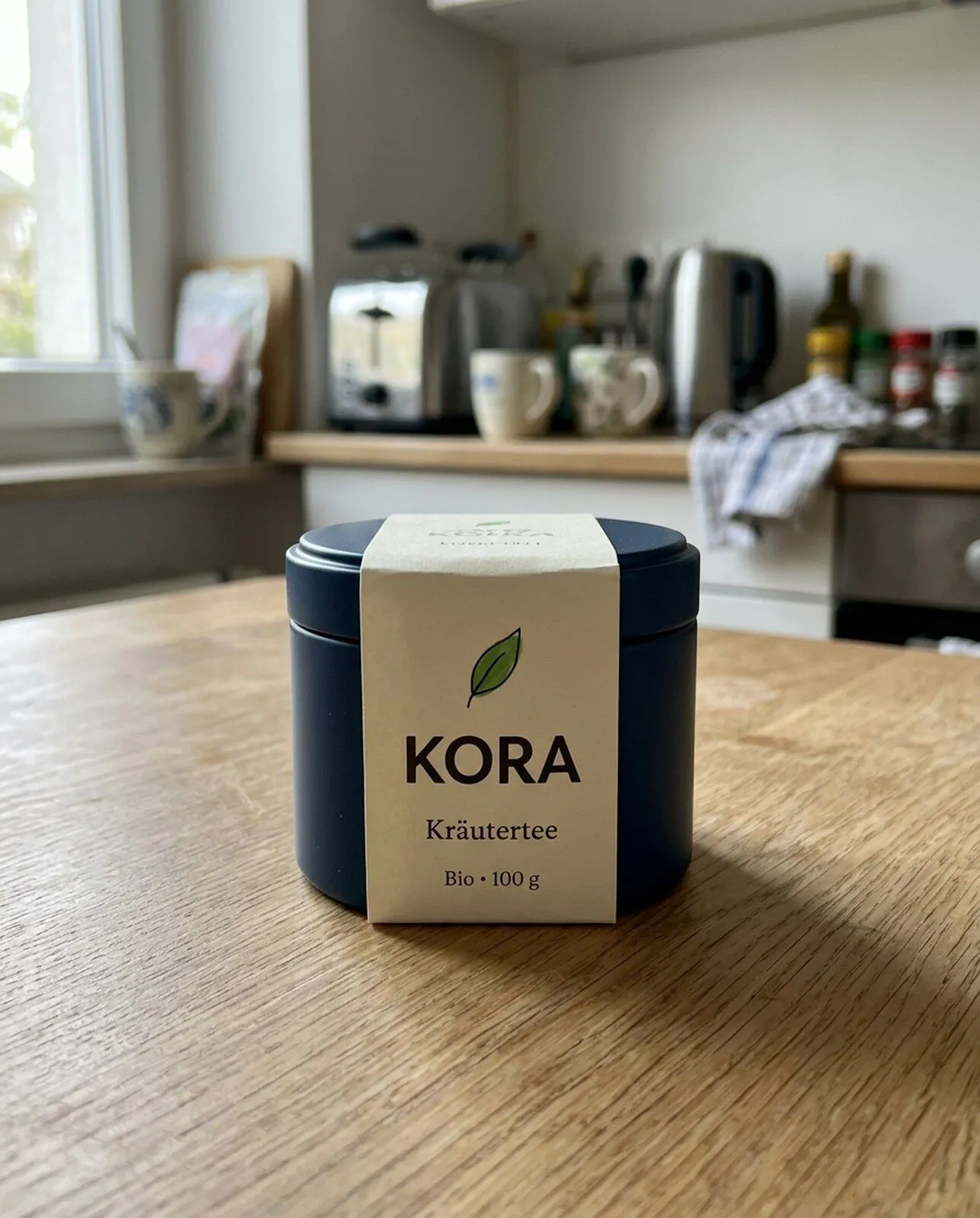
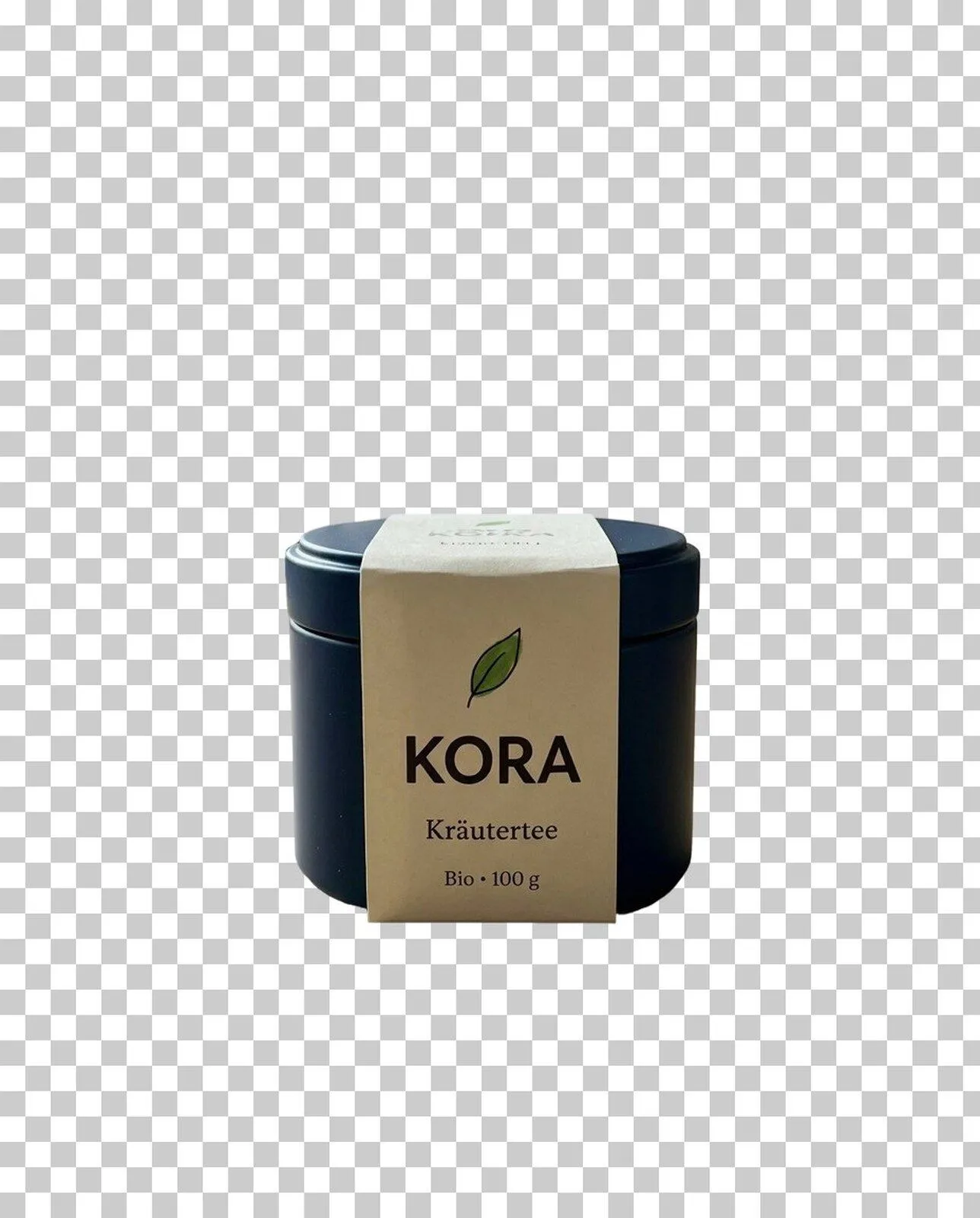
Das Freistellen dauerte wenige Sekunden und kostete 3 Credits. Die Kanten an Deckel und Dose sind sauber. Das Produkt war im Freisteller aber nur 392 Pixel breit, viel zu wenig für ein Hauptbild mit 2.000 Pixeln. Deshalb haben wir den Freisteller zuerst vierfach hochskaliert (Magnific Precision, 180 Credits) und erst dann das Hauptbild gebaut.
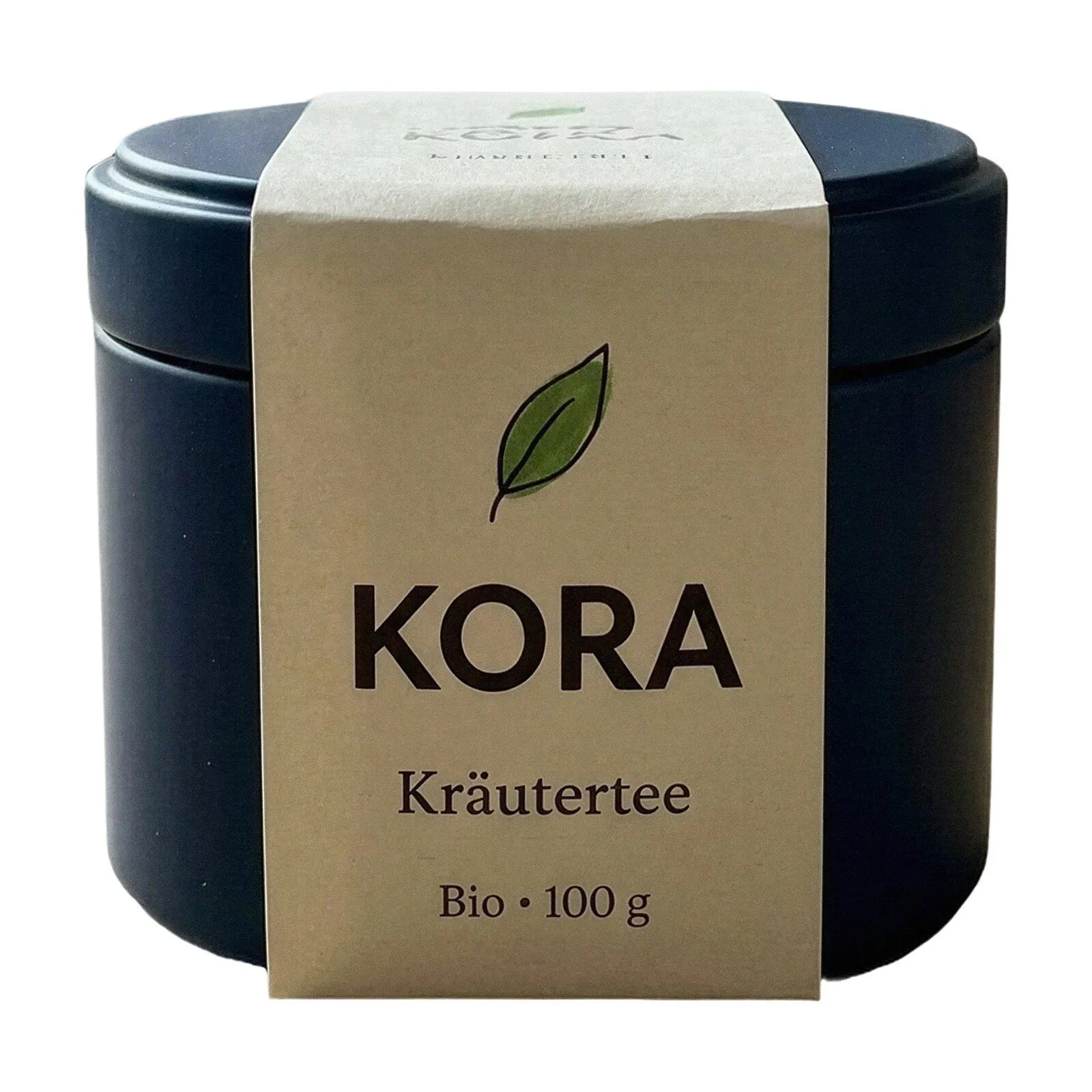 Ausgangsbild: KI-generiertes Testprodukt (Magnific). Ergebnis: Freisteller (Magnific), vierfach hochskaliert (Magnific Precision), per Python-Skript mit Pillow auf 2.000 × 2.000 Pixel Reinweiß gesetzt, 25.10.2026. Gemessen: Hintergrund RGB 255 an allen Rändern, längste Produktkante rund 85 Prozent der Bildkante. Hier verkleinert auf 1.600 Pixel. KI-Bild.
Das Skript setzt den Freisteller zentriert auf eine weiße Fläche, skaliert die längste Produktkante auf 85 Prozent der Bildkante und speichert als JPEG. Die Hauptschrift blieb nach dem Hochskalieren unverändert lesbar. Der blasse Aufdruck auf der Etikett-Oberkante war schon im Ausgangsbild unleserlich und ist es geblieben.
Für die Szene haben wir Nano Banana 2.1 zweimal mit demselben Prompt gefüttert: einmal mit dem rohen Ausgangsbild, einmal mit dem Freisteller als Referenz. Der Prompt beschreibt einen Frühstückstisch mit Leinentuch, Glaskanne und einer Schale Kamillenblüten.
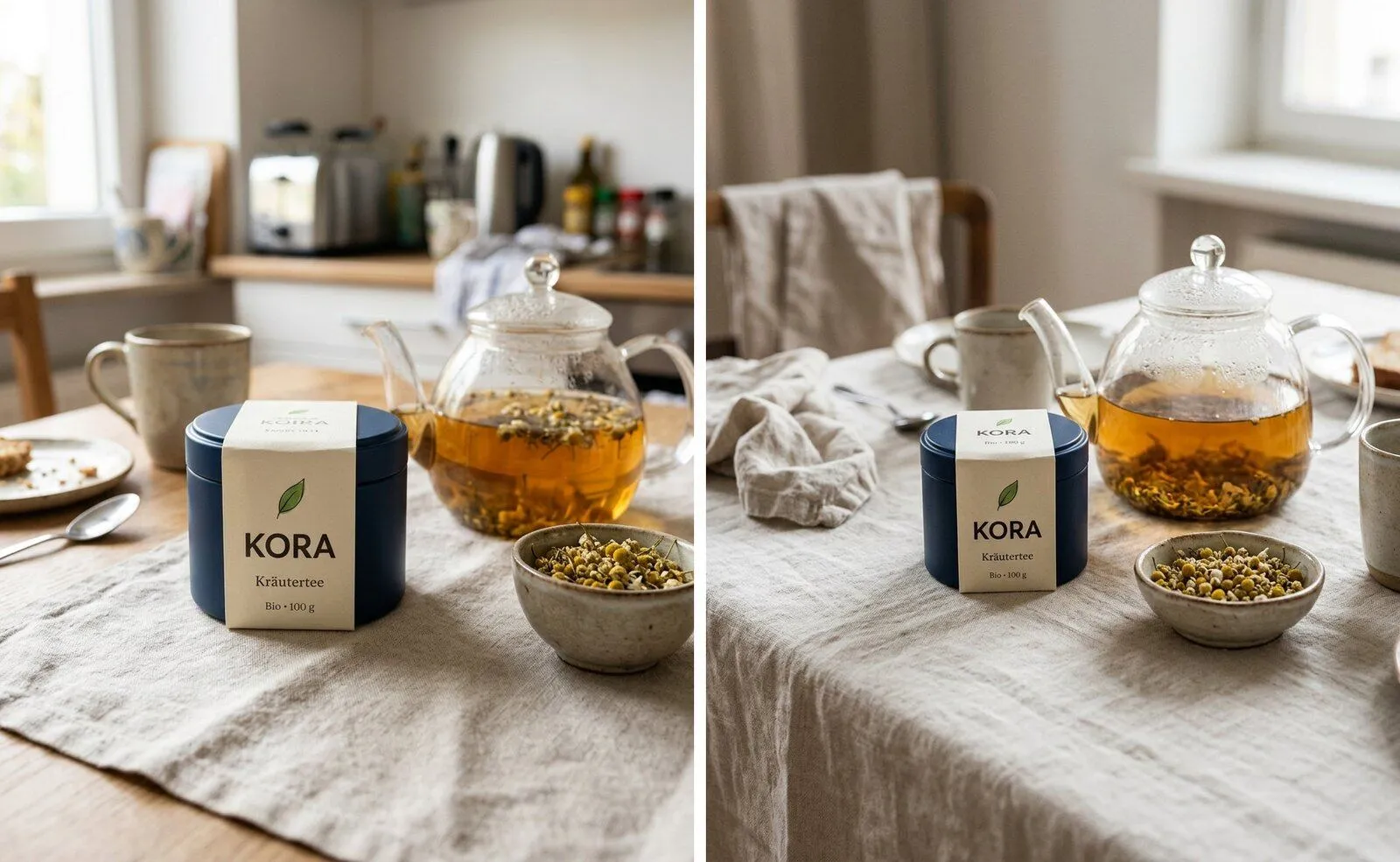 Ausgangsbild: KI-generiertes Testprodukt (Magnific). Ergebnisse: echte Ausgaben von Nano Banana 2.1 (imagen-nano-banana-2-1 über Magnific), gleicher Prompt, 25.10.2026. Links mit dem rohen Ausgangsbild als Referenz: Küchenzeile, Toaster und Wasserkocher aus dem Ausgangsbild tauchen wieder auf. Rechts mit dem Freisteller als Referenz: Szene wie beschrieben. KI-Bild.
Die Szene mit Freisteller haben wir zweifach hochskaliert (Magnific Precision photo, 90 Credits), von 928 × 1.152 auf 1.856 × 2.304 Pixel. Dann folgte die Prüfung mit der Checkliste.
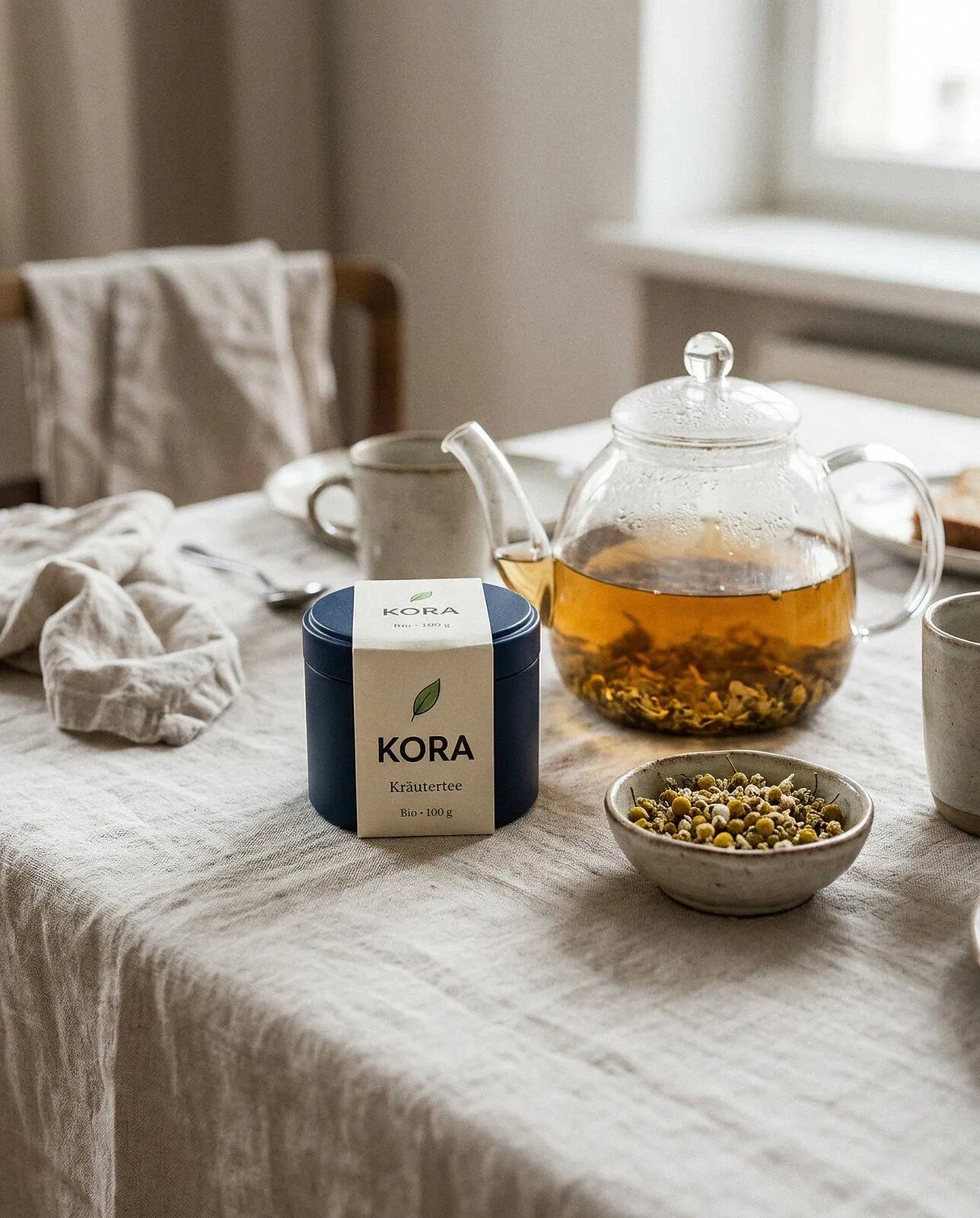 Ausgangsbild: KI-generiertes Testprodukt (Magnific). Ergebnis: echte Ausgabe von Nano Banana 2.1 (imagen-nano-banana-2-1 über Magnific) mit dem Freisteller als Referenz, danach zweifach hochskaliert mit Magnific Precision, 25.10.2026. Hauptschrift korrekt. Abweichung: Auf der Etikett-Oberkante stehen ein KORA-Schriftzug, ein Blatt und eine kleine Zeile mit Mengenangabe, die es im Ausgangsbild so nicht gibt. KI-Bild.
Das Ergebnis der Prüfung: Form, Dosenfarbe und Hauptschrift „KORA, Kräutertee, Bio • 100 g“ stimmen. Das Verhältnis von Breite zu Höhe der Dose lag in unserer Messung bei 1,02 im Freisteller und 0,99 in der Szene, das ist im Rahmen der Messgenauigkeit. Durchgefallen ist das Bild am Punkt „Nebenflächen“: Das Modell hat die Oberkante des Etiketts neu beschriftet. Vor einer Veröffentlichung müsste diese Stelle aus dem Original eingesetzt oder das Bild neu erzeugt werden. Dieselbe Abweichung an derselben Stelle zeigt auch unser Test zur Produkttreue, sie ist also kein Zufall.
Verbrauch des Durchlaufs ohne Titelbild: 80 Credits für das simulierte Ausgangsbild, 3 für den Freisteller, 320 für vier Szenen, 270 fürs Hochskalieren. Für ein echtes Produkt entfallen die 80 Credits für das Ausgangsbild, weil Sie selbst fotografieren.
Wer macht was? Rollen im Workflow
Auch in einem kleinen Shop lohnt es sich, die Rollen zu trennen. Wer ein Bild erzeugt, sieht eigene Fehler schlechter. Eine Person kann mehrere Rollen haben, nur Erzeugen und zweite Prüfung sollten getrennt bleiben.
| Rolle | Aufgaben | Schritte |
|---|---|---|
| Fotograf | Ausgangsfotos, Varianten fotografieren | 1, 5 |
| Bildbearbeitung | Freisteller, Hauptbild, Hochskalieren, Export | 2, 3, 6, 9 |
| Prompt-Verantwortliche | Szenen-Vorlagen pflegen, Szenen erzeugen | 4, 5 |
| Prüferin 1 und 2 | Produkttreue-Checkliste unabhängig prüfen | 7 |
| Shop-Verantwortlicher | Kennzeichnung, Freigabe, Ablage | 8, 10 |
Was kostet ein Bild im KI-Workflow?
Je Bild ist der KI-Weg deutlich günstiger als eine Fotoproduktion. In unserer Preisstudie kostet ein KI-Dienst im Median 0,18 € netto je Bild, ein Packshot auf Weiß 15 € und ein Ambiente-Bild 108 €. Details und Methodik stehen in unserer Studie zu Produktfotografie-Preisen.
Der Bildpreis ist aber nur ein Teil der Kosten. Ein Rechenbeispiel für 50 Produkte mit je zwei Szenen, also 100 Szenenbilder:
| Posten | Fotograf (Ambiente) | KI-Workflow |
|---|---|---|
| Bildkosten | 100 × 108 € = 10.800 € | 100 × 0,18 € = 18 € |
| Fehlversuche | im Preis enthalten | zwei bis vier Versuche je Szene einplanen (Richtwert der Redaktion) |
| Eigene Arbeitszeit | Briefing, Abnahme | rund 30 bis 50 Stunden für Foto, Szenen, Prüfung (Richtwert der Redaktion) |
| Stand | 10/2026 | 10/2026 |
Ob sich KI rechnet, hängt also an Ihrer Arbeitszeit. Für Sortimente mit vielen ähnlichen Produkten lohnt der Workflow fast immer. Für wenige Hero-Produkte mit hohem Anspruch kann ein Fotograf die bessere Wahl sein. Den eigenen Fall rechnen Sie mit dem Kostenrechner für Produktfotos durch.
Fazit: Produktfotos mit KI brauchen einen festen Ablauf
Produktfotos mit KI sparen bei einem Sortiment viel Geld, aber nur mit einem festen Ablauf: echtes Foto, Freisteller als Referenz, Hauptbild nach Regeln, Szenen aus Vorlagen, Prüfung zu zweit, saubere Namen und eine Ablage mit Versionen. Unser Durchlauf zeigt, dass die Fehler an Stellen sitzen, auf die man beim schnellen Blick nicht achtet.
Ihr nächster Schritt: Nehmen Sie fünf Produkte, legen Sie Ordnerstruktur und Prompt-Vorlagen an und spielen Sie den Workflow einmal komplett durch. Messen Sie dabei die Zeit je Schritt. Danach wissen Sie, was ein Bild Sie wirklich kostet.
Häufige Fragen
Kann man Produktfotos komplett mit KI erstellen?
Reicht ein Handyfoto als Ausgangsbild für KI-Produktfotos?
Wie lange dauert ein KI-Produktbild?
Darf das Amazon-Hauptbild mit KI erstellt werden?
Wie benenne ich KI-Produktbilder?
Was kostet ein KI-Produktbild im Vergleich zum Fotografen?
Quellen
- Google: Gemini Developer API pricing, abgerufen 10/2026
- Photoroom: API-Preise, abgerufen 10/2026
- Google Search Central: Best Practices für Bilder, abgerufen 10/2026
- Verordnung (EU) 2024/1689 (KI-Verordnung), EUR-Lex, abgerufen 10/2026
- Amazon Seller Central (DE): Leitfaden für Produktbilder, abgerufen 10/2026
Regeln, Preise und Funktionen: Stand der jeweiligen Prüfung. Marktplätze und Tool-Anbieter ändern ihre Vorgaben regelmäßig, bitte vor dem Hochladen an der Originalquelle prüfen. Fehler gefunden? Korrektur melden.
Stephan Zabel ist Geschäftsführer der Stephan Zabel GmbH in Nürnberg. Unter produktbild.net hat er früher selbst Produktfotos für Online-Shops produziert. Heute berät er Unternehmen zu Online-Marketing, SEO und KI und kennt beide Seiten: das Fotostudio und die Produktseite, die verkaufen muss.
So entsteht dieser Beitrag: Unsere Texte entstehen mit KI-Unterstützung und werden redaktionell geprüft. Redaktionell verantwortlich: Stephan Zabel. Quellen sind Marktplatz-Richtlinien, Gesetzestexte und Anbieterseiten. KI-Bilder sind als solche gekennzeichnet, Testergebnisse sind echte Ausgaben der getesteten Werkzeuge. Zahlen und Preise werden gegen die genannten Primärquellen geprüft. Inhaltlich verantwortlich ist Stephan Zabel als Herausgeber. Fotos mit dem Vermerk „KI-Bild“ sind KI-generiert. Mehr dazu in der Methodik.