Hintergrund entfernen mit KI
Laden Sie ein Produktfoto hoch, die KI stellt das Produkt frei. Sie erhalten ein PNG mit Transparenz oder ein JPEG auf Weiß oder Ihrer Wunschfarbe, in Sekunden und ohne Anmeldung.
Demo-Modus: Dieses Werkzeug zeigt derzeit gekennzeichnete Beispielergebnisse. Ihr Bild wird nicht hochgeladen, die Verarbeitung eigener Bilder schalten wir in Kürze frei.
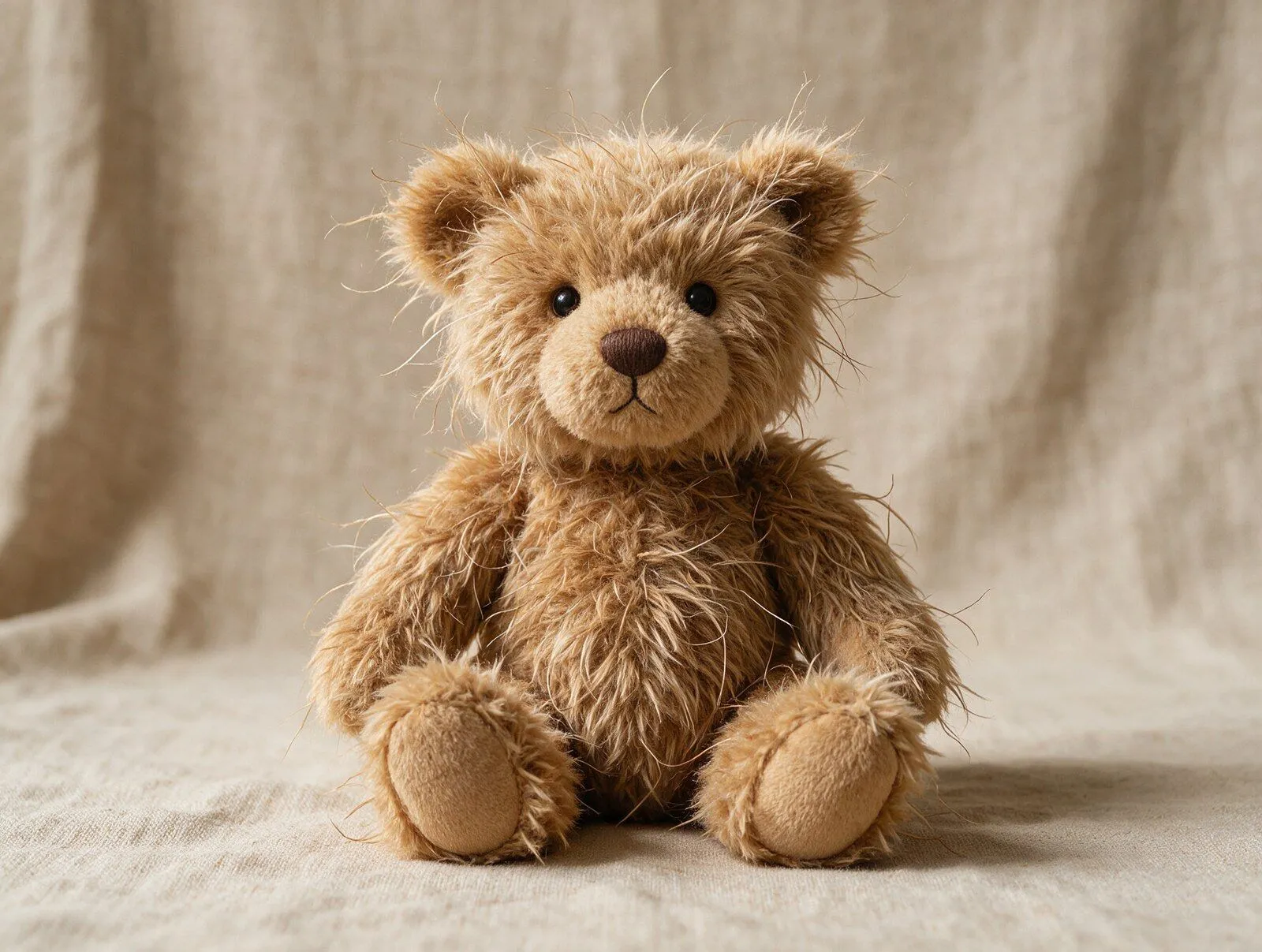
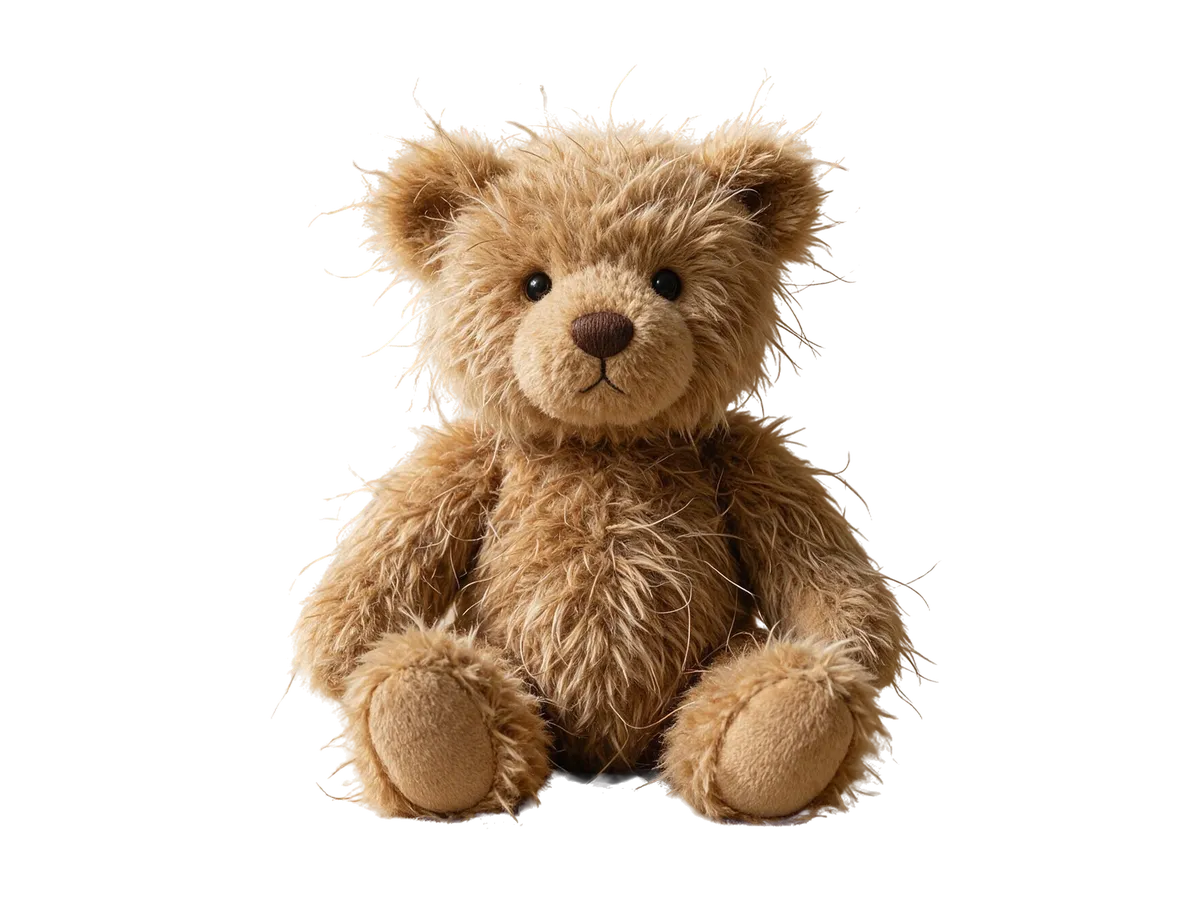
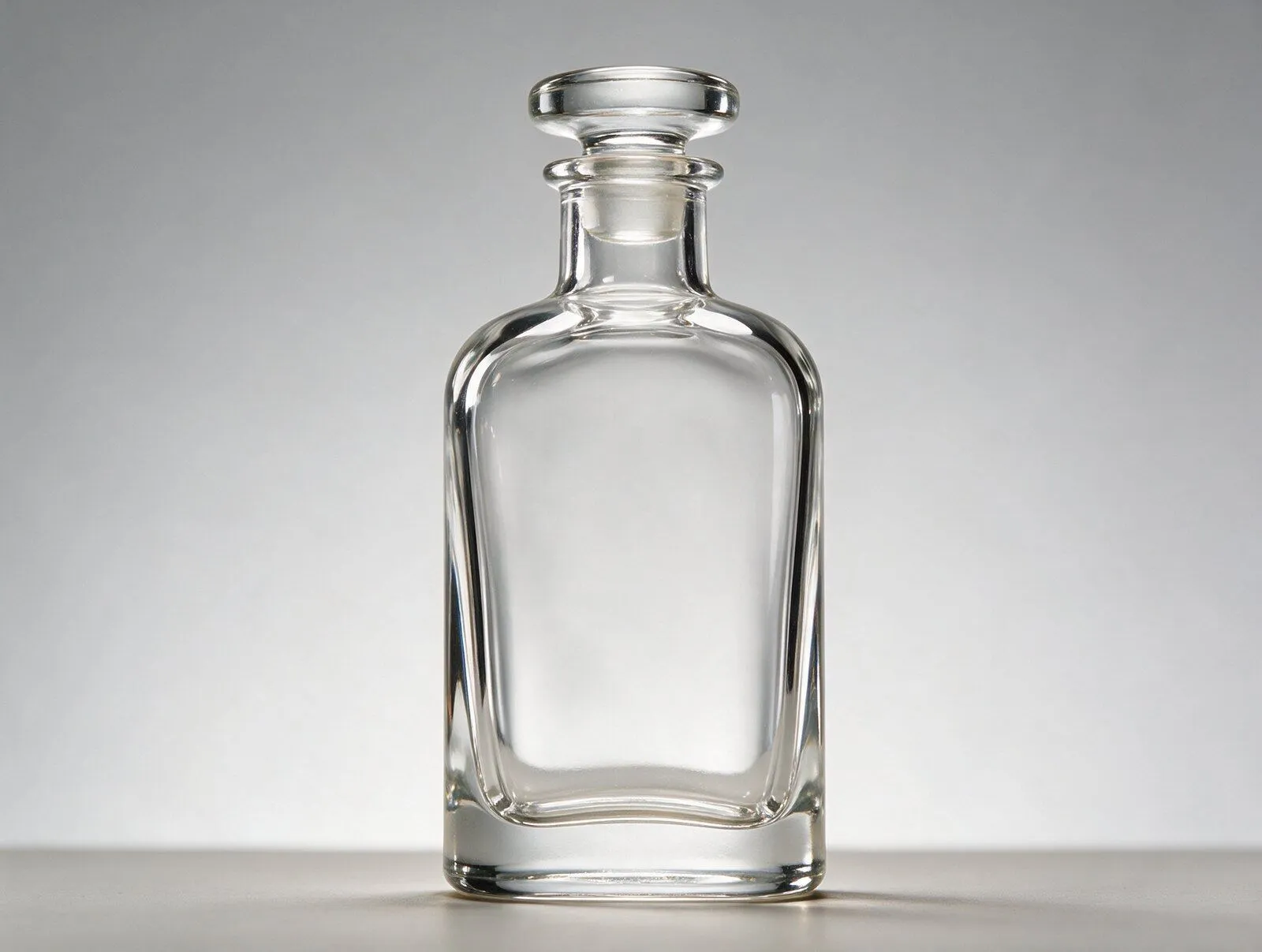
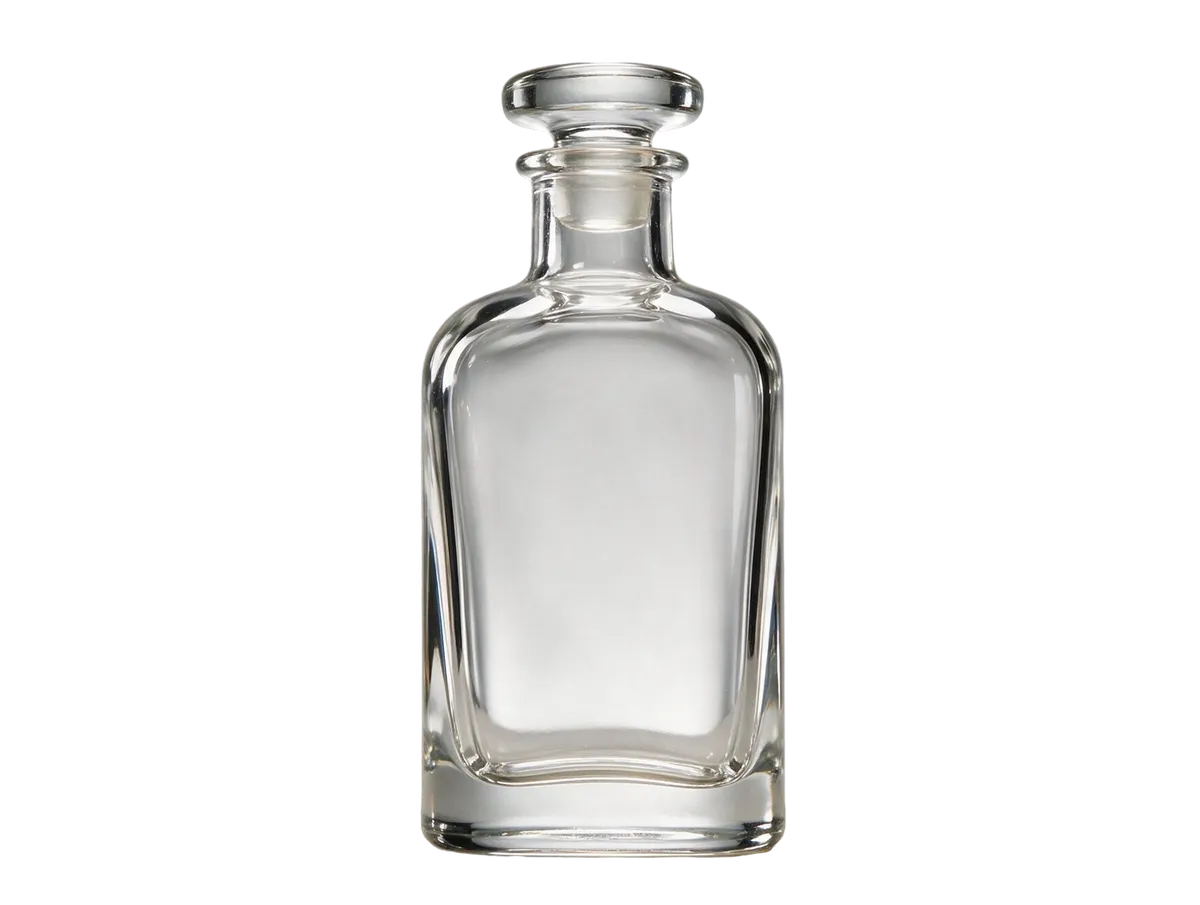
Hier erscheint das freigestellte Produkt. Mit dem Schieber vergleichen Sie Original und Ergebnis.
So funktioniert es
Ziehen Sie Ihr Produktfoto in das Feld, wählen Sie es über „Bild wählen“ aus oder fügen Sie es mit Strg+V aus der Zwischenablage ein. Erlaubt sind JPEG, PNG und WebP bis 10 MB. Große Bilder rechnet das Werkzeug vor dem Senden auf 2.048 Pixel an der längsten Seite herunter, das reicht für Shop und Marktplatz.
Ein Klick auf „Hintergrund entfernen“ schickt das Bild an die KI von Magnific. Nach wenigen Sekunden sehen Sie das Ergebnis neben dem Original. Ziehen Sie den gelben Schieber über das Bild, um Kanten, Lücken und feine Details direkt zu vergleichen. Mit der Tastatur bewegen Sie den Schieber über die Pfeiltasten.
Danach wählen Sie den Hintergrund für den Download:
- Transparent: PNG mit Alphakanal, ideal für Banner, Social Media und eigene Montagen. Das Schachbrett steht für die durchsichtige Fläche.
- Weiß: JPEG auf Reinweiß mit RGB 255, 255, 255, wie es Marktplätze für Hauptbilder verlangen.
- Eigene Farbe: JPEG auf einer Farbe Ihrer Wahl, etwa im Ton Ihrer Marke.
Das Einfärben und das Speichern laufen in Ihrem Browser. Der Dateiname endet auf „-ki-generiert“, damit Sie das Bild später zuordnen können.
Tipps für Produktbilder
- Kontrast hilft: Ein ruhiger Hintergrund, der sich farblich vom Produkt abhebt, ergibt sauberere Kanten als ein weißes Produkt vor weißer Wand.
- Kanten bei dunkler Farbe prüfen: Schalten Sie kurz auf eine dunkle Farbe. Helle Säume und Reste des alten Hintergrunds fallen so sofort auf.
- Fell, Haare, Fransen: Das Beispiel mit dem Plüschbären zeigt, dass die KI abstehende Haare gut erhält. Kontrollieren Sie trotzdem Stellen, an denen der Hintergrund zwischen den Haaren durchscheint.
- Glas und Transparenz: Beim Glasflaschen-Beispiel bleibt die Kontur sauber, das Glas selbst wird aber deckend. Für echtes durchsichtiges Glas brauchen Sie Handarbeit, wie in unserem Test der Freistell-Tools beschrieben.
- Für Amazon: Ein freigestelltes Bild auf Weiß ist erst die halbe Miete. Größe und Füllgrad erledigt der Amazon-Hauptbild-Generator.
Grenzen und Kennzeichnung
Die KI entscheidet selbst, was zum Produkt gehört. Bei mehreren Gegenständen, Spiegelungen oder Schatten kann sie Teile entfernen oder stehen lassen. Prüfen Sie deshalb jedes Ergebnis mit dem echten Produkt. Reines Freistellen gilt nach den Leitlinien der EU-Kommission zur KI-Verordnung als Standardbearbeitung und löst in der Regel keine Kennzeichnungspflicht aus. Die Details erklärt unser Ratgeber KI-Produktbilder kennzeichnen.