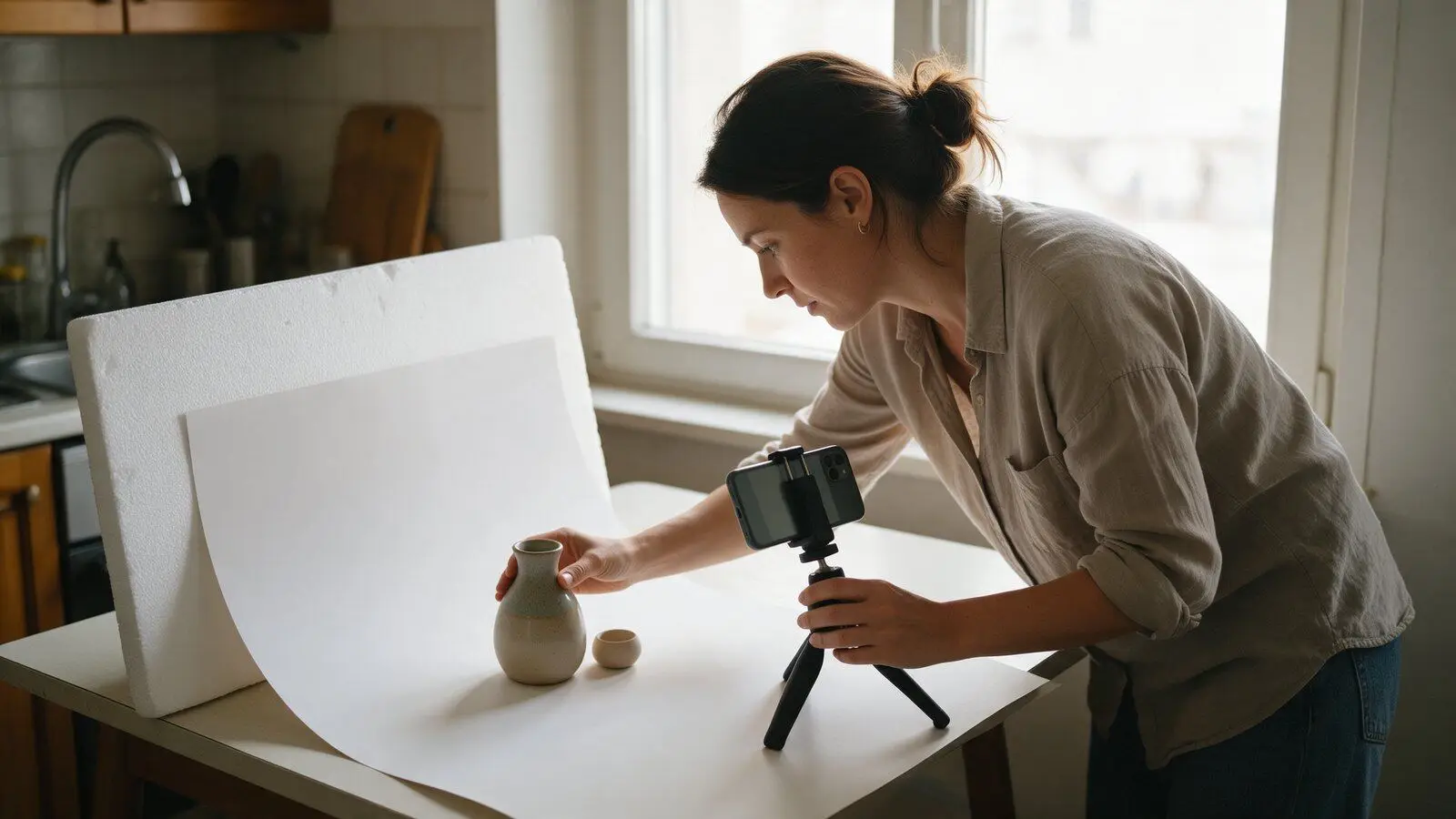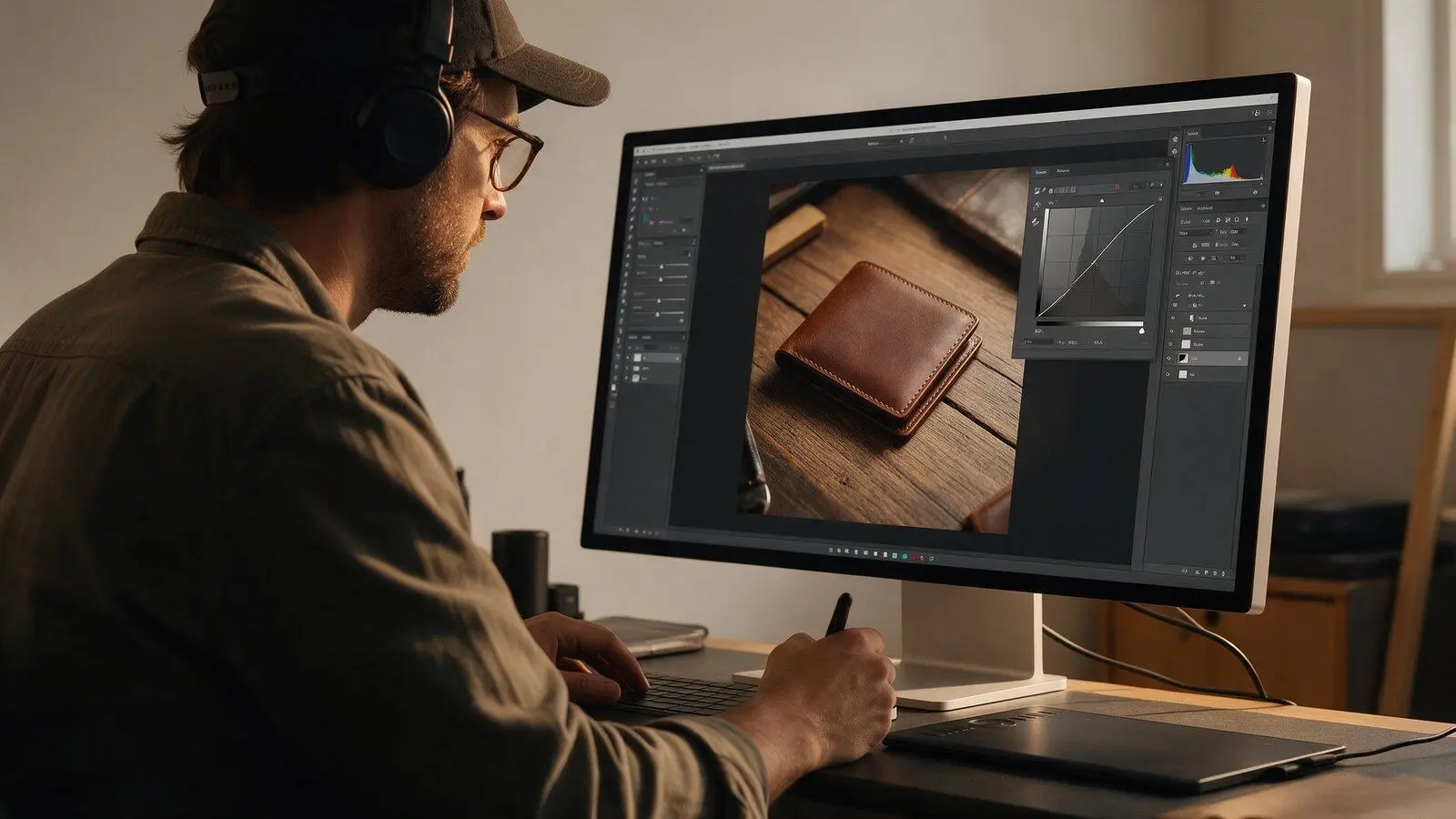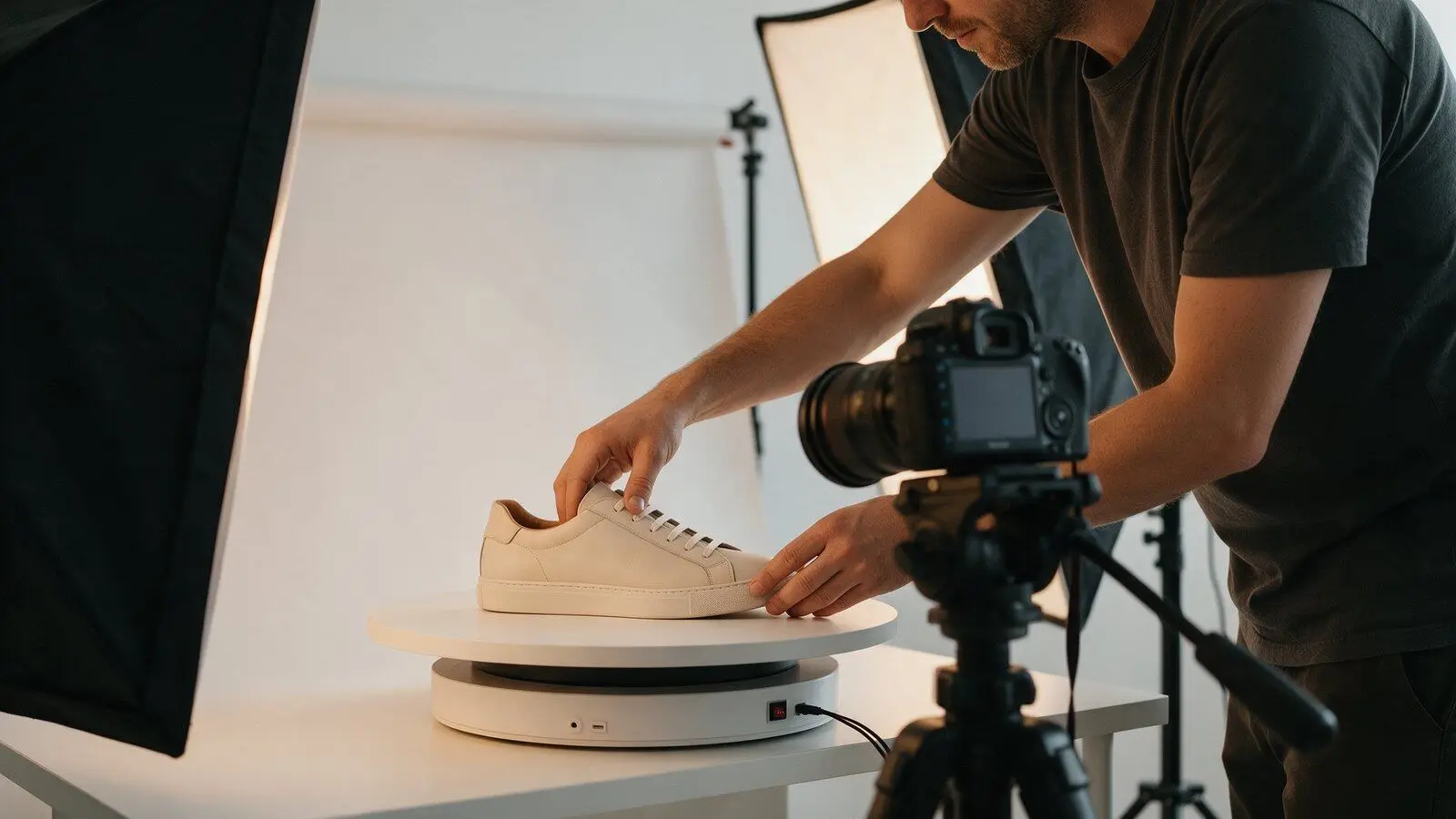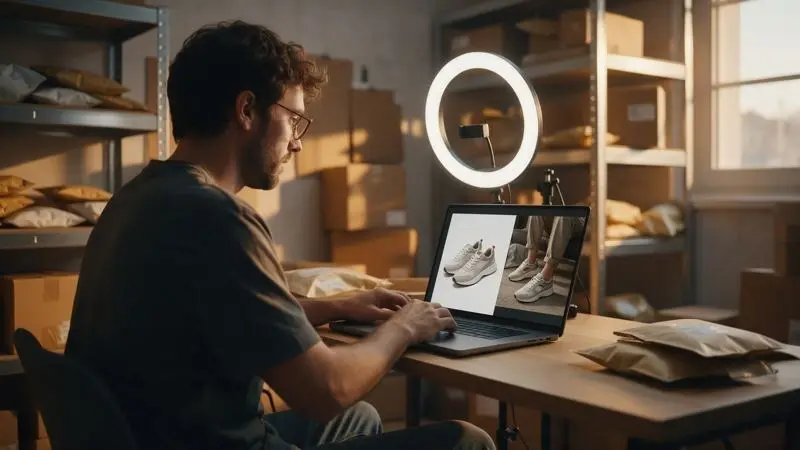
Das Wichtigste in Kürze
Jede Produktseite im Onlineshop braucht sieben Bildtypen: Hauptbild als Freisteller, Ansichten aus mehreren Winkeln, Detail, Größenvergleich, Anwendung, Lieferumfang und eine Infografik mit Maßen. Dazu kommen ein einheitliches Seitenverhältnis, mindestens 800 x 800 Pixel für den Zoom, sprechende Dateinamen und ein Alt-Text je Bild.
- Shopify nennt 2048 x 2048 Pixel als Größe, die bei quadratischen Produktbildern meist am besten angezeigt wird (Stand 10/2026).
- WooCommerce empfiehlt für die meisten Themes Originalbilder mit mindestens 800 x 800 Pixeln.
- Shopware erzeugt standardmäßig Thumbnails in 400 x 400, 800 x 800 und 1920 x 1920 Pixeln.
- Amazon empfiehlt Händlern mindestens sechs Bilder je Produkt.
- Google wertet den Alt-Text als wichtigstes Attribut für Bild-Metadaten und indexiert keine CSS-Hintergrundbilder.
Inhalt (8 Abschnitte)
- Welche Produktfotos braucht jede Produktseite?
- Wie viele Bilder und in welcher Reihenfolge?
- Wie bekommen Sie einen einheitlichen Look?
- Welche technischen Grundlagen gelten für Produktfotos?
- Was empfehlen Shopify, Shopware und WooCommerce?
- Wie zeigen Sie Varianten wie Farben richtig?
- Checkliste: Ist die Produktseite vollständig bebildert?
- Fazit: Produktfotos für den Onlineshop folgen einem festen Bildplan
Sie haben ein gutes Produkt, aber die Produktseite zeigt nur ein einziges Foto? Dann fehlt Ihren Kunden genau das, was sie im Laden selbst prüfen würden: Rückseite, Material, Größe, Lieferumfang. Gute Produktfotos für Ihren Onlineshop ersetzen dieses In-die-Hand-Nehmen.
Dieser Leitfaden zeigt, welche sieben Bilder jede Produktseite braucht, in welcher Reihenfolge Sie sie zeigen und wie Sie einen einheitlichen Look über den ganzen Shop halten. Dazu kommen die technischen Grundlagen: Pixelmaß für den Zoom, Dateiformat, Dateinamen und Alt-Text sowie die Empfehlungen von Shopify, Shopware und WooCommerce aus deren offizieller Dokumentation (Stand 10/2026).
Wie Sie die Fotos selbst aufnehmen, mit Licht, Kamera und Aufbau, erklärt unser Grundlagenartikel Produktfotos selber machen. Hier geht es um den Bildplan: Was muss auf die Seite?
Welche Produktfotos braucht jede Produktseite?
Jede Produktseite braucht sieben Bildtypen, die zusammen die typischen Kauffragen beantworten: Was ist es, wie sieht es von allen Seiten aus, wie fühlt es sich an, wie groß ist es, wofür nutze ich es, was ist im Paket und was sind die harten Fakten. Ein Video oder eine 360-Grad-Ansicht ist optional.
| Nr. | Bildtyp | Zweck | Format und Umsetzung | Aufwand |
|---|---|---|---|---|
| 1 | Hauptbild (Freisteller) | Produkt in Kategorie und Suche sofort erkennen | heller, einheitlicher Hintergrund, Produkt formatfüllend, frontal oder leicht schräg | mittel |
| 2 | Ansichten aus mehreren Winkeln | Form, Seiten und Rückseite zeigen | 2 bis 4 Winkel, gleicher Hintergrund und Abstand wie das Hauptbild | gering |
| 3 | Detail und Material | Qualität, Oberfläche, Nähte, Anschlüsse zeigen | Nahaufnahme, hohe Auflösung für den Zoom | mittel |
| 4 | Größenvergleich oder Maßstab | Größe richtig einschätzen | Produkt in der Hand, am Körper oder neben einem bekannten Gegenstand | gering |
| 5 | Anwendung oder Lifestyle | Nutzen im Alltag zeigen | Szene mit Produkt im Fokus, selbst fotografiert oder mit KI | hoch |
| 6 | Lieferumfang oder Verpackung | zeigen, was im Paket ist | alle Teile nebeneinander auf dem gleichen Hintergrund | gering |
| 7 | Infografik mit Maßen und Nutzen | Fakten auf einen Blick | Foto plus Maße in cm und 3 bis 5 kurze Stichworte | mittel |
| optional | Video oder 360-Grad-Ansicht | Handhabung und Bewegung zeigen | kurzer Clip ohne Ton verständlich | hoch |
Aufwand: Richtwert der Redaktion, bezogen auf ein Produkt, wenn der Fotoaufbau schon steht.
Hauptbild: der Freisteller
Ein Freisteller ist ein Produktfoto, bei dem das Produkt vom Hintergrund gelöst und auf eine einheitliche, meist weiße Fläche gesetzt ist. Das Hauptbild erscheint in Kategorieseiten, in der Shopsuche und oft in Google Shopping. Es muss deshalb auch als kleines Vorschaubild funktionieren: Produkt groß im Bild, keine Requisiten, kein Text.
Im eigenen Shop ist ein weißer Hintergrund keine Pflicht. Ein einheitlicher heller Ton für alle Hauptbilder hat aber zwei Vorteile: Die Kategorieseite wirkt ruhig, und Sie können dieselben Bilder später für Marktplätze nutzen. Wie Sie den passenden Hintergrund wählen, zeigt der Ratgeber Produktfotos: Hintergrund. Wenn Sie bereits Fotos mit unruhigem Hintergrund haben, hilft die Anleitung Hintergrund entfernen.
Ansichten, Detail und Größe
Ansichten aus zwei bis vier Winkeln beantworten die Frage, wie das Produkt von der Seite und von hinten aussieht. Fotografieren Sie sie direkt nach dem Hauptbild mit demselben Aufbau, dann kosten sie kaum Zusatzzeit.
Das Detailbild zeigt, was ein Kunde im Laden ertasten würde: Stoffstruktur, Naht, Verschluss, Anschluss, Oberfläche. Der Größenvergleich ist das Bild, das am häufigsten fehlt. Eine Tasche an der Schulter, eine Tasse in der Hand oder ein Gerät neben einem Smartphone sagt mehr als jede Maßangabe im Text.
Anwendung, Lieferumfang und Infografik
Das Anwendungsbild zeigt das Produkt in seiner typischen Umgebung: den Rucksack auf dem Wanderweg, die Pfanne auf dem Herd. Es ist das aufwendigste Bild, weil Sie Ort, Requisiten und eventuell ein Model brauchen. Alternativ lassen sich solche Szenen mit KI erzeugen, solange das Produkt selbst unverändert bleibt. Wie das geht und wo die Grenzen liegen, erklärt Produktbilder mit KI erstellen.
Das Lieferumfangsbild legt alle Teile nebeneinander, die im Paket sind: Produkt, Kabel, Ersatzteile, Anleitung. Es verhindert falsche Erwartungen. Die Infografik schließlich bündelt Maße, Gewicht und drei bis fünf Kernvorteile auf einem Bild. Halten Sie die Schrift so groß, dass sie auf dem Smartphone ohne Zoom lesbar ist.
Wie viele Bilder und in welcher Reihenfolge?
Planen Sie sechs bis acht Bilder je Produkt und zeigen Sie sie in der Reihenfolge, in der Kunden ihre Fragen stellen: erst erkennen, dann prüfen, dann einordnen. Amazon empfiehlt Händlern laut Selling Partner Blog mindestens sechs Bilder je Produkt. Für den eigenen Shop ist das ein guter Richtwert.
Bewährt hat sich diese Reihenfolge (Richtwert der Redaktion):
- Hauptbild: Freisteller, frontal oder leicht schräg.
- Weitere Ansichten: Seite, Rückseite, Oberseite.
- Detail: Material, Verarbeitung, wichtige Funktion.
- Größenvergleich: in der Hand, am Körper, neben einem bekannten Gegenstand.
- Anwendung: das Produkt im Einsatz.
- Lieferumfang: alle Teile im Paket.
- Infografik: Maße, Gewicht, Kernvorteile.
Bei erklärungsbedürftigen Produkten wie Werkzeug oder Technik kann die Infografik weiter nach vorn rücken, etwa auf Platz 3. Bei Mode und Wohnaccessoires darf das Anwendungsbild früher kommen, weil Kunden dort vor allem die Wirkung sehen wollen. Das Hauptbild bleibt immer auf Platz 1.
Wie bekommen Sie einen einheitlichen Look?
Ein einheitlicher Look entsteht durch drei feste Regeln für alle Hauptbilder: gleiches Seitenverhältnis, gleicher Hintergrund und gleicher Abstand des Produkts zum Bildrand. Shopify weist in seiner Hilfe zu Produktmedien ausdrücklich darauf hin, für alle Hauptbilder ein einheitliches Seitenverhältnis zu verwenden, damit die Bilder auf Kategorieseiten gleich groß erscheinen.
| Kriterium | 1:1 (quadratisch) | 4:5 (Hochformat) |
|---|---|---|
| Typische Größe | 2048 x 2048 px | 1600 x 2000 px |
| Passt für | fast alle Produkte, Marktplätze | Mode, Flaschen, hohe Produkte |
| Smartphone | gut | nutzt mehr Bildschirmhöhe |
| Wiederverwendung | Shop, Amazon, Google Shopping | Shop, Social Media |
| Risiko | breite Produkte wirken klein | Theme muss Hochformat sauber darstellen |
Pixelmaße: 2048 x 2048 laut Shopify-Hilfe, 1600 x 2000 als Beispiel der Redaktion, Stand 10/2026.
Für den Abstand zum Rand legen Sie einen festen Wert fest, zum Beispiel: Das Produkt füllt rund 85 Prozent des Bildes (Richtwert der Redaktion, angelehnt an die Amazon-Vorgabe für das Hauptbild). Notieren Sie sich Kameraposition, Brennweite und Lichtaufbau. So sehen auch Fotos, die Sie Monate später nachschießen, aus wie aus einem Guss.
Welche technischen Grundlagen gelten für Produktfotos?
Für Produktfotos im Onlineshop zählen fünf Punkte: genug Pixel für den Zoom, ein passendes Dateiformat, eine vertretbare Dateigröße, sprechende Dateinamen und ein Alt-Text. Die Basis für die letzten drei Punkte sind die Best Practices für Bilder von Google Search Central.
Pixelmaß für den Zoom: WooCommerce empfiehlt, Originalbilder für die meisten Themes mit mindestens 800 x 800 Pixeln hochzuladen; im Theme Storefront ist diese Größe nötig, damit der Zoom-Effekt greift. Shopify nennt 2048 x 2048 Pixel als Größe, die bei quadratischen Bildern meist am besten angezeigt wird. Unser Richtwert: Exportieren Sie Ihr Master-Bild mit 2.000 bis 2.500 Pixeln an der längsten Seite. Das Shopsystem erzeugt daraus die kleineren Versionen.
Dateiformat: Google unterstützt in der Bildersuche unter anderem JPEG, PNG, WebP und AVIF. Für Fotos ist JPEG der verbreitete Standard, WebP spart oft Dateigröße. Shopify nennt in seiner Hilfe PNG als bestes Format für die meisten Produktbilder, gefolgt von JPEG, und akzeptiert auch WebP. Prüfen Sie, welches Format Ihr Shop beim Ausliefern erzeugt, bevor Sie Ihren Workflow umstellen.
Dateigröße: Google nennt keine feste Obergrenze, weist aber darauf hin, dass Bilder oft den größten Anteil am Seitengewicht haben. Komprimieren Sie deshalb vor dem Upload und prüfen Sie Produktseiten mit PageSpeed Insights. Shopify akzeptiert Dateien bis 20 MB und bis 5000 x 5000 Pixel, das sind Obergrenzen, keine Zielwerte.
Dateinamen: Google empfiehlt kurze, aber beschreibende Dateinamen und rät von generischen Namen wie „image1.jpg“ ab. Statt „IMG_4711.jpg“ heißt die Datei also „sneaker-runner-weiss-seitenansicht.jpg“.
Alt-Text: Laut Google ist der Alt-Text das wichtigste Attribut für zusätzliche Bild-Metadaten. Beschreiben Sie sachlich, was zu sehen ist, etwa „Laufschuh Runner in Weiß, Seitenansicht mit Dämpfungssohle“. Keyword-Stuffing lehnt Google ausdrücklich ab. Wichtig für Theme-Entwickler: Google indexiert keine Bilder, die nur als CSS-Hintergrund eingebunden sind.
Was empfehlen Shopify, Shopware und WooCommerce?
Die drei großen Shopsysteme machen unterschiedlich konkrete Vorgaben. Shopify nennt eine Wunschgröße, WooCommerce eine Mindestgröße, Shopware dokumentiert vor allem seine automatisch erzeugten Thumbnails.
| Shopsystem | Empfehlung laut Doku | Obergrenzen und Formate | Besonderheit |
|---|---|---|---|
| Shopify | 2048 x 2048 px für quadratische Bilder | bis 5000 x 5000 px oder 25 Megapixel, unter 20 MB; PNG und JPEG bevorzugt, WebP akzeptiert | einheitliches Seitenverhältnis für Hauptbilder empfohlen |
| Shopware 6 | keine feste Produktbildgröße genannt | Upload unter anderem als JPG, PNG, WebP | Standard-Thumbnails 400 x 400, 800 x 800 und 1920 x 1920 px, Option „Seitenverhältnis beibehalten“ |
| WooCommerce | mindestens 800 x 800 px für die meisten Themes | abhängig von WordPress und Theme | Bildgrößen unter Design, Customizer, WooCommerce, Produktbilder; Thumbnails für Retina doppelt so groß wie dargestellt |
Stand 10/2026, Quellen: Shopify-Hilfe, Shopware-Dokumentation, WooCommerce-Dokumentation. Bitte beim Anbieter prüfen, Themes können abweichen.
Daraus folgt eine einfache Regel: Wer Master-Bilder mit rund 2.000 Pixeln an der längsten Seite in einem festen Seitenverhältnis hochlädt, erfüllt alle drei Systeme. In Shopware bleibt das größte Standard-Thumbnail mit 1920 Pixeln dann scharf, in WooCommerce greift der Zoom, in Shopify erreichen Sie die genannte Wunschgröße. In Shopware pflegen Sie den Alt-Text in der Medienverwaltung unter den Metadaten des Bildes.
Wie zeigen Sie Varianten wie Farben richtig?
Jede Farbvariante braucht mindestens ein eigenes Hauptbild, besser zusätzlich zwei Ansichten und ein Detail. Kunden wollen sehen, wie genau das Dunkelblau aussieht, und nicht raten, ob es dem Schwarz auf dem Hauptbild ähnelt.
Fotografieren Sie alle Varianten mit identischem Aufbau: gleiche Kameraposition, gleiches Licht, gleicher Bildausschnitt. Wenn der Kunde im Shop die Farbe wechselt und nur die Farbe springt, nicht aber Perspektive und Größe, wirkt die Seite hochwertig. Shopify, Shopware und WooCommerce erlauben es, Varianten eigene Bilder zuzuordnen; wie das Bild beim Farbwechsel getauscht wird, hängt vom Theme ab.
Achten Sie besonders auf Farbtreue. Fotografieren Sie mit manuellem Weißabgleich oder einer Graukarte im ersten Bild, damit Rot nicht orange und Navy nicht schwarz wirkt. Für Varianten, die sich nur in der Farbe unterscheiden, reichen nach dem Hauptbild oft die Ansichten; Größenvergleich, Lieferumfang und Infografik können Sie variantenübergreifend nutzen.
Checkliste: Ist die Produktseite vollständig bebildert?
Gehen Sie diese Liste für jedes Produkt durch, bevor es online geht. Jeder offene Punkt ist eine Frage, die ein Kunde sonst per Mail stellt oder mit einem Kaufabbruch beantwortet.
- Hauptbild als Freisteller auf einheitlichem Hintergrund
- Zwei bis vier weitere Ansichten im selben Aufbau
- Detailbild von Material oder Funktion
- Größenvergleich mit Hand, Person oder bekanntem Gegenstand
- Anwendungsbild, selbst fotografiert oder als produkttreue KI-Szene
- Lieferumfang vollständig abgebildet
- Infografik mit Maßen in cm und Kernvorteilen
- Gleiches Seitenverhältnis und gleicher Randabstand wie alle anderen Hauptbilder
- Mindestens 800 x 800 Pixel, besser rund 2.000 Pixel an der längsten Seite
- Beschreibende Dateinamen und ein Alt-Text je Bild
- Eigene Bilder für jede Farbvariante
Fazit: Produktfotos für den Onlineshop folgen einem festen Bildplan
Gute Produktfotos für den Onlineshop sind weniger eine Frage teurer Technik als eines festen Plans: sieben Pflichtbilder in derselben Reihenfolge, ein Seitenverhältnis, ein Hintergrund, ein Randabstand. Technisch reichen Master-Bilder mit rund 2.000 Pixeln an der längsten Seite, ein gängiges Format wie JPEG oder WebP, beschreibende Dateinamen und ein sachlicher Alt-Text. Damit erfüllen Sie die Empfehlungen von Shopify, Shopware und WooCommerce gleichermaßen.
Ihr nächster Schritt: Nehmen Sie Ihr umsatzstärkstes Produkt und prüfen Sie es mit der Checkliste oben. Für die fehlenden Bilder finden Sie Aufbau und Technik in Produktfotos selber machen. Wenn Sie dieselben Produkte auch auf Amazon verkaufen, gelten für das Hauptbild strengere Regeln, die wir im Ratgeber Amazon-Produktbilder zusammengefasst haben.
Häufige Fragen
Wie viele Produktfotos braucht ein Onlineshop pro Produkt?
Welche Größe sollten Produktfotos für den Onlineshop haben?
Ist 1:1 oder 4:5 besser für Produktbilder?
Welches Dateiformat ist für Produktfotos im Shop am besten?
Brauchen Produktfotos einen weißen Hintergrund?
Was gehört in den Alt-Text eines Produktbilds?
Quellen
- Google Search Central: Best Practices für Bilder, abgerufen 10/2026
- Shopify Hilfe: Product media types, abgerufen 10/2026
- Shopware Dokumentation: Media, abgerufen 10/2026
- WooCommerce: Fixing blurry product images, abgerufen 10/2026
- Amazon Selling Partner Blog: How to take product photos, abgerufen 10/2026
Regeln, Preise und Funktionen: Stand der jeweiligen Prüfung. Marktplätze und Tool-Anbieter ändern ihre Vorgaben regelmäßig, bitte vor dem Hochladen an der Originalquelle prüfen. Fehler gefunden? Korrektur melden.
Stephan Zabel ist Geschäftsführer der Stephan Zabel GmbH in Nürnberg. Unter produktbild.net hat er früher selbst Produktfotos für Online-Shops produziert. Heute berät er Unternehmen zu Online-Marketing, SEO und KI und kennt beide Seiten: das Fotostudio und die Produktseite, die verkaufen muss.
So entsteht dieser Beitrag: Unsere Texte entstehen mit KI-Unterstützung und werden redaktionell geprüft. Redaktionell verantwortlich: Stephan Zabel. Quellen sind Marktplatz-Richtlinien, Gesetzestexte und Anbieterseiten. KI-Bilder sind als solche gekennzeichnet, Testergebnisse sind echte Ausgaben der getesteten Werkzeuge. Zahlen und Preise werden gegen die genannten Primärquellen geprüft. Inhaltlich verantwortlich ist Stephan Zabel als Herausgeber. Fotos mit dem Vermerk „KI-Bild“ sind KI-generiert. Mehr dazu in der Methodik.