Das Wichtigste in Kürze
Für gute Produktfotos reichen ein aktuelles Smartphone, ein Stativ, eine Hohlkehle aus weißem Papier, seitliches Fensterlicht und ein weißer Reflektor. Entscheidend sind fixierte Einstellungen für Weißabgleich, Belichtung und Fokus, eine feste Bildserie je Produkt und ein sauberer Export mit passendem Pixelmaß und sprechendem Dateinamen.
- Amazon empfiehlt für Produktfotos einen weißen Hintergrund mit RGB 255, 255, 255 und ein Produkt, das mindestens 85 % des Bildes füllt.
- Amazon empfiehlt mindestens sechs Bilder pro Produkt und für die Zoomfunktion mehr als 1.000 Pixel je Seite.
- Shopify zeigt quadratische Produktbilder mit 2.048 x 2.048 Pixeln in der Regel am besten an, die Datei muss unter 20 MB liegen.
- Google Merchant Center verlangt ab 31. Januar 2027 mindestens 500 x 500 Pixel und empfiehlt 1.500 x 1.500 Pixel.
- Ein einfaches Heimstudio kostet je nach Ausstattung 0 bis rund 300 Euro (Richtwert der Redaktion, Stand 10/2026).
Inhalt (13 Abschnitte)
- Was brauchen Sie, um Produktfotos selbst zu machen?
- Schritt 1: Ziel und Bildtypen festlegen
- Schritt 2: Die Ausrüstung wählen
- Schritt 3: Das Heimstudio aufbauen
- Schritt 4: Kamera und Smartphone richtig einstellen
- Schritt 5: Die Bildserie je Produkt fotografieren
- Schritt 6: Kurz nachbearbeiten
- Schritt 7: Richtig exportieren
- Typische Fehler beim Fotografieren von Produkten
- Was kostet ein Heimstudio für Produktfotos?
- Wann lohnt sich ein Fotograf statt Selbermachen?
- Checkliste: Produktfotos selber machen
- Fazit: Routine schlägt Ausrüstung
Sie wollen Produktfotos selber machen, weil ein Fotograf für jedes neue Produkt zu teuer ist oder zu lange dauert? Dann brauchen Sie kein Profistudio, sondern einen festen Ablauf. Mit Smartphone, Fensterlicht und einem Bogen weißem Papier entstehen Bilder, die im Shop und auf Marktplätzen bestehen.
Diese Anleitung führt Sie Schritt für Schritt durch alles, was dazugehört: Ziel und Bildtypen festlegen, Ausrüstung wählen, das Heimstudio aufbauen, Kamera oder Smartphone richtig einstellen, eine Bildserie je Produkt fotografieren, kurz nachbearbeiten und sauber exportieren. Am Ende finden Sie die typischen Fehler, eine Kostenübersicht für ein Heimstudio von 0 bis 300 Euro und eine ehrliche Antwort auf die Frage, wann sich ein Fotograf doch lohnt.
Alle Plattformregeln in diesem Artikel stammen aus den Hilfeseiten und Ratgebern der Anbieter (Stand 10/2026). Erfahrungswerte aus der Fotopraxis wie Abstände, Brennweiten oder Lichtwinkel kennzeichnen wir als Richtwert der Redaktion.
Was brauchen Sie, um Produktfotos selbst zu machen?
Sie brauchen fünf Dinge: eine Kamera oder ein Smartphone, ein Stativ, einen ruhigen Hintergrund, gleichmäßiges Licht und einen Reflektor. Alles andere ist Komfort.
Der Engpass ist selten die Technik. Unscharfe, farbstichige oder unterschiedlich ausgerichtete Bilder entstehen fast immer durch fehlende Routine: Licht, das sich zwischen zwei Aufnahmen ändert, eine Automatik, die jedes Bild anders belichtet, oder ein Hintergrund mit Knick. Deshalb liegt der Schwerpunkt dieser Anleitung auf dem Ablauf.
Schritt 1: Ziel und Bildtypen festlegen
Legen Sie vor dem ersten Foto fest, wo die Bilder erscheinen und welche Bildtypen jedes Produkt bekommt. Davon hängen Hintergrund, Format und Anzahl der Aufnahmen ab.
Ein Bild für das Amazon-Hauptbild folgt anderen Regeln als ein Stimmungsbild für Instagram. Notieren Sie deshalb für jeden Kanal kurz, was gefordert ist. Die wichtigsten Vorgaben der großen Plattformen fassen wir im Abschnitt zum Export zusammen, die Details zu Amazon finden Sie in unserem Leitfaden zu den Amazon-Produktbildern. Was ein Shop jenseits der Marktplätze braucht, erklärt der Artikel Produktfotos für den Onlineshop.
Ein Packshot ist ein freigestelltes oder vor neutralem Hintergrund aufgenommenes Produktbild ohne Dekoration. Er ist die Grundlage fast jeder Produktseite. Dazu kommen je nach Produkt weitere Bildtypen:
| Bildtyp | Zweck | Typischer Hintergrund | Wo er gebraucht wird |
|---|---|---|---|
| Hauptbild (Packshot) | Produkt eindeutig erkennen | Reinweiß | Marktplatz, Kategorieseite, Google Shopping |
| Ansichten | Seite, Rückseite, Draufsicht | Weiß | Produktseite, Marktplatz |
| Detailbild | Material, Verarbeitung, Anschlüsse | Weiß oder neutral | Produktseite |
| Größenbild | Maßstab und Proportionen zeigen | Weiß oder Szene | Produktseite, Marktplatz |
| Anwendungsbild | Produkt im Einsatz | Szene, Lifestyle | Produktseite, Social Media, Werbung |
| Lieferumfang | Was im Paket liegt | Weiß | Produktseite, Marktplatz |
Halten Sie diese Liste als Bildplan fest, am besten als Tabelle mit einer Zeile pro Produkt und einer Spalte pro Bildtyp. So sehen Sie beim Fotografieren sofort, was noch fehlt.
Schritt 2: Die Ausrüstung wählen
Für den Einstieg reicht Ihr Smartphone, wenn es auf einem Stativ steht und Sie die Einstellungen sperren können. Eine Systemkamera lohnt sich, wenn Sie viele Produkte fotografieren, Wert auf Detailschärfe legen oder reflektierende Produkte haben.
Smartphone oder Kamera?
Amazon rät in seinem Ratgeber für Produktfotos zu einem neueren Smartphone mit einer Kamera von 12 Megapixeln oder mehr und zur rückseitigen Kamera, weil sie meist höher auflöst als die Frontkamera. Das erfüllen die meisten Geräte der vergangenen Jahre.
| Kriterium | Smartphone | System- oder Spiegelreflexkamera |
|---|---|---|
| Anschaffung | meist vorhanden | zusätzliche Investition |
| Bedienung | schnell, Einstellungen per Tippen | mehr Kontrolle, mehr Einarbeitung |
| Brennweite | feste Linsen, Tele oft 2x bis 5x | Wechselobjektive, Makro möglich |
| Schärfentiefe | groß, ganzes Produkt scharf | über die Blende steuerbar |
| Dateiformat | JPEG oder HEIC, oft auch RAW | JPEG und RAW |
| passt für | Einstieg, kleine Sortimente, Social Media | große Sortimente, Schmuck, Technik, Details |
Viele Smartphones haben einen manuellen Modus. Samsung beschreibt für den Pro-Modus der Galaxy-Kamera, dass sich Belichtungszeit, ISO-Wert, Weißabgleich, Fokus und Belichtungskorrektur individuell anpassen lassen und RAW-Aufnahmen möglich sind. Bei anderen Herstellern heißt der Modus ähnlich, etwa Profi oder Manuell. Fehlt er, helfen Kamera-Apps mit manueller Steuerung.
Stativ
Ein Stativ ist die wichtigste Anschaffung. Es hält den Bildausschnitt über alle Produkte gleich und erlaubt längere Belichtungszeiten bei niedrigem ISO-Wert. Amazon nennt im selben Ratgeber Stative ab rund 25 US-Dollar. Für Smartphones brauchen Sie eine Halterung mit Klemme, praktisch ist ein Bluetooth-Auslöser oder der Selbstauslöser, damit das Antippen nicht verwackelt.
Hintergrund und Hohlkehle
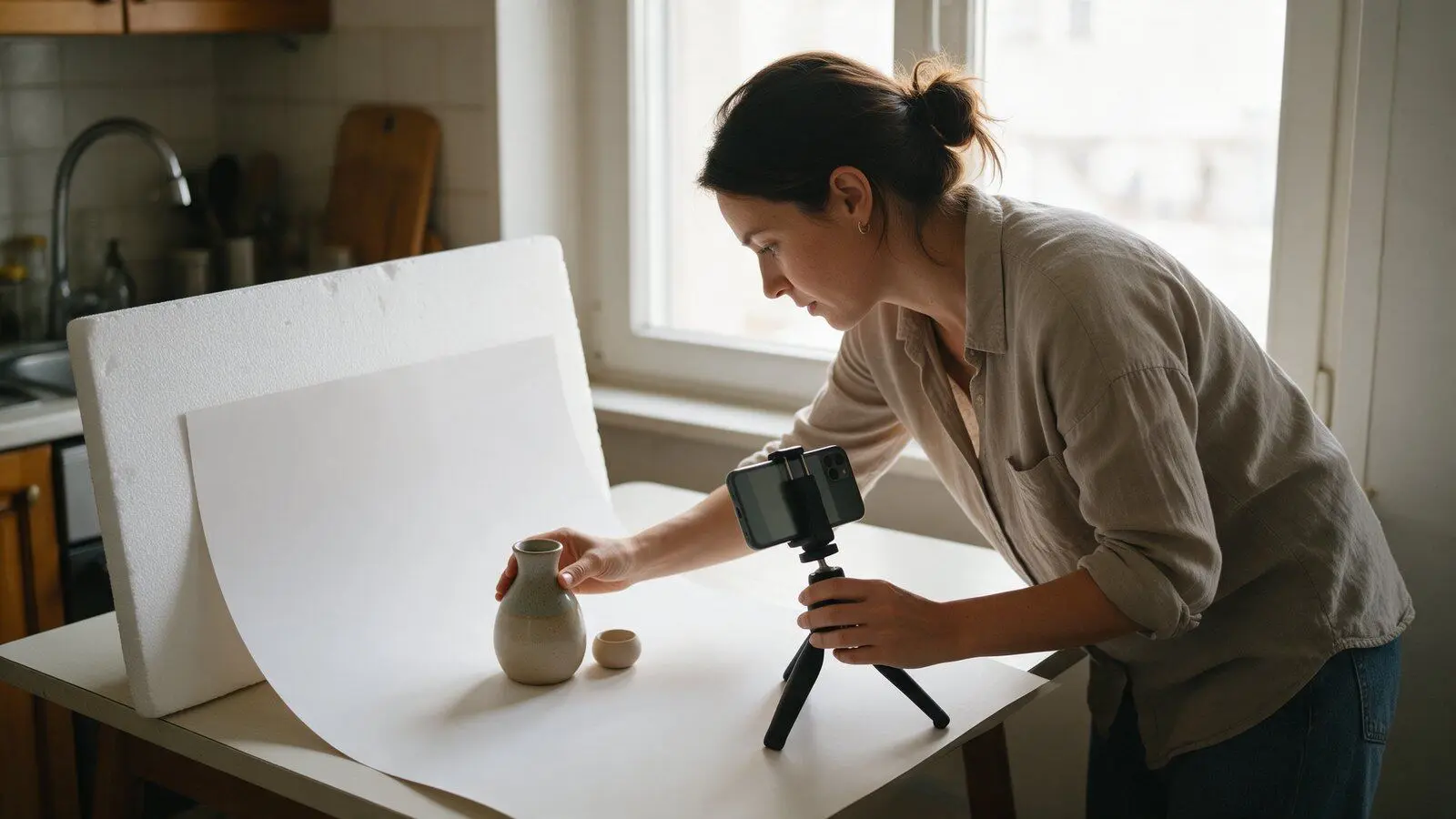
Eine Hohlkehle ist ein Hintergrund, der ohne Knick in einem weichen Bogen von der senkrechten Fläche in die Auflagefläche übergeht. Dadurch entsteht keine sichtbare Kante hinter dem Produkt. Zu Hause bauen Sie sie aus einem großen Bogen Fotokarton oder Papier, den Sie oben an eine Wand, eine Kiste oder einen Stuhl kleben und locker auf den Tisch auslaufen lassen.
Für kleine Produkte genügt ein Bogen im Format 50 x 70 Zentimeter, für größere eine Papierrolle mit Halterung (Richtwert der Redaktion). Welcher Hintergrund für welchen Zweck passt, vom Reinweiß über Farbe bis zur Lifestyle-Szene, vertiefen wir im Leitfaden Hintergrund für Produktfotos.
Licht: Fenster oder LED-Dauerlicht?
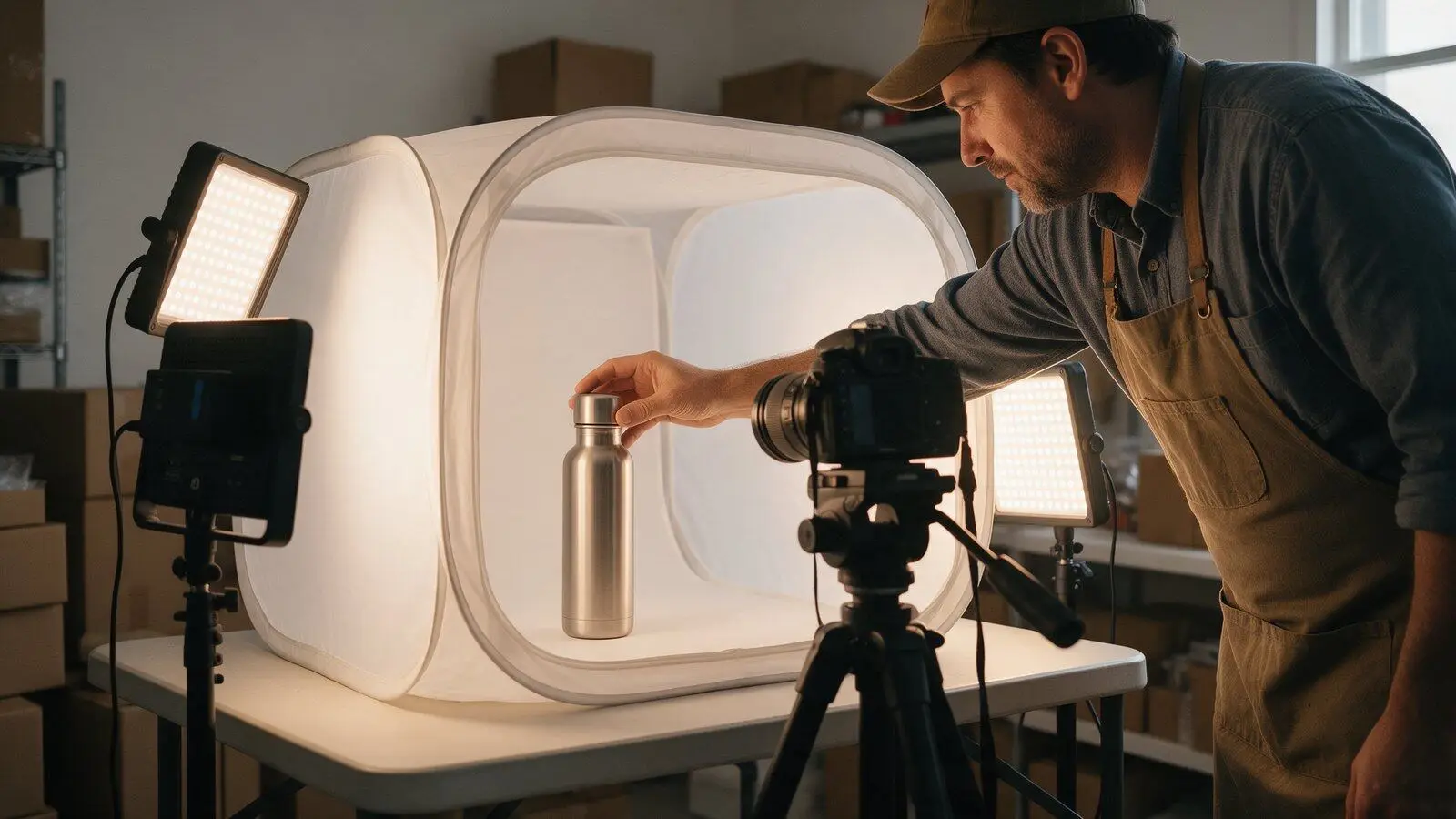
Fensterlicht ist kostenlos und weich, solange keine direkte Sonne hereinfällt. Es ändert sich aber mit Tageszeit und Wetter. LED-Dauerlicht liefert gleichbleibende Helligkeit und Farbe, sodass Bilder von verschiedenen Tagen zusammenpassen.
| Lichtquelle | Vorteile | Nachteile | passt für |
|---|---|---|---|
| Fensterlicht | kostenlos, weich, natürlich | wechselt mit Wetter und Uhrzeit, nur tagsüber | Einstieg, kleine Serien |
| LED-Dauerlicht mit Softbox | konstant, planbar, abends nutzbar | Anschaffung, Platzbedarf | regelmäßige Shootings, große Kataloge |
| Aufsteckblitz oder Studioblitz | viel Licht, friert Bewegung ein | Einarbeitung, Wirkung erst auf dem Foto sichtbar | Fortgeschrittene mit Kamera |
| Deckenlampe | immer da | Farbstich, harte Schatten von oben | nicht empfehlenswert |
Amazon empfiehlt im Ratgeber, den Blitz der Kamera auszuschalten, den Aufbau bei Tageslicht nah ans Fenster zu stellen und zu intensives Licht mit einem Laken oder Papier vor dem Fenster zu streuen. Bei Kunstlicht steht laut Amazon das Hauptlicht vor dem Produkt und ein zweites dahinter oder darüber.
Achten Sie bei LED-Leuchten auf eine angegebene Farbtemperatur in Kelvin und einen hohen Farbwiedergabeindex (CRI oder Ra). Als Richtwert der Redaktion gilt ein Wert von 90 oder höher, damit Farben im Bild dem Produkt entsprechen.
Reflektor
Ein Reflektor hellt die Schattenseite auf, die vom Licht abgewandt ist. Amazon beschreibt dafür weiße Schaumstoffplatten als Aufhellkarten, die Schatten auffüllen und Kontraste mildern. Eine Styroporplatte aus dem Baumarkt oder ein weißer Karton erfüllt denselben Zweck. Ein Faltreflektor mit silberner Seite gibt mehr Licht zurück, wirkt aber härter.
Schritt 3: Das Heimstudio aufbauen
Stellen Sie den Tisch seitlich ans Fenster, legen Sie die Hohlkehle darauf, platzieren Sie das Produkt in der Mitte, stellen Sie den Reflektor gegenüber dem Fenster auf und das Stativ vor das Produkt. Dieser Aufbau passt auf jeden Küchen- oder Schreibtisch.
So gehen Sie vor:
- Tisch im rechten Winkel zum Fenster stellen, sodass das Licht von der Seite kommt. Seitenlicht zeigt Form und Oberfläche besser als Licht von vorn.
- Hohlkehle befestigen: Papier oben fixieren, unten in einem weiten Bogen auf den Tisch laufen lassen. Je weiter der Bogen, desto weicher der Übergang.
- Produkt etwa in die Mitte der Auflagefläche stellen, mit mindestens 20 bis 30 Zentimetern Abstand zur senkrechten Papierfläche, damit kein Schatten auf den Hintergrund fällt (Richtwert der Redaktion).
- Reflektor auf der fensterabgewandten Seite aufstellen und leicht zum Produkt drehen. Probieren Sie den Abstand aus, bis die Schattenseite sichtbar heller wird.
- Deckenlicht und andere Lampen ausschalten, damit sich keine Lichtfarben mischen.
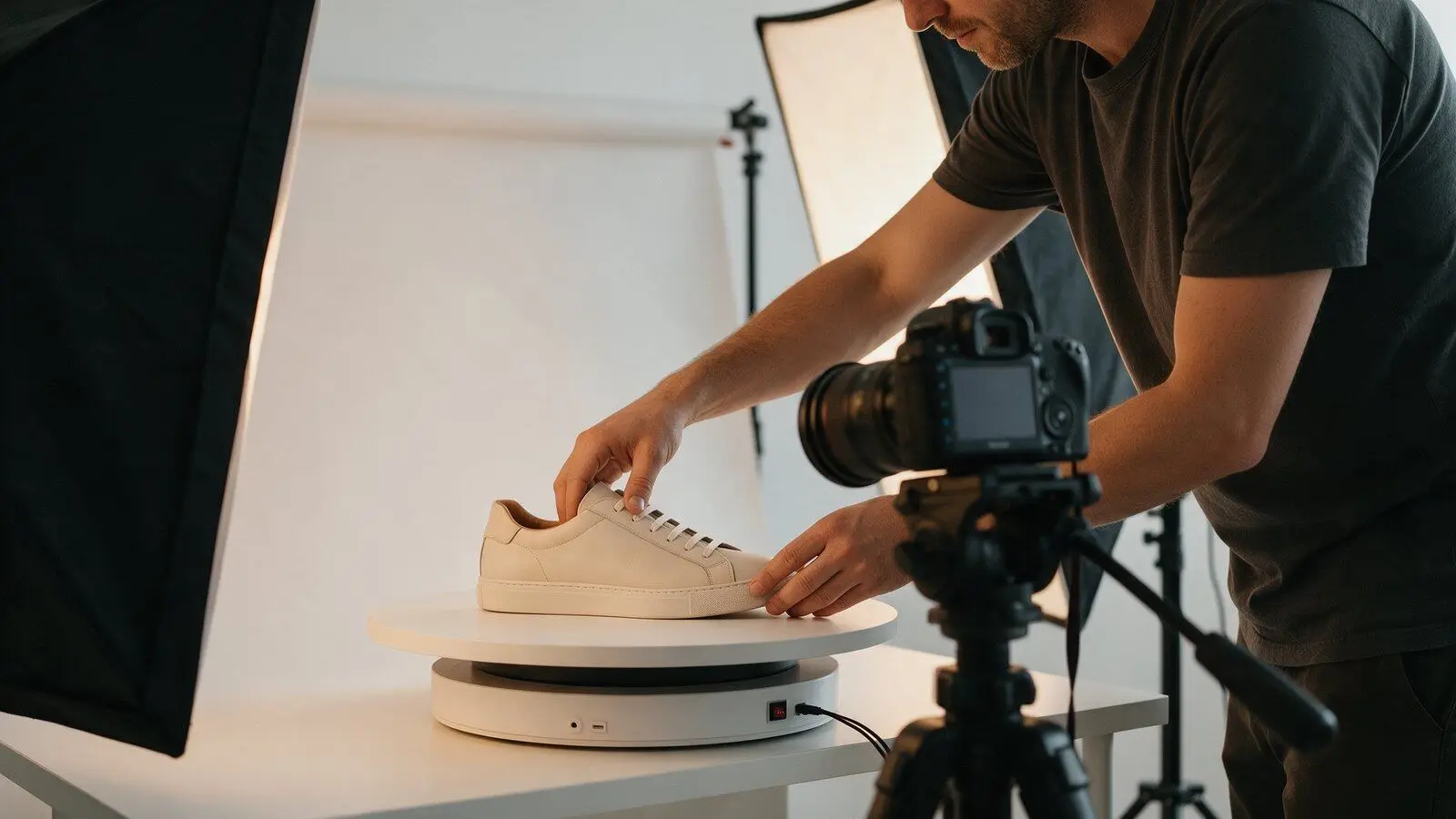
- Stativ vor dem Tisch aufstellen, Kamera auf Höhe der Produktmitte oder leicht darüber ausrichten.
- Markieren Sie die Position von Produkt, Stativ und Reflektor mit Klebeband. So bleibt der Ausschnitt bei jedem Produkt gleich.
Amazon empfiehlt zusätzlich, die Lichtposition zu dokumentieren, um sie später wiederzufinden. Ein Handyfoto vom Aufbau reicht dafür.
Schritt 4: Kamera und Smartphone richtig einstellen
Fixieren Sie Weißabgleich, Belichtung und Fokus, bevor Sie die Serie starten. Sonst passt die Automatik jedes Bild neu an und Ihre Produkte erscheinen mal heller, mal dunkler, mal wärmer, mal kühler.
Weißabgleich
Der Weißabgleich sorgt dafür, dass Weiß im Bild weiß erscheint und Farben stimmen. Amazon empfiehlt, den Weißabgleich auf dieselbe Kelvin-Temperatur wie das vorhandene Licht zu setzen, und beschreibt für Smartphones einen einfachen Weg: die Weißabgleich-Funktion antippen und dann auf den weißen Hintergrund tippen. Mit einer Kamera stellen Sie einen manuellen Weißabgleich ein, indem Sie ein weißes oder neutralgraues Blatt im Licht des Aufbaus fotografieren und als Referenz festlegen.
Belichtung und Belichtungskorrektur
Ein großer weißer Hintergrund verleitet die Belichtungsautomatik dazu, das Bild zu dunkel zu machen. Das Ergebnis ist ein grauer statt weißer Hintergrund. Korrigieren Sie mit der Belichtungskorrektur nach oben, als Richtwert der Redaktion um plus 0,7 bis plus 1,3 Blendenstufen, und prüfen Sie, dass helle Produktbereiche dabei nicht ausfressen.
Amazon beschreibt auch dafür den Smartphone-Weg: Belichtung antippen, dann auf das Produkt tippen, und jede Einstellung durch erneutes Tippen sperren. Auf dem iPhone halten Sie dazu den Finger auf dem Produkt gedrückt, bis die AE/AF-Sperre erscheint, und ziehen dann die Helligkeit nach oben.
ISO-Wert
Stellen Sie den niedrigsten ISO-Wert ein, den Ihr Gerät erlaubt. Hohe ISO-Werte erzeugen Bildrauschen, das auf glatten Flächen und weißem Hintergrund besonders auffällt. Weil die Kamera auf dem Stativ steht, ist eine längere Belichtungszeit kein Problem. Nutzen Sie dann den Selbstauslöser, damit das Auslösen nichts verwackelt.
Brennweite und Abstand gegen Verzerrung
Fotografieren Sie Produkte nicht aus kurzer Distanz mit Weitwinkel. Nahe Teile erscheinen dann zu groß, Kanten laufen schräg zusammen und das Produkt wirkt verzerrt. Gehen Sie lieber etwas zurück und zoomen Sie.
Am Smartphone heißt das: Wechseln Sie auf die Tele-Linse mit 2x oder 3x und vergrößern Sie den Abstand, statt mit 1x nah heranzugehen. Mit einer Kamera liegen Brennweiten von 50 bis 100 Millimetern (auf Kleinbild umgerechnet) im passenden Bereich, für kleine Produkte auch ein Makroobjektiv. Für Produkte bis Schuhkartongröße ist ein Abstand von etwa 50 Zentimetern bis 1 Meter ein guter Startwert. Alle drei Angaben sind Richtwerte der Redaktion.
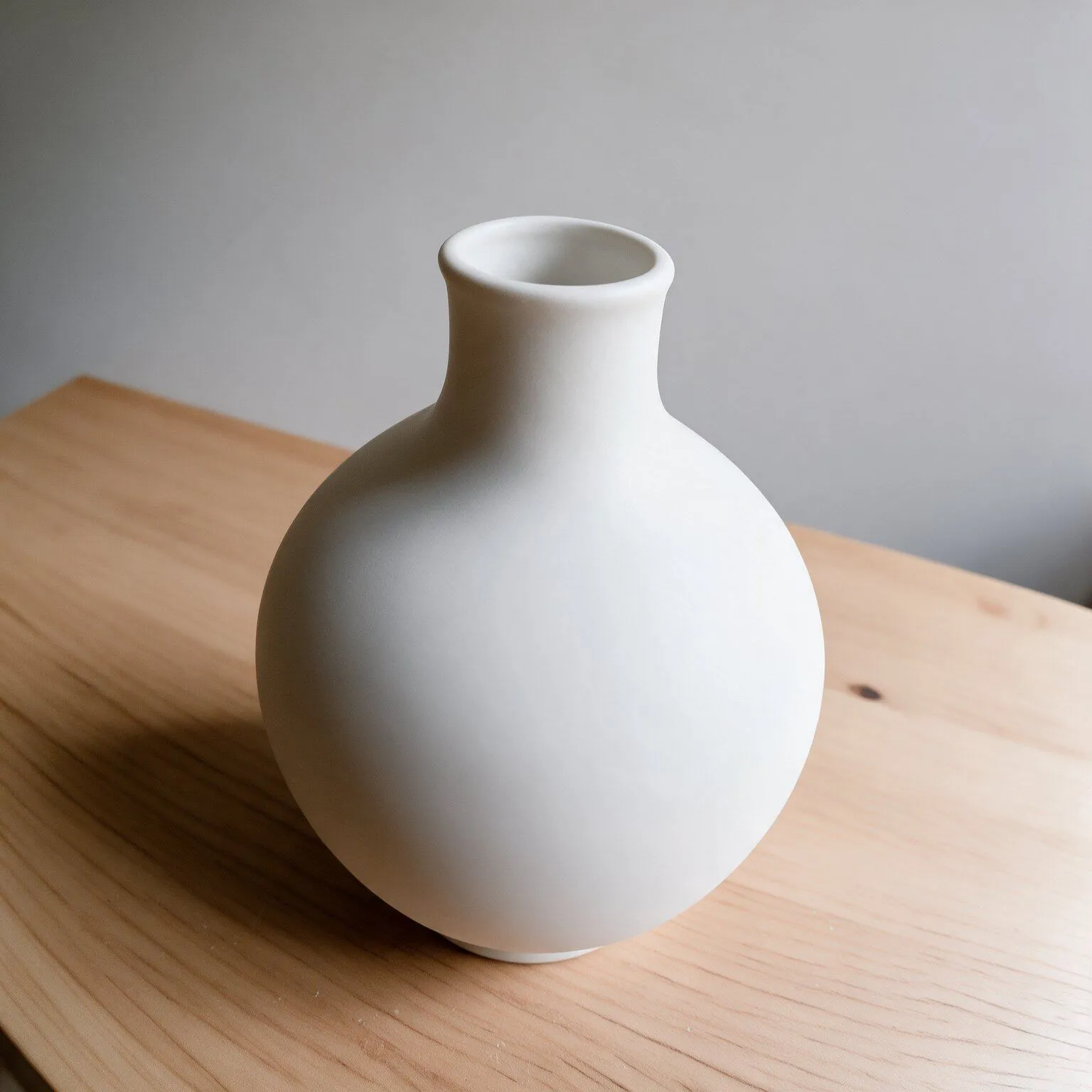
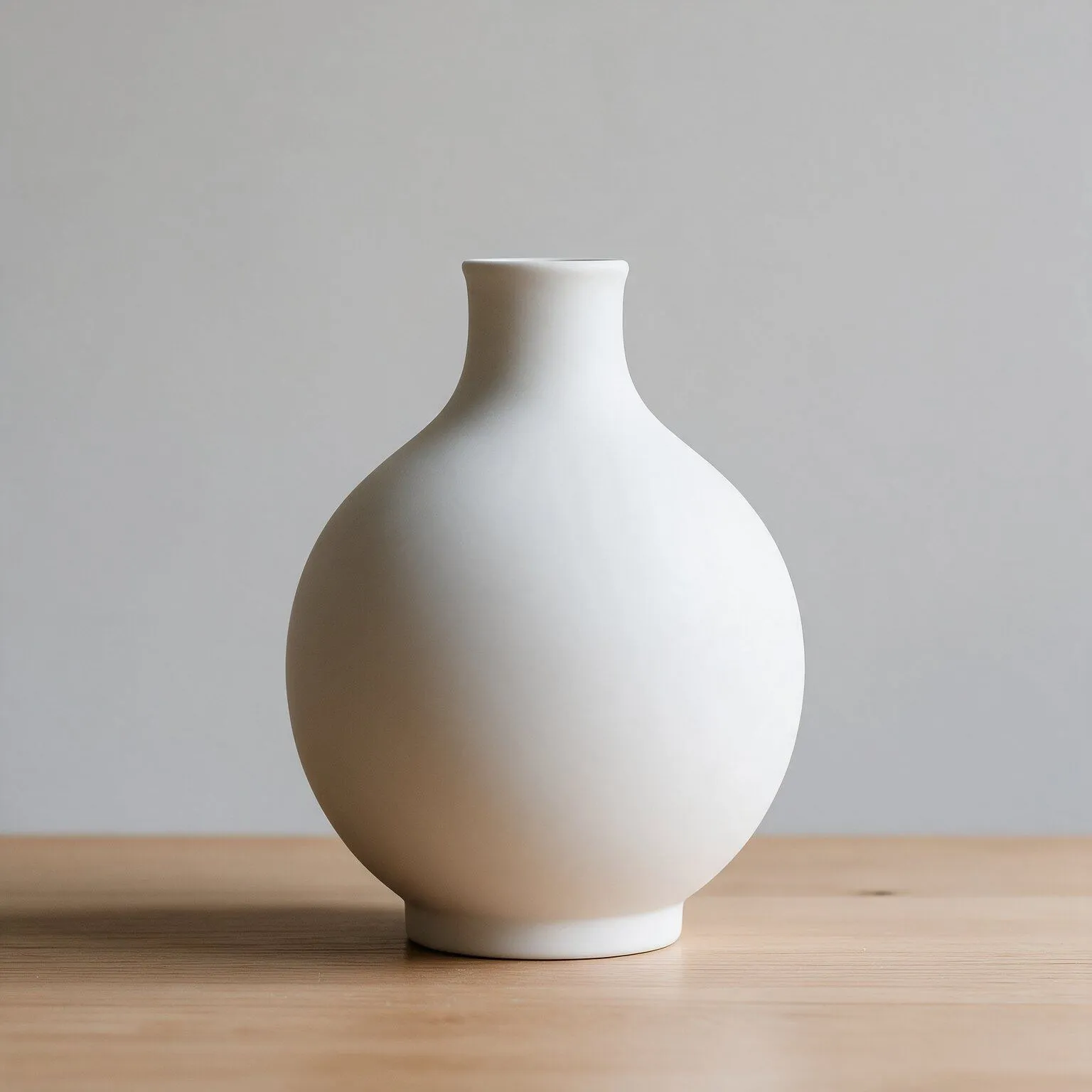
Den Effekt zeigt der Vergleich unten: links dieselbe Vase mit Weitwinkel aus kurzer Distanz, leicht von oben, rechts mit Tele-Linse aus größerem Abstand. Achten Sie auf die Öffnung, die links schräg zur Kamera kippt, und auf die Tischkante, die schief durchs Bild läuft.
Fokus und Schärfentiefe
Setzen Sie den Fokus auf die Vorderkante oder das Logo des Produkts, nicht auf den Hintergrund. Am Smartphone tippen Sie auf die Stelle und sperren den Fokus. Im Pro-Modus können Sie manuell scharfstellen.
Bei einer Kamera bestimmt die Blende, wie viel vom Produkt scharf ist. Amazon empfiehlt eine kleinere Blendenöffnung für eine größere Schärfentiefe. Als Richtwert der Redaktion sind Blendenwerte von f/8 bis f/11 ein guter Start. Smartphones haben durch den kleinen Sensor ohnehin eine große Schärfentiefe.
Dateiformat bei der Aufnahme
Amazon rät, an der Kamera RAW einzustellen, wenn das möglich ist, und sonst die höchste JPEG-Qualität und die größte Bildgröße zu wählen. RAW-Dateien enthalten mehr Spielraum für Weißabgleich und Belichtung in der Nachbearbeitung, brauchen aber einen Bearbeitungsschritt vor dem Upload.
Schritt 5: Die Bildserie je Produkt fotografieren
Fotografieren Sie jedes Produkt in derselben Reihenfolge und mit derselben Kameraposition für das Hauptbild. Amazon empfiehlt mindestens sechs Bilder pro Produkt. Diese Serie hat sich in der Praxis bewährt:
- Hauptbild: Produkt frontal oder leicht schräg von oben, Produkt füllt den Großteil des Bildes
- Zweite Ansicht: Seite oder Rückseite
- Draufsicht oder Unterseite, wenn sie Informationen trägt (Stempel, Anschlüsse, Sohle)
- Ein bis zwei Detailbilder: Material, Naht, Glasur, Oberfläche, Bedienelemente
- Größenbild: Produkt in der Hand, neben einem bekannten Gegenstand oder mit Maßangaben in der Bearbeitung
- Anwendungsbild: Produkt im Einsatz, zum Beispiel die Vase mit Blumen auf einem Sideboard
- Lieferumfang, wenn mehrere Teile im Paket sind
Für Produktbilder nennt Amazon im Ratgeber zwei Empfehlungen, die besonders für das Hauptbild zählen: Das Produkt soll mittig stehen und mindestens 85 % des Bildes füllen. Ihr Stativ steht also nah genug, dass das Produkt den Ausschnitt beherrscht, aber ohne dass Teile abgeschnitten werden. Google Merchant Center empfiehlt in seiner Hilfe zu Produktbildern, dass das Produkt mindestens 75 % und höchstens 90 % des Bildes einnimmt.
Fotografieren Sie lieber etwas weiter und schneiden Sie später zu. So haben Sie Reserve für unterschiedliche Seitenverhältnisse in Shop, Marktplatz und Social Media.
Schritt 6: Kurz nachbearbeiten
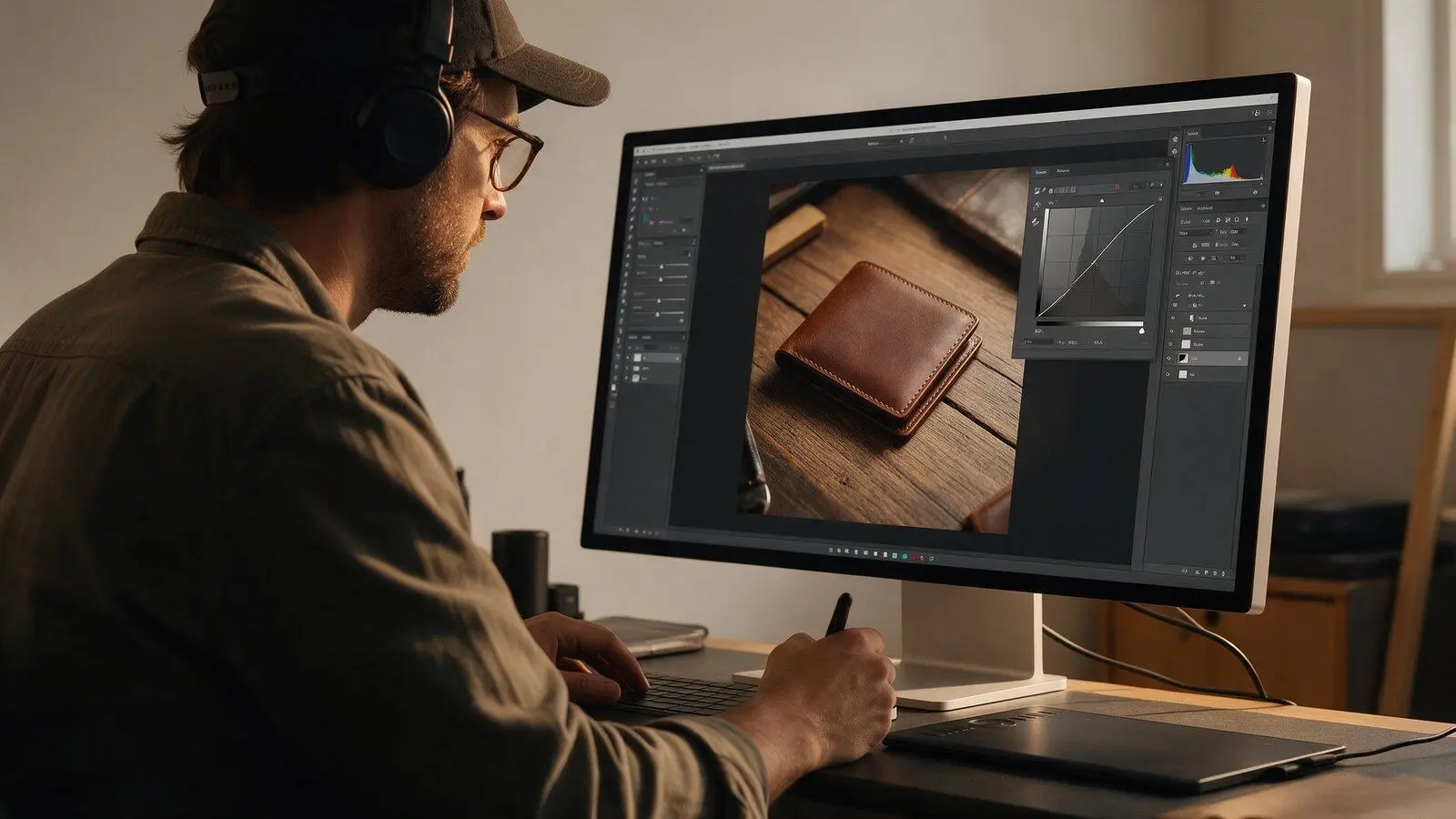
Planen Sie für jedes Bild nur wenige Handgriffe ein: zuschneiden und gerade ausrichten, Weiß und Helligkeit prüfen, Staub und Fussel entfernen. Je besser die Aufnahme, desto kürzer die Bearbeitung.
- Zuschnitt: einheitliches Seitenverhältnis für alle Hauptbilder, Produkt mittig. Shopify empfiehlt in seiner Hilfe ein einheitliches Seitenverhältnis für alle Hauptbilder, damit sie auf Kollektionsseiten gleich groß erscheinen.
- Weiß prüfen: Mit der Pipette eines Bildprogramms messen Sie den Hintergrund. Für Reinweiß muss sie RGB 255, 255, 255 anzeigen.
- Feinkorrektur: Weißabgleich und Belichtung angleichen, falls einzelne Bilder abweichen.
- Retusche: Staub, Fussel und Kratzer auf der Verpackung entfernen. Das Produkt selbst darf dabei nicht anders aussehen als in der Realität.
Wenn der Hintergrund nicht sauber weiß wird oder Sie Produkte auf andere Hintergründe setzen wollen, stellen Sie sie frei. Wie das mit Werkzeugen und KI funktioniert, zeigt unsere Anleitung zum Hintergrund entfernen. Wer Anwendungsbilder ohne eigene Szene erzeugen will, findet die Möglichkeiten und Grenzen im Leitfaden Produktbilder mit KI erstellen.
Schritt 7: Richtig exportieren
Exportieren Sie Ihre Bilder als JPEG oder PNG im Farbraum sRGB, in einem Pixelmaß, das die Vorgaben aller Kanäle abdeckt, und mit sprechenden Dateinamen. sRGB ist der Standardfarbraum für Bildschirme und das Web.
Dateiformat und Pixelmaß
Die Plattformen stellen unterschiedliche Anforderungen. Diese Übersicht fasst die Angaben aus den jeweiligen Hilfeseiten zusammen:
| Kanal | Mindestgröße | Empfehlung | Formate | Stand |
|---|---|---|---|---|
| Amazon | 500 bis 10.000 Pixel an der längsten Seite | mehr als 1.000 Pixel je Seite für Zoom, JPEG bevorzugt | JPEG, TIFF, PNG, GIF (nicht animiert) | 10/2026 |
| Shopify | keine Mindestgröße genannt, maximal 5.000 x 5.000 Pixel oder 25 Megapixel, unter 20 MB | 2.048 x 2.048 Pixel bei quadratischen Bildern | PNG, JPEG, außerdem TIFF, BMP, GIF, SVG, HEIC, WebP | 10/2026 |
| Google Merchant Center | 500 x 500 Pixel, verbindlich ab 31.01.2027 | mindestens 1.500 x 1.500 Pixel, maximal 64 Megapixel und 16 MB | JPEG, WebP, PNG, GIF, BMP, TIFF | 10/2026 |
| eBay | 500 Pixel an der längsten Seite | mehrere Fotos pro Angebot | laut Hilfe nicht eingeschränkt genannt | 10/2026 |
Quellen: Amazon-Ratgeber, Shopify Hilfe zu Produktmedien, Google Merchant Center Hilfe, eBay-Grundsatz zu Bilderstandards. Vorgaben ändern sich, bitte vor dem Upload beim Anbieter prüfen.
Ein praktischer Weg aus Sicht der Redaktion: Legen Sie ein quadratisches Master mit 2.048 x 2.048 Pixeln an. Es erfüllt die Shopify-Empfehlung, liegt über der Zoomschwelle von Amazon und über der Empfehlung von Google Merchant Center. Für Ihren Shop erzeugt Shopify die kleineren Varianten automatisch, bei anderen Shopsystemen erledigt das meist ein Bild-Plugin.
Zum Dateiformat: Shopify nennt PNG als besten Dateityp für die meisten Produktbilder, gefolgt von JPEG. Amazon bevorzugt JPEG. Wenn Sie Shop und Marktplatz bedienen, exportieren Sie das Master als JPEG in hoher Qualität und zusätzlich als PNG, wenn Ihr Shop davon profitiert.
Sprechende Dateinamen
Google rät in seinen Best Practices für Bilder zu kurzen, aussagekräftigen Dateinamen. Als Beispiel nennt Google, dass my-new-black-kitten.jpg besser ist als IMG00023.JPG. Allgemeine Namen wie image1.jpg sollen Sie vermeiden.
Für Produktfotos bewährt sich ein festes Schema aus Produkt, Merkmal und Bildtyp, zum Beispiel:
- vase-keramik-salbeigruen-30cm-front.jpg
- vase-keramik-salbeigruen-30cm-detail-glasur.jpg
- vase-keramik-salbeigruen-30cm-groesse-hand.jpg
Verwenden Sie Kleinbuchstaben, Bindestriche statt Leerzeichen und ersetzen Sie Umlaute durch ae, oe, ue. So bleiben die Namen in jeder URL lesbar. Google empfiehlt außerdem, Bilder in der Nähe von passendem Text zu platzieren und ihnen einen beschreibenden Alt-Text zu geben.
Typische Fehler beim Fotografieren von Produkten
Die meisten Fehler entstehen durch wechselnde Einstellungen und unruhiges Licht, nicht durch schlechte Technik. Mit dieser Liste prüfen Sie Ihre Bilder vor dem Upload.
| Fehler | Woran Sie ihn erkennen | Lösung |
|---|---|---|
| Gemischtes Licht | Farbsäume, eine Seite warm, eine kühl | alle Lampen aus, nur eine Lichtart |
| Weißabgleich auf Automatik | jedes Bild hat einen anderen Farbton | Weißabgleich einmal festlegen und sperren |
| Weitwinkel aus kurzer Distanz | Produkt wirkt bauchig oder verzerrt | Tele-Linse nutzen, Abstand vergrößern |
| Fokus auf dem Hintergrund | Produktkante weich, Papier scharf | auf Produktvorderkante tippen und sperren |
| Hoher ISO-Wert | Rauschen auf glatten Flächen | niedrigsten ISO, Stativ, längere Belichtung |
| Grauer Hintergrund | Pipette zeigt Werte unter 255 | Belichtung erhöhen, Hintergrund heller beleuchten |
| Staub und Fingerabdrücke | Punkte und Schlieren im Zoom | vorher mit Mikrofasertuch reinigen, Handschuhe |
| Produkt zu klein | viel leerer Rand, wenig Detail | näher ran oder Tele, Ziel mindestens 85 % |
| Uneinheitliche Ausrichtung | Kategorieseite wirkt unruhig | Positionen markieren, gleiches Seitenverhältnis |
| Dateiname IMG_1234.jpg | kein Hinweis auf das Motiv | Schema aus Produkt, Merkmal, Bildtyp |
Hinzu kommen Regelverstöße, die Marktplätze ablehnen. eBay etwa erlaubt laut seinem Grundsatz zu Bilderstandards keine nachträglich hinzugefügten Rahmen, keinen Text, keine Grafiken oder Marketing-Inhalte und keine Wasserzeichen. Planen Sie solche Elemente nur für Kanäle ein, die sie zulassen.
Was kostet ein Heimstudio für Produktfotos?
Ein Heimstudio für Produktfotos kostet zwischen 0 und rund 300 Euro. Mit vorhandenem Smartphone, Fensterlicht und Bastelmaterial starten Sie fast ohne Ausgaben, mit Stativ, Papierrolle und zwei LED-Leuchten liegen Sie im oberen Bereich.
| Baustein | Startset | Ausbaustufe | Preisspanne (Richtwert der Redaktion, Stand 10/2026) |
|---|---|---|---|
| Kamera | vorhandenes Smartphone | vorhandenes Smartphone oder Kamera | 0 Euro |
| Stativ | Bücherstapel oder Tischstativ | Stativ mit Smartphone-Halterung und Fernauslöser | ca. 15 bis 50 Euro |
| Hintergrund | Bogen Fotokarton, weiß | Papierrolle mit Halterung | ca. 5 bis 60 Euro |
| Licht | Fensterlicht, Laken als Diffusor | zwei LED-Dauerleuchten mit Softbox | 0 bis ca. 150 Euro |
| Reflektor | Styroporplatte oder weißer Karton | Faltreflektor | ca. 3 bis 30 Euro |
| Zubehör | Klebeband, Klemmen | Mikrofasertuch, Baumwollhandschuhe, Knetmasse | ca. 5 bis 20 Euro |
| Bearbeitung | kostenlose Apps | Bildbearbeitung im Abo | 0 Euro bis laufende Kosten |
| Summe | ca. 0 bis 30 Euro | ca. 150 bis 300 Euro |
Die Spannen sind grobe Richtwerte für Einsteigerausstattung im Handel, keine Preise bestimmter Marken. Prüfen Sie aktuelle Preise beim Händler. Laufende Kosten entstehen vor allem durch Ihre Arbeitszeit: Für eine Bildserie mit sechs Bildern sollten Sie anfangs 15 bis 30 Minuten pro Produkt einplanen, mit Routine weniger (Richtwert der Redaktion).
Wann lohnt sich ein Fotograf statt Selbermachen?
Ein Fotograf lohnt sich, wenn Ihre Zeit teurer ist als sein Honorar, wenn Ihre Produkte schwierig zu fotografieren sind oder wenn die Bilder für Kampagnen und Kataloge ein höheres Niveau brauchen.
Typische Fälle, in denen Selbermachen an Grenzen stößt:
- Glas, Chrom und Hochglanz: Spiegelungen kontrollieren erfordert mehrere Lichtquellen und Erfahrung.
- Schmuck und Uhren: Kleine Details brauchen Makroobjektiv, Fokus-Stacking und präzise Lichtführung.
- Mode am Model: Styling, Model und Location sprengen das Heimstudio.
- Große Kataloge: Hunderte Artikel pro Saison binden viel Arbeitszeit.
- Kampagnenbilder: Werbemotive für Banner und Anzeigen brauchen Konzept und Bildsprache.
Eine sinnvolle Arbeitsteilung: Packshots und Detailbilder machen Sie selbst, für Lifestyle- und Kampagnenbilder buchen Sie einen Fotografen oder ergänzen KI-Szenen. Was Produktfotografen verlangen und wie sich die Preise zusammensetzen, lesen Sie in unserer Übersicht zu den Kosten für Produktfotografie. Für Marktplatz-Händler zeigt der Artikel zu Amazon-Produktfotos, welche Bilder dort den Unterschied machen.
Checkliste: Produktfotos selber machen
Diese Liste deckt den gesamten Ablauf ab. Gehen Sie sie vor jedem Shooting einmal durch.
- Kanäle und Bildtypen je Produkt im Bildplan festgelegt
- Tisch seitlich am Fenster oder LED-Leuchten aufgebaut, Deckenlicht aus
- Hohlkehle ohne Knick, Produkt mit Abstand zum Hintergrund
- Reflektor auf der Schattenseite
- Stativ und Produktposition mit Klebeband markiert
- Weißabgleich, Belichtung und Fokus gesperrt, ISO niedrig
- Tele-Linse oder längere Brennweite statt Weitwinkel
- Produkt gereinigt, Etiketten und Folien entfernt
- Bildserie vollständig: Hauptbild, Ansichten, Details, Größe, Anwendung
- Hintergrund per Pipette geprüft
- Export im passenden Pixelmaß, sRGB, sprechender Dateiname
- Bilder im Shop auf dem Smartphone und mit Zoom kontrolliert
Fazit: Routine schlägt Ausrüstung
Produktfotos selber zu machen ist kein Hexenwerk. Ein Smartphone mit Stativ, eine Hohlkehle aus Papier, seitliches Licht und ein Reflektor reichen für Bilder, die Shop- und Marktplatzanforderungen erfüllen. Den Unterschied machen gesperrte Einstellungen, eine feste Bildserie und ein sauberer Export.
Ihr nächster Schritt: Bauen Sie das Heimstudio mit dem Material auf, das Sie schon haben, und fotografieren Sie ein einziges Produkt komplett nach der Checkliste. Prüfen Sie das Ergebnis im Shop auf dem Smartphone. Danach wissen Sie, ob Sie nur Ihr Licht verbessern müssen oder ob für bestimmte Produkte ein Fotograf die bessere Wahl ist. Als Nächstes lohnt sich der Blick auf den passenden Hintergrund für Produktfotos.
Häufige Fragen
Kann man Produktfotos mit dem Handy machen?
Welcher Hintergrund eignet sich für Produktfotos?
Welches Licht brauche ich für Produktfotos zu Hause?
Welche Größe sollten Produktfotos haben?
Wie viele Fotos braucht ein Produkt?
Was kostet ein Heimstudio für Produktfotos?
Quellen
- Amazon: 6 tips for taking product photos (Sell on Amazon), abgerufen 10/2026
- Shopify Hilfe: Produktmedientypen, abgerufen 10/2026
- Google Search Central: Best Practices für Bilder, abgerufen 10/2026
- Google Merchant Center Hilfe: Bildlink [image_link], abgerufen 10/2026
- Samsung Support: Galaxy Smartphone, Kamera-Modi verwenden, abgerufen 10/2026
- eBay: Grundsatz zu den eBay-Bilderstandards, abgerufen 10/2026
Regeln, Preise und Funktionen: Stand der jeweiligen Prüfung. Marktplätze und Tool-Anbieter ändern ihre Vorgaben regelmäßig, bitte vor dem Hochladen an der Originalquelle prüfen. Fehler gefunden? Korrektur melden.
Stephan Zabel ist Geschäftsführer der Stephan Zabel GmbH in Nürnberg. Unter produktbild.net hat er früher selbst Produktfotos für Online-Shops produziert. Heute berät er Unternehmen zu Online-Marketing, SEO und KI und kennt beide Seiten: das Fotostudio und die Produktseite, die verkaufen muss.
So entsteht dieser Beitrag: Unsere Texte entstehen mit KI-Unterstützung und werden redaktionell geprüft. Redaktionell verantwortlich: Stephan Zabel. Quellen sind Marktplatz-Richtlinien, Gesetzestexte und Anbieterseiten. KI-Bilder sind als solche gekennzeichnet, Testergebnisse sind echte Ausgaben der getesteten Werkzeuge. Zahlen und Preise werden gegen die genannten Primärquellen geprüft. Inhaltlich verantwortlich ist Stephan Zabel als Herausgeber. Fotos mit dem Vermerk „KI-Bild“ sind KI-generiert. Mehr dazu in der Methodik.