Das Wichtigste in Kürze
Ein Produktfoto kennt vier Schattenarten: Kontaktschatten, weichen Fallschatten, Spiegelung und Schlagschatten. Beim Fotografieren entstehen sie durch Lichtgröße, Lichtrichtung und den Untergrund, etwa Plexiglas für Spiegelungen. In Photoshop bauen Sie Schatten auf eigenen Ebenen unter dem Freisteller nach. Amazon regelt Schatten nicht ausdrücklich, verlangt aber einen reinweißen Hintergrund, Kaufland verbietet Schatten.
- Kontaktschatten: schmaler, dunkler Schatten direkt an der Standfläche. Richtwert der Redaktion bei 1.600 Pixeln Bildkante: 50 bis 70 Prozent Deckkraft, 4 bis 8 Pixel Weichzeichner.
- Spiegelung: gespiegelte Kopie unter dem Produkt, die nach unten ausblendet. Richtwert der Redaktion: Start bei 30 bis 45 Prozent Deckkraft, Auslauf über ein Viertel der Produkthöhe.
- Amazon regelt Schatten auf den geprüften Hilfeseiten nicht ausdrücklich. Der Hintergrund des Hauptbilds muss aber RGB 255, 255, 255 haben.
- Kaufland verbietet Schatten auf Produktbildern ausdrücklich, eBay regelt sie nicht.
- In unserem Test blieb der Bildrand bei allen drei Varianten zu 100 Prozent reinweiß, der gemessene Füllgrad stieg durch die Spiegelung aber von 66 auf 83 Prozent.
Inhalt (8 Abschnitte)
- Welche Schattenarten gibt es im Produktfoto?
- Schatten beim Fotografieren erzeugen
- Schatten in Photoshop nachbauen
- Unser Test: drei Varianten, echtes Ergebnis
- Schatten im Amazon-Hauptbild: was belegt ist
- Konsistenz über das ganze Sortiment
- Checkliste: Schatten im Produktfoto
- Fazit: Der Schatten entscheidet, ob ein Produkt steht oder schwebt
Ein frisch freigestelltes Produkt schwebt. Erst ein Schatten stellt es auf den Boden, und genau dafür gibt es in Photoshop, Affinity und GIMP kein Ein-Klick-Rezept, das immer passt. Wer Schatten in Photoshop nachbaut, muss wissen, welche Art er will, wie dunkel und wie weich sie sein darf und was der Marktplatz erlaubt.
Dieser Ratgeber erklärt die vier Schattenarten im Produktfoto, zeigt, wie Sie sie beim Fotografieren erzeugen und in der Bearbeitung nachbauen, und nennt Deckkraft-Richtwerte der Redaktion. Dazu kommt ein echter Test: dasselbe Produkt ohne Schatten, mit Kontaktschatten und mit Spiegelung, per Skript erzeugt und gemessen.
Wie der weiße Hintergrund selbst entsteht, erklärt unser Ratgeber Produktfotos auf weißem Hintergrund. Hier geht es um das, was unter und neben dem Produkt passiert.
Welche Schattenarten gibt es im Produktfoto?
Im Produktfoto unterscheidet man vier Arten, je nach Licht und Untergrund. Sie lassen sich kombinieren, ein weicher Fallschatten hat zum Beispiel fast immer einen Kontaktschatten in der Mitte.
Ein Kontaktschatten ist der schmale, dunkle Schatten genau dort, wo das Produkt den Untergrund berührt. Ein weicher Fallschatten ist ein größerer, heller Schatten, der von einer großen Lichtquelle stammt und sanft ausläuft. Eine Spiegelung ist das gespiegelte Abbild des Produkts auf einem glänzenden Untergrund. Ein Schlagschatten ist ein scharf begrenzter Schatten, den eine kleine, harte Lichtquelle seitlich wirft.
| Schattenart | Entsteht durch | Wirkung | passt für |
|---|---|---|---|
| Kontaktschatten | Licht von oben oder vorn, Produkt steht direkt auf der Fläche | Produkt steht, Umgebung bleibt hell | Shop, Marktplatz-Hauptbild ohne Schattenverbot |
| Weicher Fallschatten | große Lichtquelle schräg von vorn oder oben | räumlich, ruhig | Shop, Katalog, Zusatzbilder |
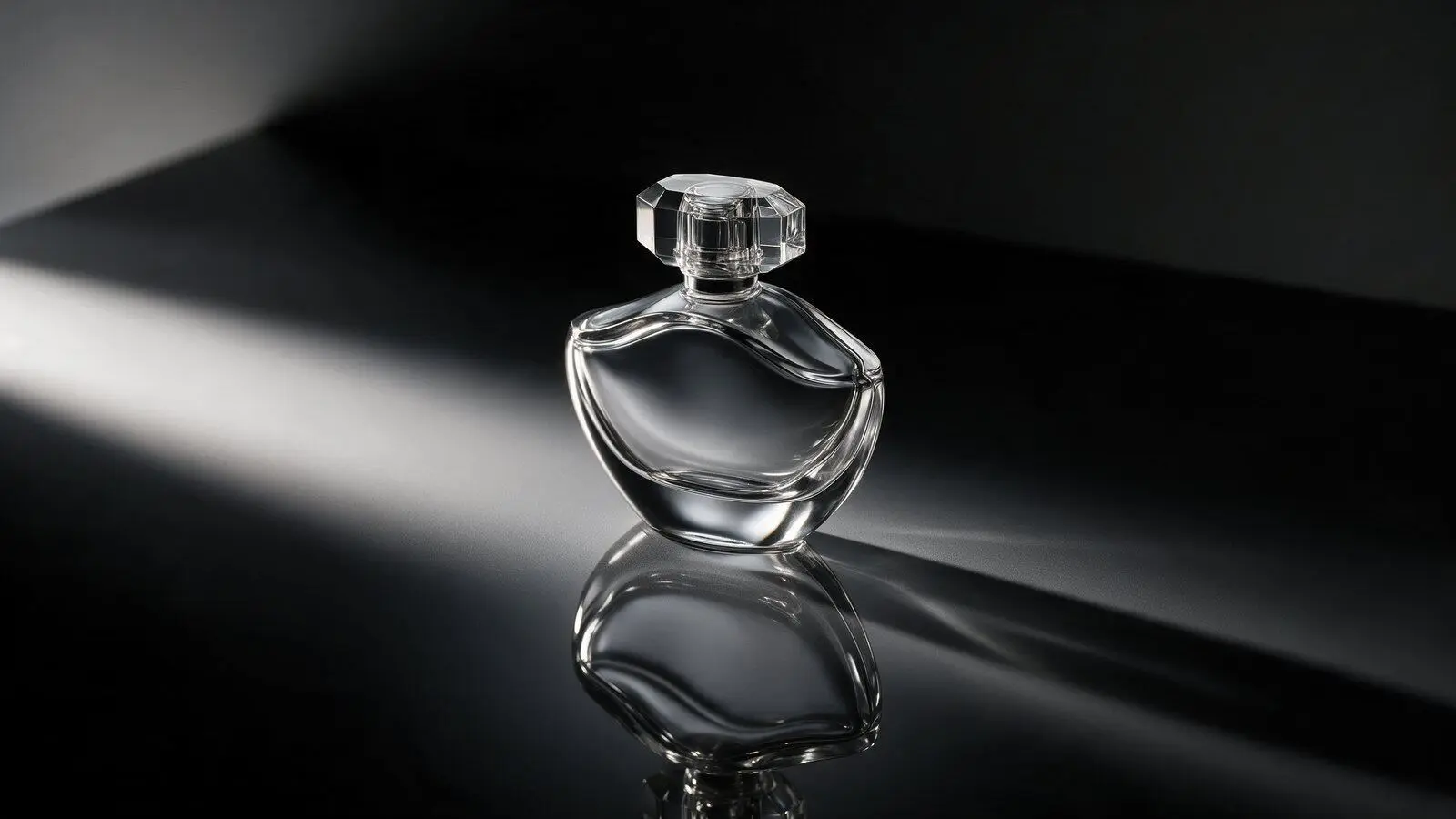
| Spiegelung | glänzender Untergrund, flacher Kamerawinkel | edel, technisch | Kosmetik, Parfüm, Elektronik, Schmuck |
| Schlagschatten | kleine harte Lichtquelle, Sonne | grafisch, sommerlich | Lifestyle, Social Media, Banner |
Einordnung der Redaktion.
Schatten beim Fotografieren erzeugen
Der natürlichste Schatten entsteht bei der Aufnahme. Größe, Richtung und Abstand des Lichts bestimmen, wie dunkel und wie weich er wird.
- Kontaktschatten: Produkt direkt auf die weiße Fläche stellen, Hauptlicht groß und von oben oder schräg von vorn. Den Hintergrund separat heller leuchten, damit er rein weiß wird, die Fläche direkt unter dem Produkt aber etwas Schatten behält.
- Weicher Fallschatten: Je größer die Lichtquelle im Verhältnis zum Produkt und je näher sie steht, desto weicher der Schatten. Eine Softbox schräg vor dem Produkt wirft ihn nach hinten.
- Schlagschatten: Eine kleine Lichtquelle ohne Diffusor, etwa eine nackte LED oder Sonne, in flachem Winkel von der Seite. Je flacher das Licht, desto länger der Schatten.
- Spiegelung: Das Produkt steht auf glänzendem Plexiglas, schwarz für einen edlen Look, weiß für einen hellen. Die Kamera steht flach, knapp über der Platte.
Für die Spiegelung gelten drei Praxisregeln (Richtwerte der Redaktion). Je flacher der Kamerawinkel, desto länger und deutlicher die Spiegelung. Licht von hinten oder von der Seite erzeugt Glanzkanten am Produkt, Licht frontal über der Kamera spiegelt sich dagegen als heller Fleck in der Platte. Und Plexiglas zeigt jedes Staubkorn und jeden Kratzer: Reinigen Sie die Platte vor jeder Serie mit einem Mikrofasertuch und ziehen Sie die Schutzfolie erst kurz vor der Aufnahme ab.
Amazon empfiehlt im englischsprachigen Ratgeber für Produktfotos ein Hauptlicht vor dem Produkt und ein zweites dahinter oder darüber, dazu Aufheller, die Schatten aufhellen und gleichmäßiger machen. Die Lichtposition sollten Sie dokumentieren, damit spätere Aufnahmen gleich aussehen.
Schatten in Photoshop nachbauen
Wenn das Produkt freigestellt ist, bauen Sie den Schatten auf eigenen Ebenen unter dem Freisteller nach. So bleibt er jederzeit änderbar, und der Hintergrund bleibt rein weiß.
Kontaktschatten in vier Schritten
- Ebene anlegen: neue leere Ebene zwischen Hintergrund und Freisteller, Füllmethode Multiplizieren.
- Kernschatten: mit der Auswahlellipse eine flache Ellipse in Breite der Standfläche aufziehen, schwarz füllen, Gaußschen Weichzeichner mit 4 bis 8 Pixeln anwenden, Deckkraft 50 bis 70 Prozent.
- Weicher Schatten: zweite Ebene mit einer größeren Ellipse, etwa 125 Prozent der Standflächenbreite, leicht nach hinten versetzt, Weichzeichner 25 bis 40 Pixel, Deckkraft 15 bis 25 Prozent.
- Kontrolle: Pipette an den Bildrändern, alle Werte müssen 255, 255, 255 zeigen.
Spiegelung in vier Schritten
- Freisteller-Ebene duplizieren und vertikal spiegeln.
- Die Kopie unter das Original schieben, sodass sich beide an der Standfläche berühren.
- Eine Ebenenmaske mit Verlauf von Weiß nach Schwarz anlegen, damit die Spiegelung nach unten ausblendet, etwa über ein Viertel der Produkthöhe.
- Deckkraft der Kopie auf 30 bis 45 Prozent senken, bei Bedarf minimal weichzeichnen.
Bei runden Standflächen wie Vasen, Tassen oder Flakons reicht einfaches Spiegeln nicht. Die Unterkante ist eine Ellipse, die gespiegelte Kopie trifft sie nur in der Mitte, an den Seiten entsteht eine Lücke. Schieben Sie die Kopie deshalb so weit nach oben, dass sie an den Seiten der Standfläche anschließt, und verdecken Sie den Rest mit dem Original. Das haben wir im Test unten genauso gelöst.
Schlagschatten
Der Ebenenstil „Schlagschatten“ in Photoshop versetzt eine weichgezeichnete Kopie der Form hinter das Motiv. Das passt für Grafiken und Text, ein Produkt wirkt damit aber eher, als schwebe es vor einer Wand. Für einen Schlagschatten auf dem Boden kopieren Sie stattdessen die Silhouette, füllen sie schwarz, kippen sie per Verzerren flach auf den Boden und lassen sie mit zunehmendem Abstand weicher und heller werden (Methode der Redaktion).
In GIMP heißt der Filter ebenfalls Schlagschatten, zu finden unter Filter, Licht und Schatten. Laut GIMP-Handbuch stellen Sie dort Versatz in X und Y, Weichzeichnenradius, Farbe und Deckkraft ein. Für Kontaktschatten und Spiegelung arbeiten Sie in GIMP und Affinity mit Ebenen, Gaußschem Weichzeichner und Verlaufsmaske wie in Photoshop.
Unser Test: drei Varianten, echtes Ergebnis
Wie stark ein Schatten die Wirkung verändert, zeigen drei Fassungen desselben Produkts. Ausgangsbild ist ein KI-generiertes Testprodukt, eine matte, salbeigrüne Keramikvase (Magnific), freigestellt mit Magnific. Die drei Varianten haben wir am 25.10.2026 per Python-Skript mit der Bildbibliothek Pillow erzeugt, jeweils 1.600 x 1.600 Pixel, Produkt an identischer Position.
- Ohne Schatten: Freisteller auf Weiß.
- Kontaktschatten: Kernschatten mit 60 Prozent Deckkraft und 6 Pixeln Weichzeichner, weicher Schatten mit 125 Prozent Breite, 20 Prozent Deckkraft und 28 Pixeln Weichzeichner.
- Spiegelung: gespiegelte Kopie entlang der elliptischen Standfläche, Start bei 42 Prozent Deckkraft, ausgeblendet über 28 Prozent der Produkthöhe, dazu ein leichter Kontaktschatten.
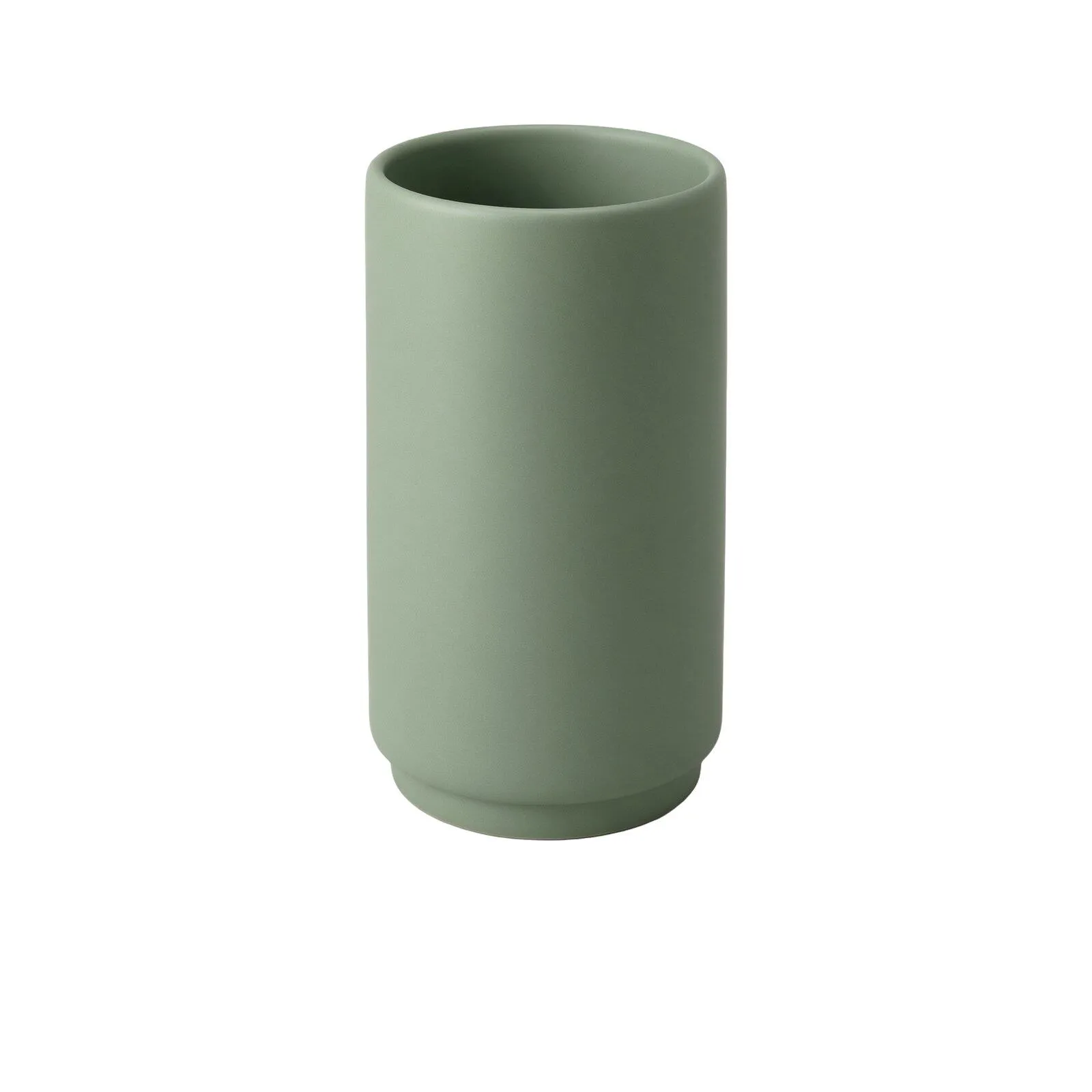
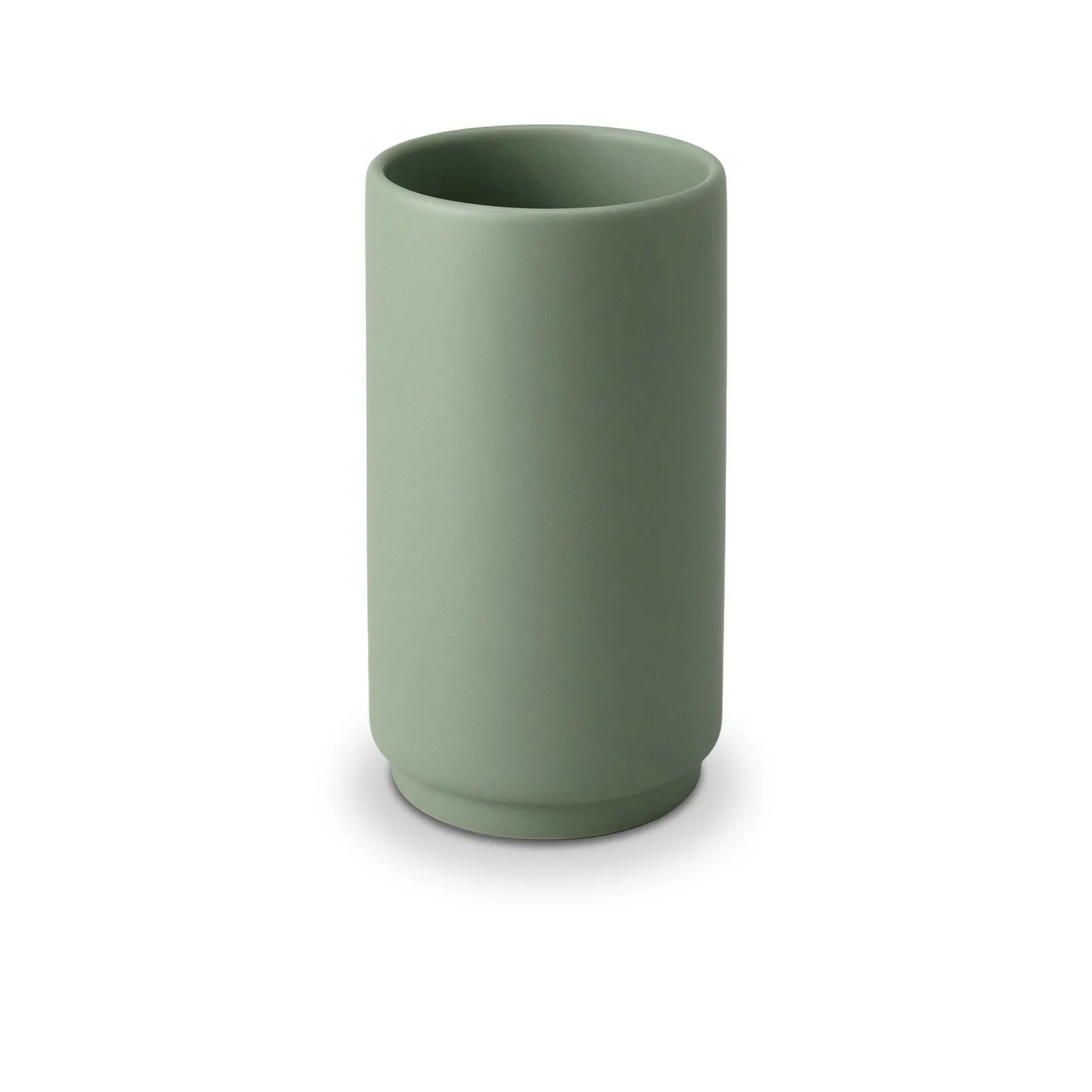
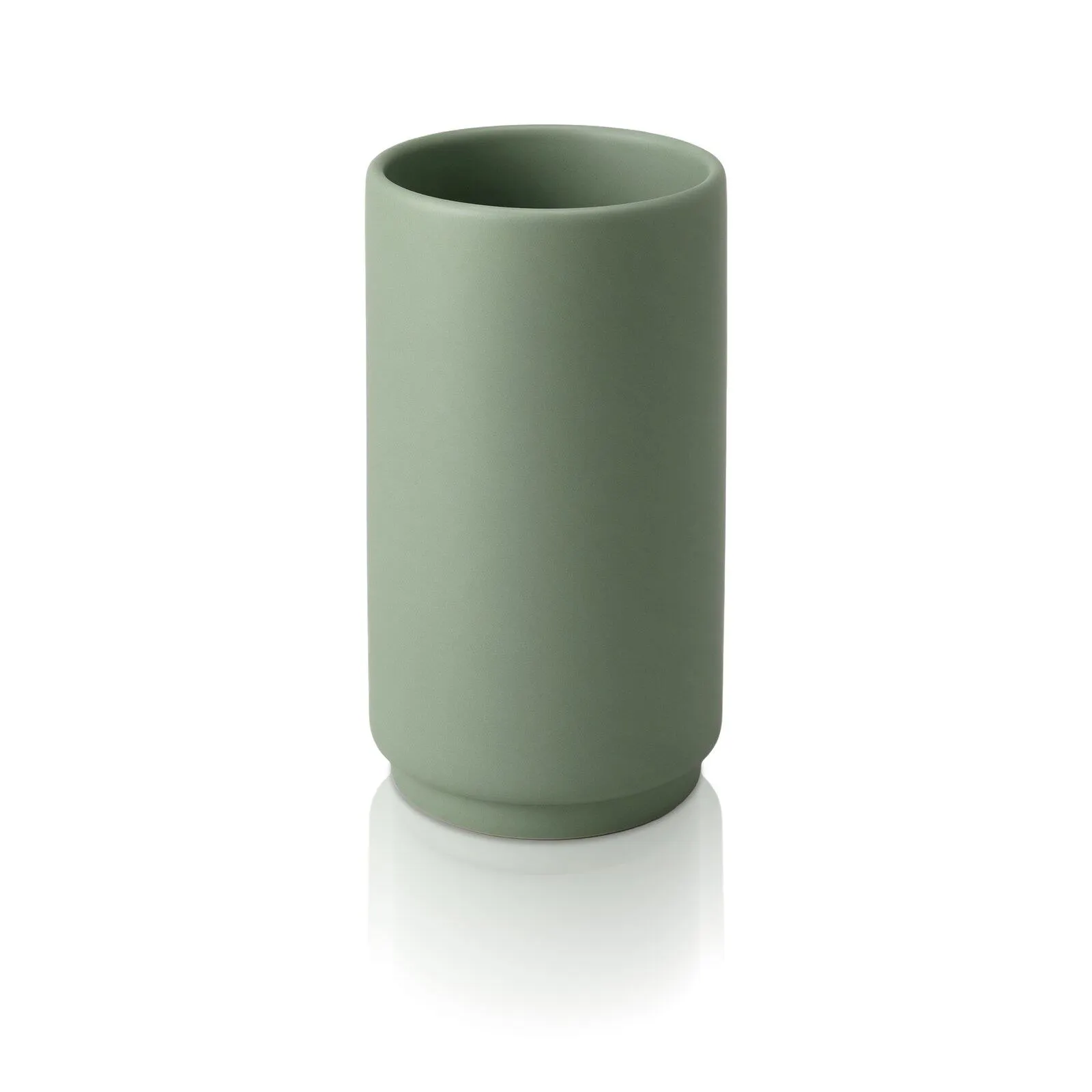 Variante Spiegelung: gespiegelte Kopie entlang der Standfläche, nach unten ausgeblendet. Ausgangsbild KI-generiert (Magnific), Schatten per Skript, 25.10.2026.
Das zeigen die Bilder und die Messung:
| Variante | Bildrand RGB 255 | dunklere Pixel reichen unter das Produkt | Füllgrad nach Methode des Hauptbild-Checkers |
|---|---|---|---|
| Ohne Schatten | 100 % | 0 px | 65,8 % |
| Kontaktschatten | 100 % | 114 px, seitlich 78 px über die Produktkontur hinaus | 71,1 % |
| Spiegelung | 100 % | 291 px | 82,8 % |
Messung der Redaktion am 25.10.2026, Füllgrad als längste Seite des Begrenzungsrahmens aller Pixel unter RGB 250 geteilt durch die Bildkante.
Ohne Schatten wirkt die Vase aufgesetzt, mit Kontaktschatten steht sie sichtbar auf einer Fläche. Die Spiegelung verlegt das Produkt optisch auf eine glänzende Oberfläche. Wichtig für Marktplätze: Alle drei Fassungen bleiben am Rand rein weiß. Der gemessene Füllgrad steigt aber, weil Schatten und Spiegelung zum Motiv gezählt werden, das Produkt selbst ist in allen drei Bildern gleich groß. Bei der Spiegelung lag die Abweichung bei 17 Prozentpunkten.
Schatten im Amazon-Hauptbild: was belegt ist
Amazon regelt Schatten im Leitfaden für Produktbilder nicht ausdrücklich. Pflicht ist ein reinweißer Hintergrund mit RGB 255, 255, 255, das Produkt soll 85 Prozent der Bildgröße zeigen und darf nur einmal im Bild erscheinen.
Daraus folgt unsere Lesart: Ein kleiner, weicher Kontaktschatten, der direkt am Produkt endet, lässt den Hintergrund weiß und gilt als geringes Risiko. Ein Schatten bis zum Bildrand oder große graue Flächen verletzen die Hintergrundregel. Eine Spiegelung ist riskanter, weil sie wie eine zweite Ansicht des Produkts wirken kann. Die Einzelheiten und typischen Verstöße erklärt unsere Anleitung zum Amazon-Hauptbild.
| Kanal | Regel zu Schatten | Quelle |
|---|---|---|
| Amazon | nicht ausdrücklich geregelt, Hintergrund muss RGB 255 sein | Leitfaden für Produktbilder |
| Kaufland | Schatten ausdrücklich verboten | Produktdaten-Guideline |
| eBay | nicht geregelt, nur keine hinzugefügten Rahmen, Texte, Grafiken | Grundsatz zu den Bilderstandards |
| Eigener Shop | frei wählbar | Empfehlung: einheitlich im ganzen Sortiment |
Stand 10/2026. Kaufland nennt Schatten in der Produktdaten-Guideline zusammen mit Collagen, Rahmen und White Space als nicht zulässig.
Rechnen Sie den Schatten beim Füllgrad mit. Unser Test zeigt, dass Messwerkzeuge Schatten zum Motiv zählen. Wer das Produkt auf 85 Prozent setzt und dann eine Spiegelung ergänzt, landet schnell bei einem Bild, in dem das Produkt selbst kleiner wirkt als bei der Konkurrenz. Ein freigestelltes Hauptbild auf Reinweiß mit 85 Prozent Füllgrad erzeugt unser Werkzeug automatisch. Einen kleinen Kontaktschatten ergänzen Sie danach nach dem Rezept oben.
Konsistenz über das ganze Sortiment
Ein Schatten wirkt nur dann professionell, wenn er auf allen Produktbildern gleich aussieht. Wechseln Schattenart, Richtung oder Dunkelheit von Bild zu Bild, wirkt die Kategorieseite unruhig.
So halten Sie den Look stabil (Richtwerte der Redaktion):
- Eine Schattenart festlegen: zum Beispiel Kontaktschatten für alle Hauptbilder, Spiegelung nur für eine Premium-Linie.
- Werte relativ zur Bildgröße notieren: Weichzeichner in Prozent der Bildkante, etwa 0,4 Prozent für den Kernschatten und 2 Prozent für den weichen Schatten. Dann passen sie auch bei 2.000 oder 3.000 Pixeln.
- Lichtrichtung festhalten: Schatten und Glanzpunkte am Produkt müssen zur gleichen Lichtquelle passen.
- Aktion oder Vorlage anlegen: in Photoshop als Aktion, in GIMP und Affinity als Vorlagendatei mit fertigen Schattenebenen.
- Pro Marktplatz exportieren: eine Fassung mit Schatten für Shop und eBay, eine ohne für Kaufland.
Welche Packshot-Varianten mit und ohne Schatten üblich sind und wie Sie sie beim Dienstleister bestellen, beschreibt unser Ratgeber zum Packshot. Die übrigen Serienvorgaben wie Farbe, Zuschnitt und Export stehen im Leitfaden Bildbearbeitung für Produktfotos.
Checkliste: Schatten im Produktfoto
- Schattenart für das Sortiment festgelegt und dokumentiert
- Schatten auf eigener Ebene, Füllmethode Multiplizieren
- Kontaktschatten endet am Produkt, Bildränder RGB 255
- Deckkraft und Weichzeichner relativ zur Bildgröße notiert
- Spiegelung schließt an die Standfläche an, keine Lücke an runden Böden
- Lichtrichtung von Schatten und Glanzpunkten stimmt überein
- Füllgrad mit Schatten nachgemessen
- Fassung ohne Schatten für Kaufland exportiert
- Amazon-Hauptbild ohne oder mit kleinem Kontaktschatten, keine Spiegelung
- Plexiglas vor der Aufnahme gereinigt
Fazit: Der Schatten entscheidet, ob ein Produkt steht oder schwebt
Ein Kontaktschatten ist der sichere Standard: Er stellt das Produkt auf den Boden, lässt den Hintergrund weiß und funktioniert im Shop und auf den meisten Marktplätzen. Spiegelung und Schlagschatten sind Stilmittel für Zusatzbilder, Premium-Linien und Banner. Ob fotografiert oder in Photoshop nachgebaut: Entscheidend sind feste Werte und eine einheitliche Umsetzung über das ganze Sortiment.
Ihr nächster Schritt: Legen Sie eine Photoshop-Aktion oder Vorlagendatei mit zwei Schattenebenen nach den Richtwerten an, testen Sie sie an drei Produkten und messen Sie danach Bildrand und Füllgrad. Kaufland bekommt die Fassung ohne Schatten.
Häufige Fragen
Wie erstelle ich in Photoshop einen Schatten unter einem Produkt?
Ist ein Schatten im Amazon-Hauptbild erlaubt?
Wie mache ich eine Spiegelung im Produktfoto?
Was ist der Unterschied zwischen Schlagschatten und weichem Schatten?
Gibt es in GIMP eine Schatten-Funktion?
Darf ich bei Kaufland einen Schatten zeigen?
Quellen
- Amazon Seller Central (DE): Leitfaden für Produktbilder, abgerufen 10/2026
- Kaufland Global Marketplace Seller University: Produktdaten-Guideline, abgerufen 10/2026
- Sell on Amazon Blog: How to take product photos, abgerufen 10/2026
- GIMP-Handbuch 3.0: Schlagschatten, abgerufen 10/2026
- eBay-Hilfe: Grundsatz zu den eBay-Bilderstandards, abgerufen 10/2026
Regeln, Preise und Funktionen: Stand der jeweiligen Prüfung. Marktplätze und Tool-Anbieter ändern ihre Vorgaben regelmäßig, bitte vor dem Hochladen an der Originalquelle prüfen. Fehler gefunden? Korrektur melden.
Stephan Zabel ist Geschäftsführer der Stephan Zabel GmbH in Nürnberg. Unter produktbild.net hat er früher selbst Produktfotos für Online-Shops produziert. Heute berät er Unternehmen zu Online-Marketing, SEO und KI und kennt beide Seiten: das Fotostudio und die Produktseite, die verkaufen muss.
So entsteht dieser Beitrag: Unsere Texte entstehen mit KI-Unterstützung und werden redaktionell geprüft. Redaktionell verantwortlich: Stephan Zabel. Quellen sind Marktplatz-Richtlinien, Gesetzestexte und Anbieterseiten. KI-Bilder sind als solche gekennzeichnet, Testergebnisse sind echte Ausgaben der getesteten Werkzeuge. Zahlen und Preise werden gegen die genannten Primärquellen geprüft. Inhaltlich verantwortlich ist Stephan Zabel als Herausgeber. Fotos mit dem Vermerk „KI-Bild“ sind KI-generiert. Mehr dazu in der Methodik.