Das Wichtigste in Kürze
Für Produktfotos mit dem Handy nutzen Sie die Hauptkamera oder die 2x- bis 3x-Stufe statt Ultraweitwinkel, stellen das Smartphone auf ein Stativ, sperren Fokus und Belichtung, lassen Porträtmodus und Filter aus und lösen per Timer aus. Danach exportieren Sie als JPEG, weil Amazon kein HEIC annimmt.
- Amazon empfiehlt für Produktfotos ein neueres Smartphone mit mindestens 12 Megapixeln und die rückseitige Kamera.
- Auf dem iPhone sperren Sie Fokus und Belichtung, indem Sie den Finger auf den Fokusbereich legen, bis „AE/AF-Sperre“ erscheint.
- Ein Apple-ProRAW-Foto ist bei 12 MP rund 25 MB groß, bei 48 MP rund 75 MB. Shopify nimmt nur Bilder unter 20 MB an.
- Unter Einstellungen, Kamera, Formate stellen Sie das iPhone mit „Maximale Kompatibilität“ von HEIF auf JPEG um.
- Samsung erlaubt im Pro-Modus ISO, Belichtungszeit, Weißabgleich, Fokus und Belichtungskorrektur manuell sowie RAW-Aufnahmen.
Inhalt (10 Abschnitte)
- Welche Kamera im Handy nutzen Sie für Produktfotos?
- Welche iPhone-Einstellungen brauchen Sie für Produktfotos?
- Welche Einstellungen gelten bei Android: Samsung und Pixel?
- Porträtmodus, HDR und Filter: was Sie abschalten
- Linse reinigen, Stativ, Selbstauslöser
- Export und Übertragung: vom Handy in den Shop
- Apps für Produktfotos mit dem Handy
- Checkliste: 10 Einstellungen für Produktfotos mit dem Handy
- Typische Fehler bei Produktfotos mit dem Smartphone
- Fazit: Erst einstellen, dann fotografieren
Produktfotos mit dem Handy scheitern selten an der Kamera, sondern an drei Dingen: an der falschen Linse, an einer Automatik, die jedes Bild anders belichtet, und an einem Export, den der Marktplatz nicht annimmt. Alle drei Probleme lösen Sie in den Einstellungen, bevor Sie das erste Bild machen.
Diese Anleitung zeigt, welche Kamera Ihres Smartphones Sie nutzen, welche Einstellungen beim iPhone, bei Samsung und Google Pixel zählen und wie die Bilder ohne Verlust in Shop und Marktplatz landen. Am Ende stehen eine Checkliste mit zehn Einstellungen und die häufigsten Fehler.
Den kompletten Ablauf vom Heimstudio bis zum Upload finden Sie in der Anleitung Produktfotos selber machen. Menünamen stammen aus den Hilfeseiten von Apple, Samsung und Google (Stand 10/2026) und können je nach Modell abweichen.
Welche Kamera im Handy nutzen Sie für Produktfotos?
Nutzen Sie die Hauptkamera (1x) oder die Tele-Stufe mit 2x bis 3x. Das Ultraweitwinkel (0,5x) und der Digitalzoom jenseits der optischen Stufen sind für Produktfotos fast immer die schlechtere Wahl.
Amazon rät in seinem Ratgeber für Produktfotos zu einem neueren Smartphone mit mindestens 12 Megapixeln und zur rückseitigen Kamera, weil sie meist höher auflöst als die Frontkamera. Beim iPhone wählen Sie die Stufen je nach Modell über die Tasten 0,5x, 1x, 2,5x, 3x, 4x, 5x oder 8x unter dem Sucher.
| Kamera | Typische Zoomstufe | Wirkung bei Produkten | Einsatz |
|---|---|---|---|
| Ultraweitwinkel | 0,5x | starke Verzerrung aus kurzer Distanz, Kanten laufen schräg | Raumaufnahmen, nicht für Packshots |
| Hauptkamera | 1x | gute Qualität, aus der Nähe leicht bauchig | große Produkte, Szenen |
| Tele oder Ausschnitt | 2x bis 3x | natürliche Proportionen, mehr Abstand nötig | Hauptbild, Ansichten, Details |
| Digitalzoom | über der höchsten optischen Stufe | weniger Details, Rauschen | vermeiden |
Warum 2x oder 3x natürlicher wirkt
Die Verzerrung entsteht durch den geringen Abstand, nicht durch die Linse selbst. Wer mit 0,5x oder 1x ein kleines Produkt formatfüllend aufnehmen will, muss sehr nah heran. Dann erscheint die Vorderkante im Verhältnis zur Rückseite zu groß. Mit 2x oder 3x füllt das Produkt das Bild aus größerem Abstand, die Proportionen bleiben natürlich.
Als Richtwert der Redaktion für Produkte bis Schuhkartongröße: 2x aus 50 bis 80 Zentimetern, 3x aus 80 Zentimetern bis 1,2 Metern. Bei manchen Modellen ist die 2x-Stufe kein eigenes Objektiv, sondern ein Ausschnitt aus dem hochauflösenden Hauptsensor. Für Shop-Bilder reicht diese Qualität in der Regel aus, solange Sie nicht zusätzlich digital zoomen.
Wie stark der Unterschied ausfällt, zeigt die Illustration unten mit einem Holz-Kerzenhalter in vier Zoomstufen, jeweils formatfüllend. Bei 0,5x wirken Kerze und Tülle riesig und der Fuß schrumpft, bei 1x stimmen die Proportionen noch nicht, ab 2x sieht der Kerzenhalter so aus, wie er auf dem Tisch steht.
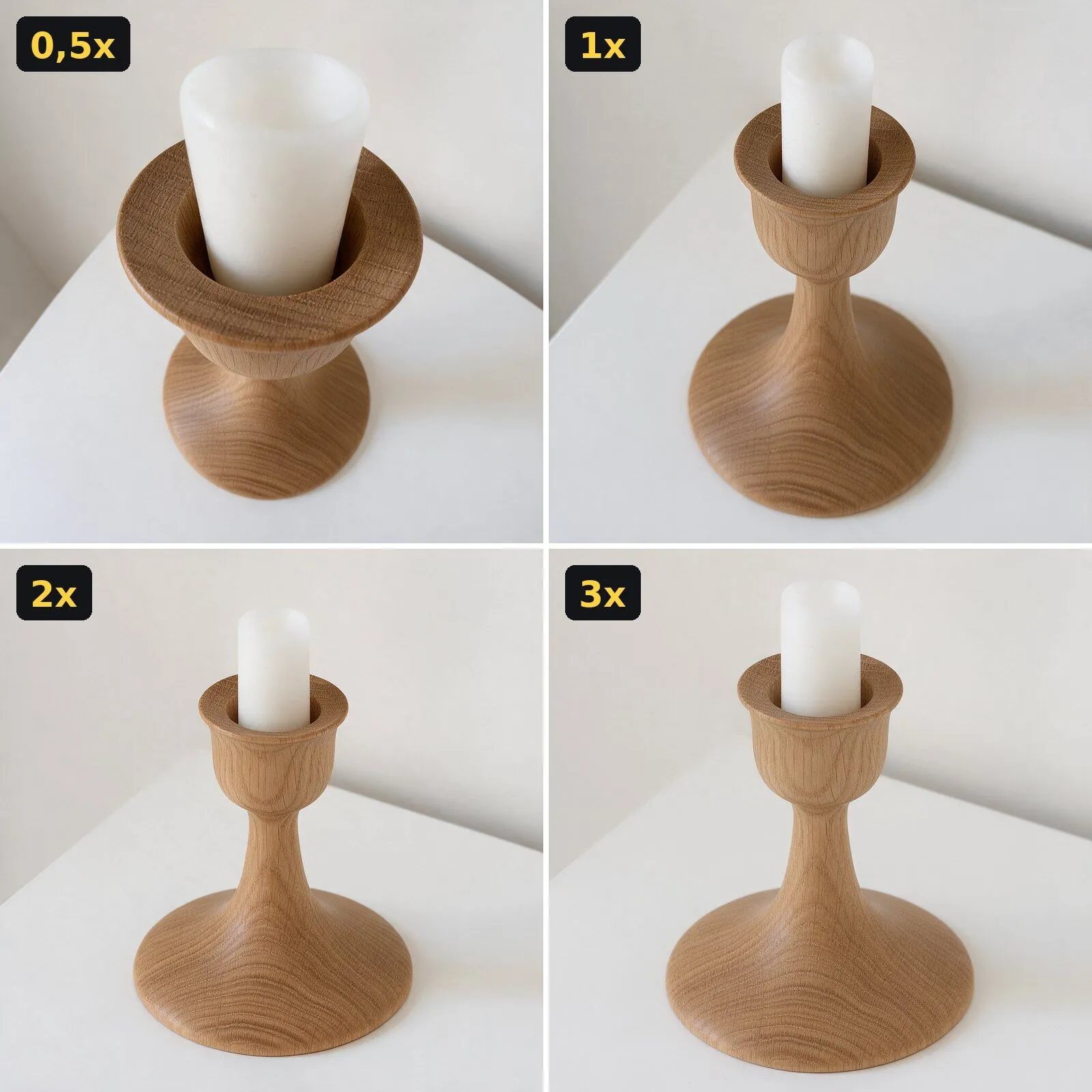 KI-Illustration (Magnific), keine Messaufnahme. Vier Einzelbilder, mit Pillow zu einem Raster zusammengesetzt, die Zoomstufen sind beschriftet.
Vorsicht beim automatischen Makro
iPhones mit Makro-Funktion wechseln nah am Motiv automatisch auf die Ultraweitwinkel-Kamera. Apple beschreibt in der Anleitung zu Makrofotos, dass das ab etwa 2 Zentimetern Abstand geschieht. Für das Hauptbild schalten Sie den Wechsel aus: in der Kamera über das Makro-Symbol oder dauerhaft unter Einstellungen, Kamera, Makro-Steuerung. Google bietet den Makrofokus laut Pixel-Hilfe ab dem Pixel 7 Pro, Pixel 8 und neueren Modellen an.
Welche iPhone-Einstellungen brauchen Sie für Produktfotos?
Für Produktfotos mit dem iPhone sperren Sie Fokus und Belichtung, korrigieren die Helligkeit, schalten Raster und Wasserwaage ein und wählen das passende Dateiformat.
Fokus und Belichtung sperren
Tippen Sie auf das Produkt, damit die Kamera dort scharfstellt. Neben dem Fokusrahmen ziehen Sie dann nach oben oder unten, um die Belichtung anzupassen. Laut Apple-Hilfe zu den Kamerawerkzeugen legen Sie den Finger auf den Fokusbereich, bis „AE/AF-Sperre“ erscheint. Dann bleiben Fokus und Belichtung für die folgenden Aufnahmen gleich. Ein Tippen auf den Bildschirm hebt die Sperre auf.
Ein weißer Hintergrund verführt die Automatik zu dunklen Bildern. Ziehen Sie die Belichtung nach dem Sperren leicht nach oben, bis der Hintergrund hell, aber das Produkt noch gezeichnet ist. Warum Weiß auf Fotos grau wird und wie Sie es reinweiß bekommen, erklärt der Leitfaden Hintergrund für Produktfotos.
Soll die Belichtung auch beim nächsten Öffnen der Kamera gelten, aktivieren Sie unter Einstellungen, Kamera, Einstellungen beibehalten die Option „Belichtungsanpassung“.
Raster, Wasserwaage, Seitenverhältnis
Unter Einstellungen, Kamera aktivieren Sie „Raster“ und „Wasserwaage“, damit Kanten gerade stehen. Das Seitenverhältnis wählen Sie in den Kamerawerkzeugen zwischen 1:1, 4:3 und 16:9. Als Richtwert der Redaktion fotografieren Sie in 4:3 und schneiden später quadratisch zu.
Blitz, Stile, Objektivkorrektur
- Blitz aus: Er erzeugt harte Spiegelungen, auch Amazon rät davon ab.
- Fotografischer Stil auf Standard: Ein Stil gilt laut Apple für jedes Foto, bis Sie ihn ändern. Für Produktfotos zählen echte Farben, keine Looks.
- Objektivkorrektur eingeschaltet lassen: Sie korrigiert Aufnahmen der Ultraweitwinkel- und Frontkamera und ist standardmäßig aktiv.
Dateiformat: HEIF, JPEG oder ProRAW
Unter Einstellungen, Kamera, Formate wählen Sie „High Efficiency“ (HEIF) oder „Maximale Kompatibilität“ (JPEG). HEIF spart laut Apple bei gleicher Qualität Speicherplatz. Amazon nimmt HEIC-Dateien aber nicht an, Shopify schon. Wer überwiegend für Marktplätze fotografiert, stellt direkt auf Maximale Kompatibilität.
Apple ProRAW gibt es laut Apple-Support auf dem iPhone 12 Pro und neueren Pro-Modellen. ProRAW speichert mehr Bildinformationen, sodass Sie Weißabgleich und Belichtung in der Bearbeitung flexibel korrigieren können. Der Preis: Eine ProRAW-Datei ist bei 12 MP rund 25 MB groß, bei 48 MP rund 75 MB, und muss vor dem Upload entwickelt und als JPEG exportiert werden. Im Porträtmodus und bei Live Photos ist ProRAW nicht verfügbar.
Erst auf iPhone 18 Pro-Modellen lassen sich laut Apple Blende, Verschlusszeit und Weißabgleich manuell setzen. Auf älteren Modellen hilft konstantes Licht einer einzigen Farbe oder ProRAW mit Korrektur in der Bearbeitung.
Welche Einstellungen gelten bei Android: Samsung und Pixel?
Bei Android-Geräten finden Sie die manuellen Einstellungen im Pro-Modus, je nach Hersteller auch Profi oder Manuell genannt.
Samsung Galaxy: Pro-Modus
Samsung beschreibt im Überblick über die Kamera-Modi, dass sich im Pro-Modus Belichtungszeit, ISO-Wert, Weißabgleich, Fokus und Belichtungskorrektur individuell einstellen lassen und RAW-Aufnahmen möglich sind. Sie finden ihn in der Kamera-App unter „Mehr“. Für den Weißabgleich wählen Sie eine Voreinstellung oder legen die Farbtemperatur selbst fest.
So stellen Sie den Pro-Modus für Produktfotos ein:
- ISO auf den niedrigsten Wert setzen, damit das Bild nicht rauscht. Auf dem Stativ ist eine längere Belichtungszeit kein Problem.
- Weißabgleich fest einstellen, passend zum Licht. Tageslicht liegt bei rund 5.000 bis 6.500 Kelvin, Glühlampenlicht bei rund 2.800 Kelvin. Regeln Sie nach, bis der weiße Hintergrund neutral erscheint.
- Belichtungskorrektur leicht ins Plus, bei weißem Hintergrund als Richtwert der Redaktion um plus 0,7 bis plus 1,3.
- Fokus manuell auf die Vorderkante des Produkts setzen, RAW nur bei späterer Bearbeitung.
Beachten Sie einen Hinweis von Samsung: Wenn Sie die Belichtungszeit manuell festlegen, lässt sich ISO nicht auf Automatik stellen und die Belichtungskorrektur passt sich automatisch an.
Google Pixel: Pro-Steuerung und RAW
Auf dem Pixel 8 Pro, Pixel 9 Pro und Pixel 9 Pro XL stellen Sie laut Google-Hilfe Fokus, Belichtungszeit und ISO über Schieberegler ein. Im Tab „Pro“ der Kameraeinstellungen gibt es außerdem eine manuelle Objektivauswahl mit den Tasten UW, W und T. So verhindern Sie, dass die Kamera selbst zwischen den Linsen wechselt. RAW aktivieren Sie laut Pixel-Hilfe zu den Kameraeinstellungen über „RAW + JPEG“, Gitternetzlinien über „Rastertyp“. Ohne Pro-Steuerung hilft vor allem konstantes Licht.
| Einstellung | iPhone | Samsung Galaxy (Pro-Modus) | Google Pixel |
|---|---|---|---|
| Fokus festlegen | AE/AF-Sperre per langem Tippen | manueller Fokus | Fokus-Regler (Pro-Modelle) |
| Belichtung | Regler neben Fokusrahmen, Steuerung Belichtung | Belichtungskorrektur, Belichtungszeit | Belichtungszeit (Pro-Modelle) |
| ISO | nicht in der Standard-App | manuell | manuell (Pro-Modelle) |
| Weißabgleich | manuell nur auf iPhone 18 Pro | Voreinstellung oder Farbtemperatur | über RAW in der Bearbeitung |
| RAW | ProRAW ab iPhone 12 Pro | im Pro-Modus | RAW + JPEG |
| Raster | Einstellungen, Kamera, Raster | Kameraeinstellungen | Rastertyp |
Stand 10/2026 laut Hilfeseiten der Hersteller, je nach Modell verschieden.
Porträtmodus, HDR und Filter: was Sie abschalten
Für Packshots schalten Sie Porträtmodus, Filter und Beauty-Effekte aus. Diese Funktionen verändern das Bild rechnerisch und machen Serien uneinheitlich.
Der Porträtmodus zeichnet laut Apple Vorder- und Hintergrund rechnerisch weich. An Kanten, bei Glas und an feinen Strukturen geht das leicht daneben (Erfahrungswert der Redaktion). Unschärfe im Hintergrund erzeugen Sie besser über Abstand: Produkt weit vor den Hintergrund, Tele-Stufe nutzen.
HDR kombiniert mehrere Aufnahmen mit unterschiedlicher Belichtung. Das iPhone nutzt HDR laut Apple automatisch, abschalten lässt sich Smart HDR nur bei iPhone 11, iPhone SE (2. Generation) und iPhone 12. Bei gleichmäßigem Licht ist das selten ein Problem. Bei Gegenlicht und Glanz gleichen Sie die Bilder einer Serie in der Bearbeitung an.
Linse reinigen, Stativ, Selbstauslöser
Wischen Sie die Linse vor jeder Sitzung mit einem Mikrofasertuch ab, denn ein Fingerabdruck macht Bilder flau. iPhones und Pixel-Smartphones weisen laut Hersteller sogar auf eine verschmutzte Linse hin, wenn die Kamera das erkennt.
Ein Stativ hält den Ausschnitt über alle Produkte gleich. Damit das Antippen nichts verwackelt, lösen Sie per Timer aus. Auf dem iPhone wählen Sie in den Kamerawerkzeugen 3, 5 oder 10 Sekunden. Alternativen sind ein Bluetooth-Fernauslöser, laut Apple ein Druck auf den Stiel unterstützter AirPods, die Kamerafernbedienung der Apple Watch oder bei Pixel-Geräten ein Sprachbefehl mit Verzögerung. Welches Licht Sie dazu brauchen, vom Fensterlicht bis zum Aufbau mit zwei Leuchten, zeigt unser Artikel zur Beleuchtung für Produktfotos.
Export und Übertragung: vom Handy in den Shop
Übertragen Sie die Bilder in voller Auflösung, wandeln Sie HEIC bei Bedarf in JPEG um und prüfen Sie die Dateigröße. Messenger sind kein guter Transportweg, weil viele Apps Bilder beim Versand verkleinern (Erfahrungswert der Redaktion).
| Format | Dateiendung | Größe | Shopify | Amazon |
|---|---|---|---|---|
| HEIF (High Efficiency) | .heic | klein | ja | nein, vorher in JPEG umwandeln |
| JPEG (Maximale Kompatibilität) | .jpg | mittel | ja | ja, bevorzugt |
| Apple ProRAW | .dng | ca. 25 MB (12 MP) bis 75 MB (48 MP) | erst nach Export | erst nach Export |
Quellen: Apple-Support, Shopify Hilfe zu Produktmedien, Amazon. Shopify nimmt Bilder unter 20 MB und bis 5.000 x 5.000 Pixel an. Stand 10/2026, beim Anbieter prüfen.
So kommen die Bilder auf den Rechner:
- AirDrop: schnell zwischen Apple-Geräten. HEIF wird laut Apple nur in JPEG umgewandelt, wenn das Zielgerät HEIF nicht unterstützt.
- Kabel: Beim Import per USB werden HEIF-Bilder laut Apple möglicherweise in JPEG umgewandelt. Wer das nicht will, wählt unter Einstellungen, Apps, Fotos die Option „Originale behalten“.
- Cloud: iCloud-Fotos behält laut Apple Originalformat und Auflösung. Google Fotos sichert bei Pixel-Geräten auch RAW-Dateien.
- Umwandeln am Mac: HEIF-Bild in Fotos oder Vorschau öffnen, Datei, Exportieren, dann JPEG oder PNG wählen.
Danach folgen Zuschnitt, Weißabgleich und Pixelmaß. Welche Arbeitsschritte in welcher Reihenfolge sinnvoll sind, erklärt unser Leitfaden zur Bildbearbeitung von Produktfotos.
Apps für Produktfotos mit dem Handy
Für die Aufnahme reicht meist die Kamera-App des Herstellers, zusätzliche Apps lohnen sich vor allem für die Bearbeitung. Die Übersicht ist keine Rangliste.
| App | Kosten (Stand 10/2026) | Belegte Funktionen laut Anbieter | passt für |
|---|---|---|---|
| Kamera-App des Herstellers | im Gerät enthalten | Fokus- und Belichtungssperre, Pro-Modus oder Pro-Steuerung je nach Modell, RAW auf vielen Geräten | Aufnahme |
| Snapseed (Google) | kostenlos, laut App Store ohne Abo, Käufe oder Werbung | über 30 Werkzeuge, Weißabgleich, Perspektive, Zuschneiden, Kurven, Stapelverarbeitung, RAW | schnelle Korrekturen am Handy |
| Lightroom Mobile (Adobe) | kostenlos, Premium-Abos als In-App-Kauf | Werkzeuge für Belichtung, Farbe und Presets, mehrere Bilder gleichzeitig bearbeiten | einheitlicher Look über viele Bilder |
Angaben laut App Store Deutschland, Stand 10/2026, bitte beim Anbieter prüfen.
Checkliste: 10 Einstellungen für Produktfotos mit dem Handy
Gehen Sie diese Liste vor jeder Sitzung einmal durch. Die Reihenfolge entspricht dem Ablauf am Set.
- Linse mit Mikrofasertuch gereinigt
- Smartphone auf Stativ, Ausschnitt markiert
- Hauptkamera oder Tele 2x bis 3x, kein Ultraweitwinkel, kein Digitalzoom
- Makro-Wechsel aus (iPhone) oder Objektiv manuell gewählt (Pixel Pro)
- Blitz aus, Porträtmodus und Filter aus, Stil auf Standard
- Raster und Wasserwaage eingeschaltet
- Fokus und Belichtung gesperrt (AE/AF-Sperre oder Pro-Modus)
- Belichtung leicht angehoben, ISO so niedrig wie möglich
- Weißabgleich fest, wo das Gerät es erlaubt
- Format passend zum Ziel: JPEG für Marktplätze, RAW nur mit Bearbeitung, Auslösen per Timer
Typische Fehler bei Produktfotos mit dem Smartphone
Die meisten Fehler entstehen durch Automatiken, die zwischen zwei Bildern umschalten.
| Fehler | Woran Sie ihn erkennen | Lösung |
|---|---|---|
| Ultraweitwinkel aus der Nähe | Produkt wirkt bauchig, Kanten schräg | 2x oder 3x, Abstand vergrößern |
| Ungewollter Makro-Wechsel | Bild springt beim Annähern, Ränder verzerrt | Makro-Steuerung ausschalten |
| Belichtung nicht gesperrt | jedes Bild unterschiedlich hell | AE/AF-Sperre oder Pro-Modus |
| Grauer statt weißer Hintergrund | Automatik belichtet zu knapp | Belichtung nach oben ziehen |
| Porträtmodus | Kanten unscharf, Glas fehlerhaft | Fotomodus nutzen |
| Verwackelt durch Antippen | leichte Unschärfe trotz Stativ | Timer oder Fernauslöser |
| HEIC beim Marktplatz | Upload wird abgelehnt | Maximale Kompatibilität oder Export als JPEG |
| Versand per Messenger | geringe Auflösung, Artefakte | AirDrop, Kabel oder Cloud in Originalgröße |
Für Amazon gelten beim Hauptbild zusätzliche Regeln zu Hintergrund und Füllgrad. Wie Sie ein regelkonformes Hauptbild fotografieren, zeigt der Artikel zu den Amazon-Produktfotos.
Fazit: Erst einstellen, dann fotografieren
Produktfotos mit dem Handy gelingen, wenn Sie vor dem ersten Bild drei Entscheidungen treffen: die richtige Linse mit etwas Abstand, gesperrte Einstellungen für Fokus und Belichtung und ein Dateiformat passend zum Zielkanal.
Ihr nächster Schritt: Gehen Sie die Checkliste mit Ihrem Smartphone einmal durch und fotografieren Sie ein Produkt mit 1x und mit 2x aus passendem Abstand. Vergleichen Sie beide Bilder am Rechner in voller Größe. Danach wissen Sie, mit welcher Stufe Ihre Serie entsteht. Den vollständigen Ablauf mit Aufbau, Bildserie und Export finden Sie in der Anleitung Produktfotos selber machen.
Häufige Fragen
Kann man mit dem Handy gute Produktfotos machen?
Welche Handy-Kamera ist für Produktfotos die richtige?
Welche Einstellungen brauche ich für Produktfotos mit dem iPhone?
Sollte ich den Porträtmodus für Produktfotos nutzen?
Wie wandle ich HEIC-Fotos in JPEG um?
Welche App ist gut für Produktfotos mit dem Handy?
Quellen
- Apple Support: iPhone-Kamerawerkzeuge zum Einrichten einer Aufnahme verwenden, abgerufen 10/2026
- Apple Support: Informationen zu Apple ProRAW, abgerufen 10/2026
- Apple Support: HEIF- oder HEVC-Medien auf Apple-Geräten verwenden, abgerufen 10/2026
- Samsung Support: Galaxy Smartphone, Kamera-Modi verwenden, abgerufen 10/2026
- Google Pixel-Hilfe: Fotos in hoher Qualität aufnehmen (Pro-Steuerung, Makrofokus), abgerufen 10/2026
- Google Pixel-Hilfe: Einstellungen der Kamera App ändern, abgerufen 10/2026
- Amazon: 6 tips for taking product photos (Sell on Amazon), abgerufen 10/2026
- Shopify Hilfe: Produktmedientypen, abgerufen 10/2026
Regeln, Preise und Funktionen: Stand der jeweiligen Prüfung. Marktplätze und Tool-Anbieter ändern ihre Vorgaben regelmäßig, bitte vor dem Hochladen an der Originalquelle prüfen. Fehler gefunden? Korrektur melden.
Stephan Zabel ist Geschäftsführer der Stephan Zabel GmbH in Nürnberg. Unter produktbild.net hat er früher selbst Produktfotos für Online-Shops produziert. Heute berät er Unternehmen zu Online-Marketing, SEO und KI und kennt beide Seiten: das Fotostudio und die Produktseite, die verkaufen muss.
So entsteht dieser Beitrag: Unsere Texte entstehen mit KI-Unterstützung und werden redaktionell geprüft. Redaktionell verantwortlich: Stephan Zabel. Quellen sind Marktplatz-Richtlinien, Gesetzestexte und Anbieterseiten. KI-Bilder sind als solche gekennzeichnet, Testergebnisse sind echte Ausgaben der getesteten Werkzeuge. Zahlen und Preise werden gegen die genannten Primärquellen geprüft. Inhaltlich verantwortlich ist Stephan Zabel als Herausgeber. Fotos mit dem Vermerk „KI-Bild“ sind KI-generiert. Mehr dazu in der Methodik.