Bild hochskalieren mit KI
Kleine Produktbilder auf das Doppelte oder Vierfache vergrößern, damit der Zoom im Shop greift. Die KI von Magnific ergänzt dabei Kanten und Strukturen, die Lupe zeigt den Unterschied bei 100 Prozent.
Demo-Modus: Dieses Werkzeug zeigt derzeit gekennzeichnete Beispielergebnisse. Ihr Bild wird nicht hochgeladen, die Verarbeitung eigener Bilder schalten wir in Kürze frei.
Hier erscheint das hochskalierte Bild. Klicken Sie danach in die Übersicht, um einen Ausschnitt bei 100 Prozent zu vergleichen.
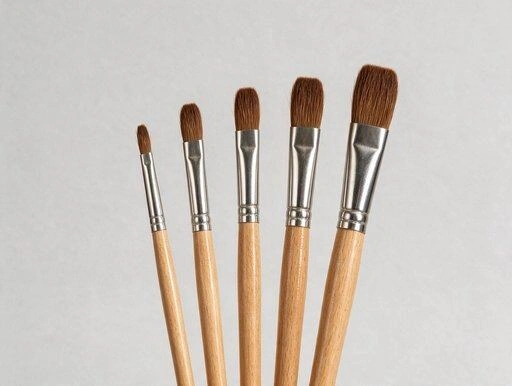
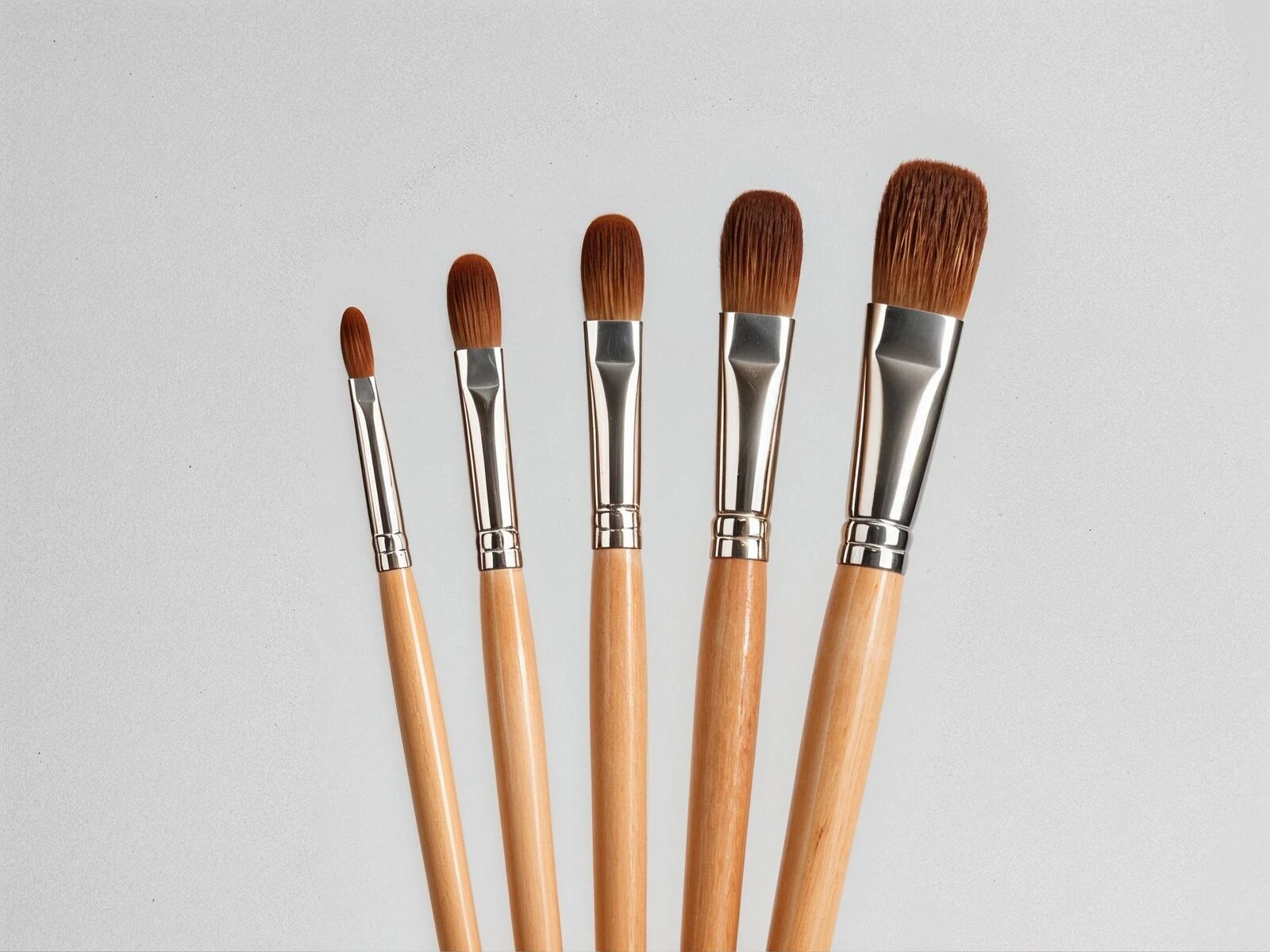
So funktioniert es
Laden Sie Ihr Bild hoch, per Drag-and-drop, über „Bild wählen“ oder mit Strg+V aus der Zwischenablage. Wählen Sie dann den Faktor: 2x verdoppelt Breite und Höhe, 4x vervierfacht sie. Unter den Knöpfen sehen Sie Ausgangsmaß und Zielmaß in Pixeln, bevor Sie etwas abschicken.
Mit „Bild hochskalieren“ geht das Bild an die KI von Magnific. Anders als beim einfachen Vergrößern in einem Bildprogramm rechnet die KI Kanten, Strukturen und feine Details neu, statt nur Pixel zu strecken. Nach dem Lauf sehen Sie oben die Übersicht und darunter die Lupe: links ein Ausschnitt des Ergebnisses bei 100 Prozent, rechts derselbe Ausschnitt aus dem Original, einfach vergrößert. Klicken Sie in die Übersicht, um die Stelle zu wählen, oder verschieben Sie den Ausschnitt mit den Pfeiltasten.
Das Werkzeug warnt, wenn das Ziel über 8.000 Pixel liegt oder das Ausgangsbild kürzer als 300 Pixel ist. Große Ausgangsbilder rechnet es vor dem Senden auf 2.048 Pixel an der längsten Seite herunter. Der Dateiname endet auf „-ki-generiert“.
Tipps für Produktbilder
- Ziel kennen: Für Shops reichen meist rund 2.048 Pixel an der längsten Seite. Die Werte je Shopsystem stehen im Ratgeber Produktbilder-Größen. Bei einem Ausgangsbild mit 1.000 Pixeln genügt also 2x.
- Erst hochskalieren, dann bearbeiten: Zuschneiden, Freistellen und Retusche gelingen an einem größeren Bild genauer.
- Schrift und Logos prüfen: Die KI kann Buchstaben, Nähte oder Gravuren verändern. Legen Sie die Lupe genau auf diese Stellen.
- Kompression vermeiden: Starke JPEG-Artefakte vergrößert die KI mit. Nutzen Sie die beste Fassung, die Sie haben.
Grenzen
Hochskalieren ersetzt kein besseres Foto. Amazon verlangt scharfe Bilder ohne Verpixelung und rät ausdrücklich davon ab, kleine Bilder künstlich zu vergrößern. Für das Hauptbild ist ein neues Foto deshalb die sicherere Wahl, wenn Sie das Produkt noch haben. Gut eignet sich das Werkzeug für ältere Bilder aus dem Archiv, Bilder von Lieferanten oder Motive für Banner und Social Media. Ob ein bearbeitetes Bild gekennzeichnet werden muss, klärt der KI-Kennzeichnungs-Check.