Das Wichtigste in Kürze
Beim Retuschieren von Produktfotos entfernen Sie alles, was beim Fotografieren hinzugekommen ist: Staub, Fussel, Fingerabdrücke, störende Reflexe und Hilfsmittel. Form, Farbe, Material, Nähte und echte Mängel bleiben unverändert. Arbeiten Sie bei 100 bis 200 Prozent mit Bereichsreparatur, Reparatur-Pinsel und Kopierstempel und prüfen Sie automatische Vorschläge immer von Hand.
- Amazon verlangt, dass das Hauptbild die tatsächliche Größe, Menge und Farbe des Produkts korrekt darstellt.
- In unserem Test fand eine automatische Staubsuche alle Staubpunkte, aber kaum die Fussel, und markierte zusätzlich 250 Stellen, die kein Staub waren.
- Mit geprüfter Maske sank die Abweichung zum sauberen Ausgangsbild in den Staubbereichen von 54,3 auf 3,0 Tonwertstufen.
- Retusche-Services nennen ab 1,29 Euro je Bild bei großen Mengen bis 6 Euro je 5 Minuten, Studios rechnen auch nach Viertelstunde ab (netto, Stand 10/2026).
- Für ein einfaches Produkt dauert die Retusche rund 1 bis 2 Minuten, für Glas, Chrom oder Schmuck 5 bis 10 Minuten (Richtwert der Redaktion).
Inhalt (8 Abschnitte)
- Was darf Retusche, und was nicht?
- Typische Aufgaben bei der Produktretusche
- Welches Werkzeug für welche Störung?
- Ablauf und Zeitbedarf
- Praxistest: Staub automatisch suchen oder geprüft entfernen
- Retusche auslagern: Was kostet das?
- Checkliste: Abnahme retuschierter Produktfotos
- Fazit: Retusche entfernt das Shooting, nicht das Produkt
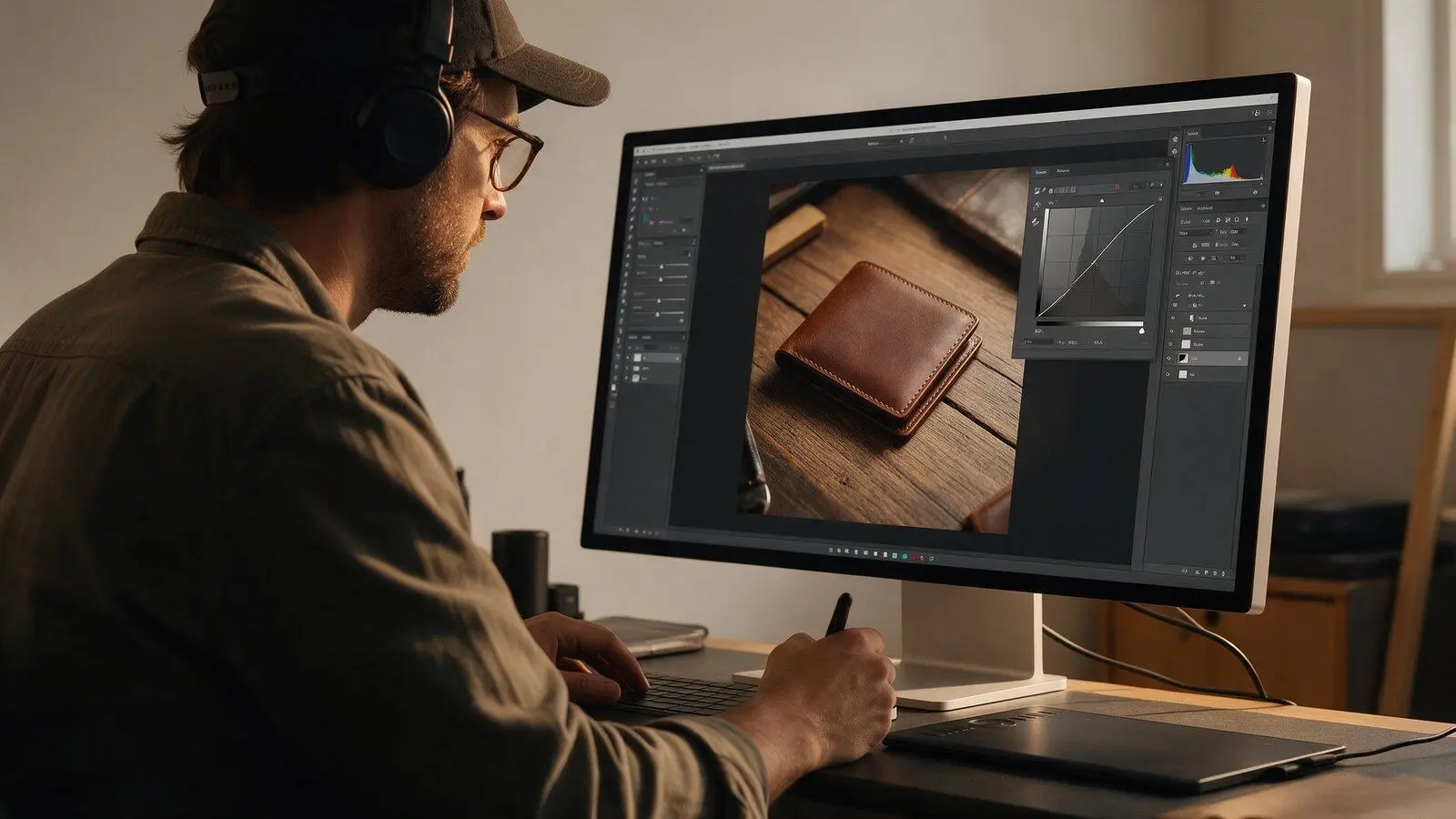
Wer Produktfotos retuschieren muss, merkt es meist erst beim Zoom. In der Übersicht sieht das schwarze Gehäuse makellos aus, bei 200 Prozent liegen darauf Staubkörner, ein Fussel und ein Fingerabdruck. Auf der Produktseite mit Zoomfunktion sieht der Kunde genau das, und ein staubiges Neuprodukt wirkt wie Rückläuferware.
Retusche ist deshalb kein Schönheitsprogramm, sondern Qualitätskontrolle. Sie entfernt, was beim Fotografieren hinzugekommen ist, und lässt das Produkt, wie es ist. Diese Grenze ist wichtiger als jedes Werkzeug.
Diese Anleitung zeigt, was Retusche darf und was nicht, welche Aufgaben typisch sind, welches Werkzeug wofür passt, wie lange das dauert und was Dienstleister dafür verlangen. Dazu kommt ein eigener Test: Wir haben Staub auf ein Testbild gelegt und ihn automatisch und mit geprüfter Maske entfernt.
Was darf Retusche, und was nicht?
Retusche darf alles entfernen, was nicht zur verkauften Ware gehört, und nichts verändern, was dazugehört. Staub, Fussel und Reflexe der Leuchten dürfen weg. Form, Größe, Farbe, Material, Nähte und echte Mängel bleiben.
Produktretusche ist die Nachbearbeitung eines Produktfotos, bei der Störungen aus der Aufnahme entfernt werden, ohne die Eigenschaften des Produkts zu verändern. Amazon schreibt in den Anforderungen an Produktbilder, das Hauptbild solle das Produkt genau darstellen, einschließlich der tatsächlichen Größe, Menge und Farbe. Google Merchant Center verlangt, dass Farbe, Muster und Material stimmen.
Die gelbe Spalte ist die schwierige. Eine Knitterfalte vom Transport darf geglättet werden, eine gewollte Falte im Design nicht. Ein Etikett, das nur durch die Kameraperspektive schief wirkt, darf gerade gerückt werden, ein schief geklebtes Etikett gehört zur Ware. Und ein Glanzlicht zeigt, dass eine Oberfläche glänzt, es darf gedämpft, aber nicht wegretuschiert werden, wenn das Produkt dann matt wirkt. Wann eine Bearbeitung zur Irreführung wird, erklärt unser Ratgeber zu irreführenden Produktbildern.
Typische Aufgaben bei der Produktretusche
Die meisten Retusche-Aufgaben wiederholen sich bei jedem Shooting. Die Tabelle zeigt, worauf Sie achten müssen und wo die Grenze liegt.
| Aufgabe | Typisches Beispiel | Erlaubt, wenn | Werkzeug |
|---|---|---|---|
| Staub, Fussel, Haare | Punkte auf schwarzem Kunststoff, Fussel auf Samt | immer | Bereichsreparatur, Reparatur-Pinsel |
| Fingerabdrücke | Abdruck auf Hochglanz, Glas oder Chrom | immer | Reparatur-Pinsel, Kopierstempel |
| Kratzer | Kratzer auf Schutzfolie oder Hintergrund | Kratzer gehört nicht zur Ware | Kopierstempel, Reparatur-Pinsel |
| Reflexe | Softbox mit harter Kante im Chrom, Fotograf im Spiegel | Reflex stammt aus dem Aufbau | Kopierstempel, Entfernen-Werkzeug |
| Etikett gerade | Etikett wirkt durch Perspektive schief | Etikett ist in echt gerade | Transformieren, Perspektive |
| Falten | Knitterfalten bei Textilien | Falte stammt vom Transport | Reparatur-Pinsel, Frequenztrennung |
| Nähte, lose Fäden | einzelner Faden steht ab | nur lose Fäden, Nähte bleiben | Reparatur-Pinsel |
| Hilfsmittel | Klebeband, Stütze, Nylonfaden | immer | Entfernen-Werkzeug, Kopierstempel |
Zusammenstellung der Redaktion, Stand 10/2026.
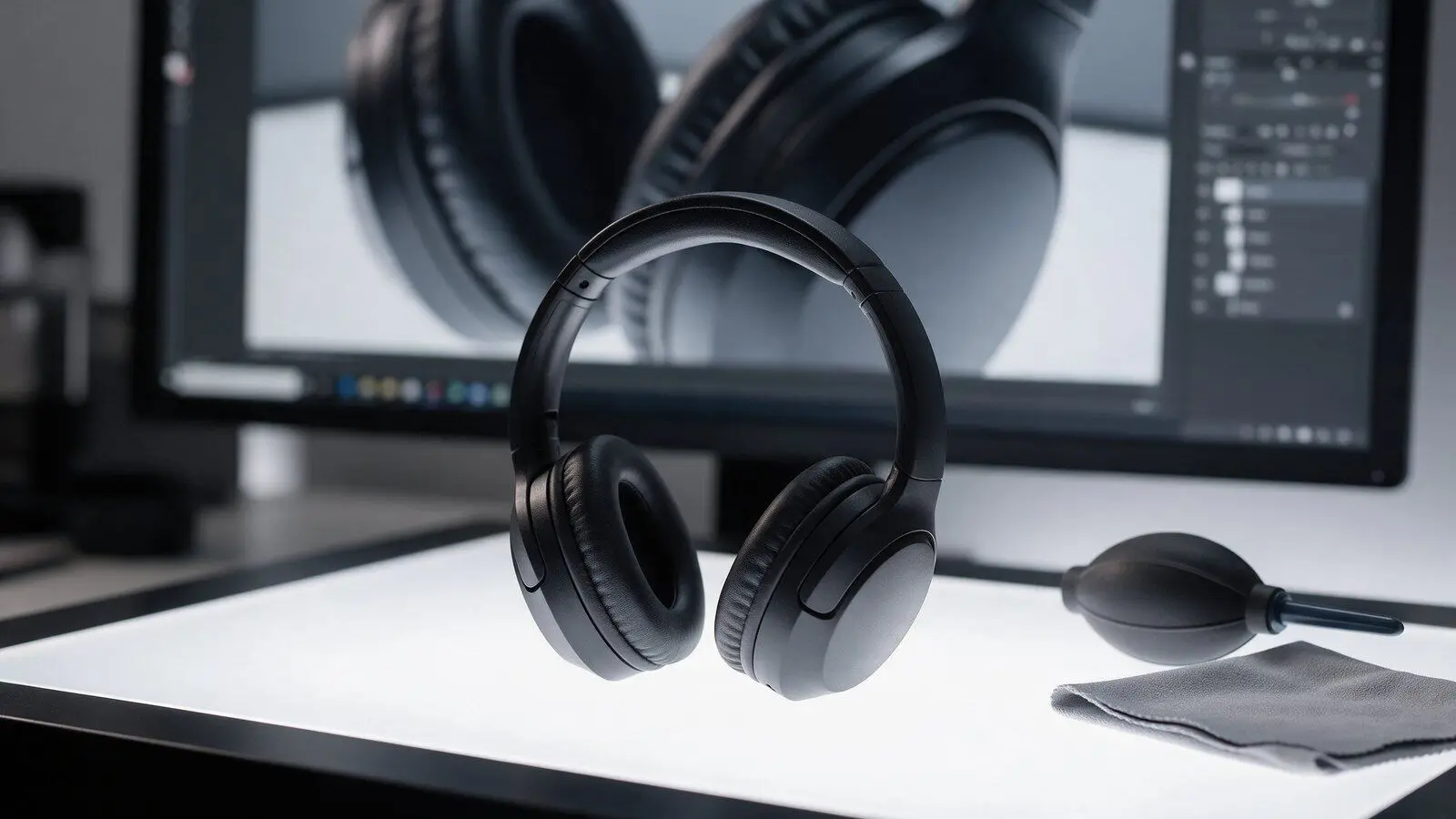
Viel Arbeit sparen Sie vor der Aufnahme. Ein Blasebalg pustet Staub weg, ohne neue Fusseln zu hinterlassen, ein Mikrofasertuch entfernt Fingerabdrücke, Baumwollhandschuhe verhindern neue. Fünf Minuten Reinigung ersetzen oft eine halbe Stunde Retusche.
Welches Werkzeug für welche Störung?
Für jede Störung gibt es ein passendes Werkzeug. Punkte gehen am schnellsten mit dem Bereichsreparatur-Pinsel, Linien mit dem Reparatur-Pinsel, Kanten und Strukturen mit dem Kopierstempel.
Bereichsreparatur-Pinsel
Der Bereichsreparatur-Pinsel ist das Werkzeug für Staubpunkte und kleine Flecken. Laut Adobe-Anleitung stellen Sie die Pinselspitze etwas größer als den Fleck ein und klicken ihn an. Photoshop kopiert einen nahen Bereich ohne Fleck und gleicht ihn an die Umgebung an. Bei unregelmäßigen Flecken ziehen Sie mit gedrückter Maustaste darüber.
Reparatur-Pinsel und Heilen
Der Reparatur-Pinsel arbeitet wie ein Kopierstempel, passt Helligkeit und Farbe aber an die Zielstelle an. Sie legen die Quelle selbst fest. Das GIMP-Handbuch beschreibt das Gegenstück Heilen so: Sie halten Strg gedrückt und klicken auf die Quelle, dann malen Sie über den Fehler. Anders als beim Klonen werden Farben besonders an den Rändern weniger übertragen, weil das Werkzeug die umliegenden Pixel berücksichtigt. Das macht es ideal für Fussel und Haare.
Kopierstempel
Der Kopierstempel überträgt Pixel unverändert von der Quelle an das Ziel. Das klingt grob, ist aber an Kanten und Strukturen genau richtig: Reparatur-Werkzeuge verschmieren eine harte Gehäusekante, der Kopierstempel setzt sie exakt fort. Stellen Sie die Härte hoch und richten Sie die Quelle entlang der Kante aus.
Entfernen-Werkzeug und KI-Retusche
Für größere Störungen wie Klebeband oder eine Stütze gibt es Werkzeuge, die den Bereich aus der Umgebung neu berechnen, in Photoshop etwa das Entfernen-Werkzeug oder die inhaltsbasierte Füllung. KI-Retuschen erzeugen dabei neue Pixel. Das ist schnell, aber riskant am Produkt selbst: Prüfen Sie danach Schrauben, Nähte, Beschriftung und Kanten. Am Hintergrund sind diese Werkzeuge unkritisch.
Für Serien mit Sensorstaub ist Lightroom Classic praktisch. Laut Adobe-Hilfe erkennt die KI-Funktion Staub unter Ablenkungsentfernung automatisch Flecken, die durch Staub auf Sensor oder Objektiv entstanden sind. Weitere Flecken klicken Sie selbst an, und beim Übertragen der Einstellungen auf andere Fotos läuft die Erkennung je Bild neu. Adobe beschreibt die Funktion für Staub auf Sensor oder Objektiv, nicht für Staub auf dem Produkt.
Frequenztrennung kurz erklärt
Frequenztrennung ist eine Technik, die ein Bild in zwei Ebenen teilt: eine mit Farbe und Helligkeitsverläufen, eine mit feiner Struktur. Sie retuschieren Flecken und unruhige Verläufe auf der Farbebene und lassen die Strukturebene unberührt. So bleiben die Poren im Leder oder die Körnung im Kunststoff erhalten. Die Technik lohnt sich bei Leder, mattem Kunststoff und Stoffen mit Flecken oder Glanzstreifen. Für einzelne Staubpunkte ist sie zu aufwendig.
Ablauf und Zeitbedarf
Retuschieren Sie immer in derselben Reihenfolge, dann vergessen Sie nichts und können den Aufwand planen. Die Zeiten sind Richtwerte der Redaktion für geübte Bearbeiter.
- Vorbereiten: Kopie oder neue Ebene anlegen, nie auf dem Original arbeiten.
- Grob: Hilfsmittel, Klebeband und große Reflexe entfernen.
- Fein: Bei 100 Prozent von links oben nach rechts unten rastern, Staub und Fussel entfernen.
- Kanten: Gehäusekanten, Nähte und Beschriftung bei 200 Prozent prüfen und mit dem Kopierstempel nacharbeiten.
- Kontrolle: Vorher und Nachher bei 100 Prozent vergleichen, dann in der Gesamtansicht.
| Produkt | Retusche je Bild | Typische Arbeit |
|---|---|---|
| Matter Karton, Textil auf Weiß | 1 bis 2 Minuten | einzelne Fussel, Staub am Rand |
| Schwarzer Kunststoff, Hochglanz | 3 bis 8 Minuten | viel sichtbarer Staub, Fingerabdrücke |
| Glas, Chrom, Edelstahl | 5 bis 10 Minuten | Reflexe, Fingerabdrücke, Staub im Glas |
| Schmuck | 10 bis 20 Minuten | Staub auf Steinen, Reflexe, Kratzer auf Folie |
Richtwerte der Redaktion, Stand 10/2026. Anfänger sollten das Doppelte einplanen.
Retusche ist ein Schritt im Gesamtablauf aus Weißabgleich, Zuschnitt, Freistellen und Export. Wie die Schritte zusammenpassen, zeigt der Leitfaden Bildbearbeitung für Produktfotos. Für Hauptbilder auf Reinweiß verschwindet der Staub im Hintergrund ohnehin mit der Freistellung, siehe Produktfotos mit weißem Hintergrund.
Praxistest: Staub automatisch suchen oder geprüft entfernen
Wie gut eine automatische Staubsuche funktioniert und warum sie geprüft werden muss, haben wir an einem Testbild nachvollzogen. Ausgangsbild: KI-generiertes Testprodukt (Magnific), schwarze Kopfhörer ohne Marke auf hellgrauem Grund, 1.760 × 1.328 Pixel. Staub und Fussel: per Skript hinzugefügt. Retusche: per Skript mit OpenCV, 25.10.2026.
Aufbau. Wir haben 45 helle Staubpunkte auf das schwarze Gehäuse, 15 dunkle Punkte auf den Hintergrund und 3 Fussel gelegt. Im Bild ergibt das 62 getrennte Störungen, weil sich zwei berühren. Retuschiert haben wir mit der Funktion inpaint aus OpenCV. Laut OpenCV-Dokumentation füllt sie die Pixel einer Maske aus der Umgebung auf, wir nutzen das Verfahren nach Telea.
Durchgang 1: automatische Suche. Das Skript markiert alle kleinen Flecken, die stark vom Median ihrer Umgebung abweichen. Ergebnis: Alle Staubpunkte wurden gefunden, insgesamt 60 der 62 Störungen. Zusätzlich hat das Skript 250 Stellen markiert, die kein Staub waren.
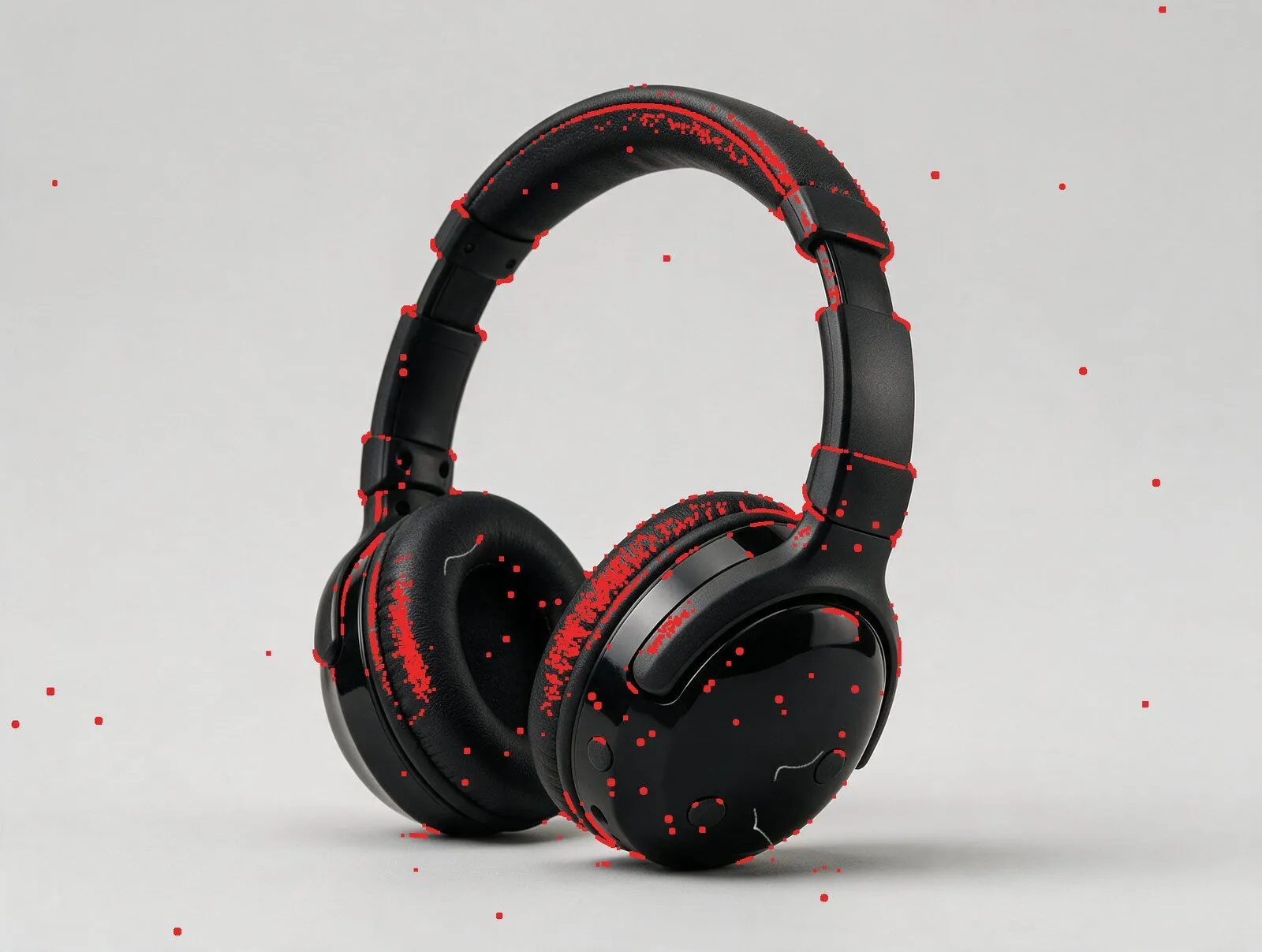 Automatische Staubsuche per Skript: Rot markiert ist alles, was das Skript für Staub hält. Ausgangsbild: KI-generiertes Testprodukt (Magnific), Staub per Skript hinzugefügt, Markierung: echte Ausgabe unseres Skripts, 25.10.2026.
Die Fehlalarme liegen fast alle auf dem Produkt: in der Lederstruktur von Kopfbügel und Ohrpolstern und an den Glanzkanten der Gehäuseteile. Hätten wir die Maske ungeprüft retuschiert, wären 1,55 Prozent aller Bildpixel außerhalb des Staubs verändert worden, und genau dort sitzt die Oberfläche, die der Kunde sehen will. Die Fussel hat die Suche dagegen kaum erfasst: zwei gar nicht, den dritten nur zu 16 Prozent seiner Fläche, weil sie länger und dünner sind als ein Staubkorn.
Durchgang 2: geprüfte Maske. Für das Nachher-Bild haben wir nur die tatsächlichen Störungen maskiert, so wie ein Retuscheur die Vorschläge prüft und nur echten Staub bestätigt. Die Positionen kannten wir, weil wir den Staub selbst eingefügt haben. Die Maske deckt 0,42 Prozent des Bildes ab.
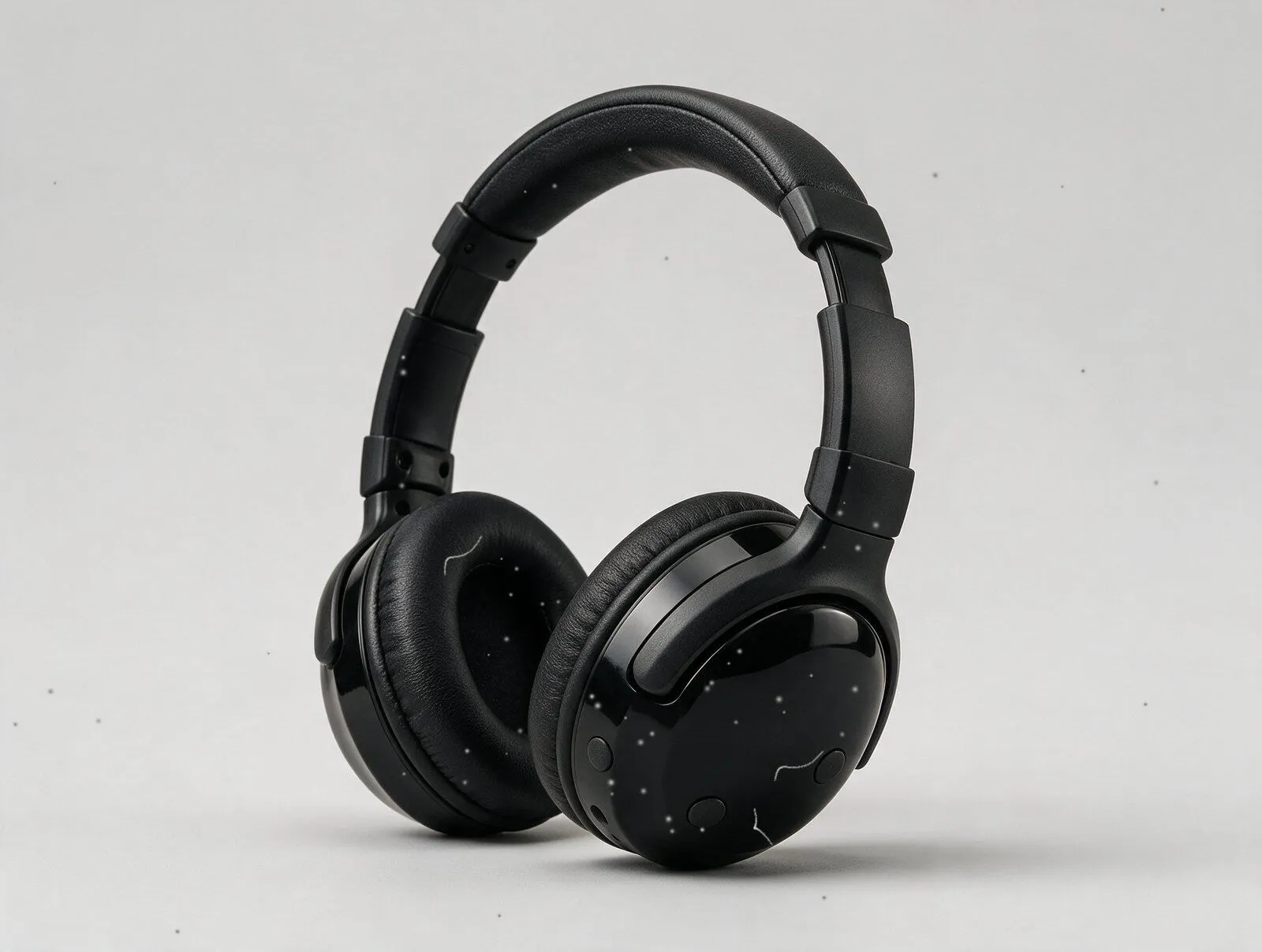
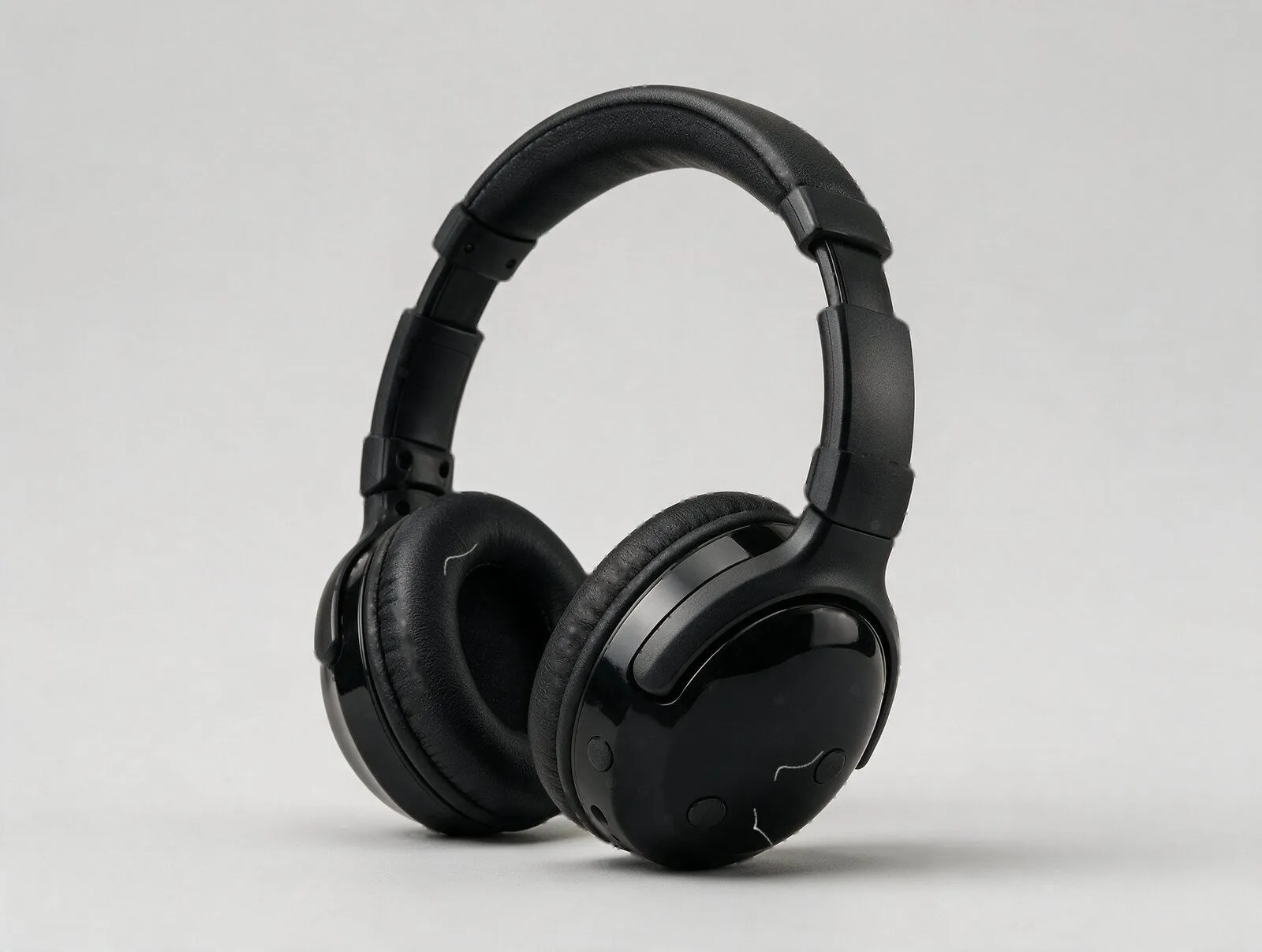
In den Staubbereichen lag das Bild mit Staub im Mittel 54,3 Tonwertstufen (von 255) neben dem sauberen Ausgangsbild, nach der Retusche nur noch 3,0. Auf dem glatten Gehäuse ist bei 200 Prozent kein Rest zu sehen, Kanten und Tasten sind unverändert.
Die Lehre aus dem Test gilt auch für Lightroom, Photoshop und KI-Tools: Automatik ist ein guter Vorschlag, aber keine Abnahme. Strukturen wie Leder, Stoff oder gebürstetes Metall sehen für einen Algorithmus wie Staub aus.
Ein Hinweis zum Hochskalieren: Es hilft bei Bannern oder Social-Media-Ausschnitten aus einem retuschierten Bild. Für Marktplätze ist es kein Ersatz für ein großes Original. Amazon schreibt ausdrücklich, kleine Bilder nicht künstlich zu vergrößern.
Retusche auslagern: Was kostet das?
Retusche-Services rechnen je Bild oder nach Zeit ab. Fotostudios und Dienstleister mit Produktversand enthalten eine Grundretusche oft schon im Bildpreis. Die folgenden Preise stammen aus unserer Preisstudie Produktfotografie, in der wir am 25.10.2026 die Preisseiten von 111 Anbietern geprüft haben.
| Anbieter | Leistung laut Preisseite | Preis netto (Stand 10/2026) |
|---|---|---|
| Profimasking | Basis- oder Standard-Retusche, nur bei großen Stückzahlen | ab 1,29 € je Bild |
| Profimasking | normale Produkt-Retusche | ab 4,99 € je Bild |
| Profimasking | High-End-Retusche | ab 40 € je Stunde |
| PRO-ducto | Standardretusche: Flecken und kleinere Verunreinigungen | 3,00 € je Bild |
| PRO-ducto | erweiterte Retusche mit Bildkorrekturen | 6,00 € je Bild |
| PRODUKTFOTOS-PRO | Zusatzretusche nach Zeit | 6,00 € je 5 Minuten |
| Foto Studiozone (Linz) | Retusche und Freistellen nach Zeit | rund 20,83 € je 15 Minuten (25 € inkl. 20 % MwSt.) |
Quelle: Preisstudie produktbild.net, Preisseiten der Anbieter, abgerufen am 25.10.2026. Ab-Preise gelten oft nur für größere Mengen, bitte beim Anbieter prüfen.
Zwei Beobachtungen aus der Studie: PRO-ducto nennt für ein einfaches Produktfoto mit Freisteller 14,90 € mit Retusche und 10,90 € ohne, die Retusche macht dort also 4 € je Bild aus. Und PRODUKTFOTOS-PRO schreibt, dass alle Aufnahmen standardmäßig eine Grundretusche mit Entfernen von Staub und Fusseln enthalten. Fragen Sie bei Angeboten deshalb immer, ob und welche Retusche im Bildpreis steckt. Worauf Sie bei der Vergabe sonst achten, zeigt der Ratgeber Produktfotos erstellen lassen, was ein Standardbild auf Weiß umfasst, erklärt der Artikel zum Packshot.
Rechnen Sie selbst nach: Bei 100 Bildern mit je 3 Minuten Retusche sind das 5 Stunden eigene Arbeit. Ein Service mit 3 € je Bild kostet dafür 300 € netto. Ob sich das lohnt, hängt an Ihrem Stundensatz und daran, wie viel Kontrolle Sie über die Grenzen der Retusche behalten wollen.
Checkliste: Abnahme retuschierter Produktfotos
Nutzen Sie diese Liste für eigene Bilder und für Lieferungen eines Dienstleisters.
- Bild bei 100 und 200 Prozent auf Staub, Fussel und Fingerabdrücke geprüft
- Keine Wiederholungsmuster vom Kopierstempel, keine verschmierten Kanten
- Gehäusekanten, Tasten, Schrauben, Nähte und Beschriftung vollständig und unverändert
- Oberfläche wirkt wie das Material: Leder bleibt Leder, Glanz bleibt Glanz
- Farbe nicht verändert, mit dem echten Produkt verglichen
- Echte Mängel bei B-Ware oder Gebrauchtware sichtbar
- Keine Teile hinzugefügt, die nicht zum Lieferumfang gehören
- Bei KI-Retusche: Details am Produkt einzeln mit dem Original verglichen
- Originaldatei unverändert gesichert
Fazit: Retusche entfernt das Shooting, nicht das Produkt
Gute Produktretusche ist unsichtbar. Sie entfernt Staub, Fussel, Fingerabdrücke und Reflexe aus dem Aufbau und lässt Form, Farbe, Material und Mängel stehen. Für jede Störung gibt es ein passendes Werkzeug, und für Serien gibt es Automatik. Unser Test zeigt aber, warum die Automatik nur Vorschläge macht: alle Staubpunkte gefunden, die Fussel kaum, dazu 250 Fehlalarme mitten in der Lederstruktur.
Ihr nächster Schritt: Reinigen Sie vor dem nächsten Shooting jedes Produkt mit Blasebalg und Mikrofasertuch und fotografieren Sie zum Vergleich ein Produkt einmal ungereinigt. Zählen Sie bei 100 Prozent die Staubpunkte auf beiden Bildern. Die Differenz ist die Retusche-Zeit, die Sie sich künftig sparen.
Häufige Fragen
Darf man Produktfotos retuschieren?
Mit welchem Programm retuschiere ich Produktfotos?
Wie entferne ich Staub von Produktfotos?
Was ist Frequenztrennung?
Was kostet professionelle Produktretusche?
Darf ich Kratzer am Produkt wegretuschieren?
Quellen
- Adobe: Kleine Objekte mit dem Bereichsreparatur-Pinsel entfernen (Photoshop), abgerufen 10/2026
- GIMP 3.0 Handbuch: Heilen, abgerufen 10/2026
- Adobe Lightroom Classic Hilfe: Remove sensor dust spots in a photo, abgerufen 10/2026
- OpenCV: Image Inpainting (Tutorial), abgerufen 10/2026
- Amazon Seller Central: Anforderungen an Produktbilder, abgerufen 10/2026
- Google Merchant Center Hilfe: Bildlink [image_link], abgerufen 10/2026
- PRO-ducto: Gesamtpreisliste Fotografie und Bildbearbeitung, abgerufen 10/2026
Regeln, Preise und Funktionen: Stand der jeweiligen Prüfung. Marktplätze und Tool-Anbieter ändern ihre Vorgaben regelmäßig, bitte vor dem Hochladen an der Originalquelle prüfen. Fehler gefunden? Korrektur melden.
Stephan Zabel ist Geschäftsführer der Stephan Zabel GmbH in Nürnberg. Unter produktbild.net hat er früher selbst Produktfotos für Online-Shops produziert. Heute berät er Unternehmen zu Online-Marketing, SEO und KI und kennt beide Seiten: das Fotostudio und die Produktseite, die verkaufen muss.
So entsteht dieser Beitrag: Unsere Texte entstehen mit KI-Unterstützung und werden redaktionell geprüft. Redaktionell verantwortlich: Stephan Zabel. Quellen sind Marktplatz-Richtlinien, Gesetzestexte und Anbieterseiten. KI-Bilder sind als solche gekennzeichnet, Testergebnisse sind echte Ausgaben der getesteten Werkzeuge. Zahlen und Preise werden gegen die genannten Primärquellen geprüft. Inhaltlich verantwortlich ist Stephan Zabel als Herausgeber. Fotos mit dem Vermerk „KI-Bild“ sind KI-generiert. Mehr dazu in der Methodik.