Das Wichtigste in Kürze
Zum Freistellen in Photoshop wählen Sie Hintergrund entfernen oder Motiv auswählen, verfeinern die Kante unter Auswählen und maskieren und sichern das Ergebnis als Ebenenmaske. In Affinity arbeiten Sie mit Auswahlpinsel und Verfeinern, in GIMP 3 mit der Vordergrundauswahl. Harte Kanten zeichnen Sie in allen drei Programmen besser als Pfad. Export: PNG für Transparenz, JPEG auf Weiß für Marktplätze.
- Ein Pfad ist eine Vektorkontur mit harter Kante, eine Maske speichert Sichtbarkeit in Graustufen und kann weiche Übergänge und Teiltransparenz abbilden.
- Photoshop: Hintergrund entfernen erzeugt Auswahl und Ebenenmaske, Feinarbeit unter Auswählen und maskieren. Preis 25,99 Euro im Monat inkl. MwSt., rund 21,84 Euro netto (Jahresabo, Stand 10/2026).
- Affinity ist seit Ende 2025 für Einzelpersonen kostenlos, KI-Werkzeuge gibt es nur mit einem Canva-Premium-Tarif.
- GIMP 3 ist kostenlos. Die Vordergrundauswahl braucht bei großen Bildern viel Arbeitsspeicher, die Engine Matting Global spart Speicher.
- Für das Amazon-Hauptbild exportieren Sie JPEG auf Reinweiß, nicht PNG mit Transparenz.
Inhalt (12 Abschnitte)
- Was heißt Freistellen, und was ist der Unterschied zwischen Pfad und Maske?
- Photoshop freistellen: drei Wege
- Affinity freistellen: Auswahlpinsel und Verfeinern
- GIMP freistellen: Vordergrundauswahl, Pfade, Ebenenmaske
- Welche Methode für welches Produkt?
- Haare und Glas: die beiden Härtefälle
- Export: PNG mit Transparenz oder JPEG auf Weiß?
- Kosten, Lizenzen und Lernkurve im Vergleich
- Desktop-Programm oder Online-Tool?
- Checkliste: sauberer Freisteller
- Praxisbeispiel: 30 Produkte, drei Schwierigkeitsgrade
- Fazit: Das Werkzeug ist zweitrangig, die Kante nicht
Online-Freisteller liefern in Sekunden ein Ergebnis, aber bei Glas, Fell oder einer Kette mit feinen Gliedern geben sie selten Kontrolle über die Kante. Wer in Photoshop freistellen will oder eine kostenlose Alternative sucht, braucht deshalb zwei Dinge: die richtigen Werkzeuge und eine klare Entscheidung zwischen Pfad und Maske.
Diese Anleitung zeigt den Weg in drei Programmen mit den Werkzeugnamen aus den Hilfen der Hersteller: Adobe Photoshop, Affinity von Canva und GIMP 3. Dazu kommen Sonderfälle wie Haare und Glas, der richtige Export und eine Tabelle mit Kosten und Lernkurve.
Wie Freistellen in den gesamten Bearbeitungsablauf passt, erklärt unser Leitfaden Bildbearbeitung für Produktfotos. Wenn Ihnen ein Klick im Browser reicht, lesen Sie zuerst Bild freistellen online.
Was heißt Freistellen, und was ist der Unterschied zwischen Pfad und Maske?
Freistellen bedeutet, das Produkt vom Hintergrund zu trennen, sodass nur das Produkt sichtbar bleibt. Technisch gibt es dafür zwei Wege, die sich in der Kante unterscheiden.
Ein Pfad ist eine Vektorkontur aus Ankerpunkten und Kurven, die das Produkt mit einer harten Kante umschließt. Eine Maske ist ein Graustufenbild, das für jedes Pixel die Sichtbarkeit speichert: Weiß sichtbar, Schwarz unsichtbar, Grau halb durchsichtig.
Der Pfad ist präzise bei glatten Konturen und lässt sich jederzeit ändern. Die Maske kann, was der Pfad nicht kann: feine Haare, flauschige Textilränder und durchsichtiges Glas. In der Praxis kombinieren Sie beides oft, etwa den Pfad für die Außenkontur einer Flasche und die Maske für das Glas.
Photoshop freistellen: drei Wege
Photoshop bietet einen schnellen automatischen Weg, einen kontrollierten Weg für schwierige Kanten und den Zeichenstift für harte Konturen. Alle drei enden mit einer Ebenenmaske, sodass nichts gelöscht wird.
Weg 1: Hintergrund entfernen
Laut Adobe sind es drei Schritte:
- Bild öffnen und die Ebene im Bedienfeld „Ebenen“ entsperren.
- Im Bedienfeld „Eigenschaften“ unter „Schnellaktionen“ oder in der kontextbezogenen Task-Leiste auf „Hintergrund entfernen“ klicken.
- Reste mit dem Pinsel auf der Maske nacharbeiten: Schwarz verbirgt, Weiß macht sichtbar.
Laut Adobe erstellt „Hintergrund entfernen“ eine Auswahl um das Motiv und zusätzlich eine Ebenenmaske. Das passt für Produkte mit klarer Kontur vor ruhigem Hintergrund.
Weg 2: Motiv auswählen und Auswählen und maskieren
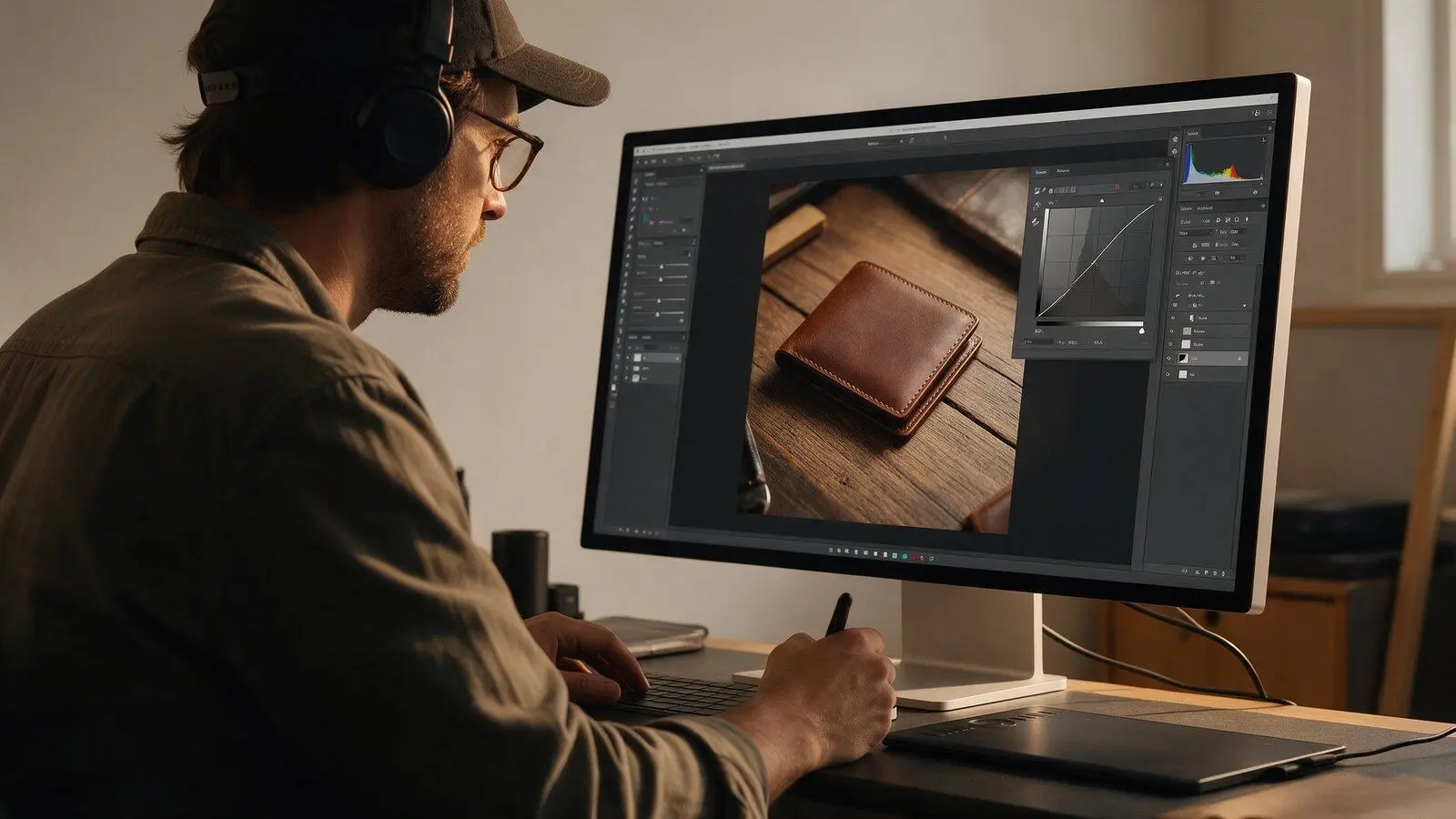
Für Kanten, die die Automatik nicht trifft, gehen Sie über den Arbeitsbereich „Auswählen und maskieren“. Adobe beschreibt den Ablauf im Tutorial zum Hintergrundtausch so: Schnellauswahl-Werkzeug wählen, auf „Motiv auswählen“ und dann auf „Auswählen und maskieren“ klicken.
Im Arbeitsbereich verfeinern Sie die Kante:
- Kante-verbessern-Pinsel und Haare verfeinern für weiche Übergänge an Fell, Plüsch und Textilrändern.
- Kante verschieben zieht die Auswahl nach innen. Ein kleiner negativer Wert entfernt den hellen oder dunklen Saum des alten Hintergrunds (Richtwert der Redaktion: zwischen minus 5 und minus 20 Prozent, am Bild prüfen).
- Farben dekontaminieren ersetzt Farbsäume des alten Hintergrunds am Rand, etwa einen grünen Schimmer von einer farbigen Unterlage.
- Ausgabe als Ebenenmaske oder als neue Ebene mit Ebenenmaske.
Prüfen Sie das Ergebnis im Ansichtsmodus auf Schwarz und auf Weiß. Ein Saum, der auf Weiß unsichtbar ist, fällt auf Schwarz sofort auf.
Weg 3: Zeichenstift für harte Kanten
Bei Flaschen, Dosen, Kartons und Geräten ist der Zeichenstift oft schneller als jedes Nacharbeiten. Sie setzen Ankerpunkte an der Kontur, ziehen bei Rundungen die Griffe zu Kurven und schließen den Pfad am Startpunkt. Den fertigen Pfad laden Sie über das Pfade-Bedienfeld als Auswahl und legen daraus die Ebenenmaske an.
Setzen Sie die Punkte ein bis zwei Pixel innerhalb der Kontur (Richtwert der Redaktion). Dann bleibt kein Rest des Hintergrunds an der Kante stehen.
Affinity freistellen: Auswahlpinsel und Verfeinern
In Affinity ist der Auswahlpinsel (englisch Selection Brush Tool) das Hauptwerkzeug. Sie malen über das Produkt, und die Auswahl wächst mit dem Pinselstrich.
Die Optionen laut Affinity-Hilfe:
- Modus: Hinzufügen oder Subtrahieren.
- Breite: Pinselgröße in Pixeln.
- An Kanten ausrichten (Snap to edges): erweitert die Auswahl bis zu den Kanten des Inhalts unter dem Pinsel.
- Weiche Kanten (Soft edges): glättet die Randpixel. Laut Hilfe ist das für Montagen auf neuem Hintergrund besser.
Danach öffnen Sie über die Schaltfläche „Verfeinern“ den Dialog zum Verfeinern der Auswahl. Er bietet Regler für Rahmenbreite, Glätten, Weiche Kante und Rampe (englisch Border width, Smooth, Feather, Ramp) sowie Pinsel in den Modi Matte, Vordergrund und Hintergrund. Für Haare empfiehlt die Hilfe: Innenfläche mit dem Vordergrund-Pinsel malen, mit dem Matte-Pinsel über Kante und einzelne Haare fahren, in der Vorschau Schwarz und Weiß prüfen. Als Ausgabe wählen Sie „Neue Ebene mit Maske“.
Seit Canva Affinity übernommen hat, sind die früheren Programme in einer App zusammengefasst und für Einzelpersonen kostenlos. Die Werkzeugnamen oben stammen aus der Hilfe zu Affinity Photo. KI-Werkzeuge schaltet Affinity laut Hersteller nur mit einem Canva-Premium-Tarif frei. Das manuelle Freistellen mit Auswahlpinsel und Verfeinern braucht ihn nicht.
GIMP freistellen: Vordergrundauswahl, Pfade, Ebenenmaske
GIMP 3 bringt mit der Vordergrundauswahl ein halbautomatisches Werkzeug mit. Das GIMP-Handbuch beschreibt den Ablauf so:
- Werkzeuge, Auswahlwerkzeuge, Vordergrundauswahl wählen.
- Das Produkt grob mit etwas Hintergrund umfahren und mit Enter bestätigen.
- Mit einer durchgehenden Linie über den Vordergrund malen, ohne den Hintergrund zu übermalen.
- Die Vorschau prüfen und bei Bedarf in den Modi Hintergrund malen oder Unbekannt malen nacharbeiten.
- Mit Enter oder der Schaltfläche „Auswählen“ übernehmen.
Das Werkzeug braucht abhängig von der Bildgröße viel Arbeitsspeicher. Bei großen Bildern kann es langsam werden oder abstürzen. Die Engine „Matting Global“ benötigt weniger Speicher als „Matting Levin“, kostet aber Genauigkeit.
Für harte Kanten nutzen Sie das Pfade-Werkzeug (Taste B). Im Modus Design setzen Sie Knoten per Klick, ziehen Kurven an Segmenten und schließen den Pfad mit einem Klick auf den Startknoten. Die Schaltfläche „Auswahl aus Pfad“ macht daraus eine Auswahl, der Pfad bleibt erhalten. GIMP 3.2 kann Pfade außerdem als Vektorebenen mit Füllung und Kontur anlegen.
Zum Schluss sichern Sie die Auswahl als Maske: Ebene, Maske, Ebenenmasken hinzufügen und als Initialisierung „Auswahl“ wählen. Ausgewählte Bereiche werden deckend, der Rest transparent.
Welche Methode für welches Produkt?
Die Form des Produkts entscheidet über die Methode. Die Tabelle ist eine Empfehlung der Redaktion.
| Produkt | Methode | Warum |
|---|---|---|
| Flasche, Dose, Karton, Gerät | Pfad | glatte Kontur, saubere Kante, schnell änderbar |
| Textilien, Plüsch, Fell | Auswahl plus Verfeinern, Maske | Fasern brauchen weiche Übergänge |
| Glas, transparente Verpackung | Pfad für die Kontur, Maske mit Grautönen für das Glas | Hintergrund soll durchscheinen |
| Schmuck, Ketten | Automatik plus Nacharbeit bei 200 Prozent | viele kleine Zwischenräume |
| Drahtkorb, Gitter | Automatik, danach Zwischenräume prüfen | Löcher müssen transparent sein |
| Kleidung am Model | Motiv auswählen, Haare verfeinern | Haare und Stoff gleichzeitig |
Haare und Glas: die beiden Härtefälle
Haare und Glas scheitern aus unterschiedlichen Gründen. Bei Haaren und Fell ist die Kante nicht scharf, sondern ein Übergang über viele Pixel. Bei Glas ist der Hintergrund durch das Produkt hindurch sichtbar.
Für Haare und Fell arbeiten Sie immer mit einer Maske. In Photoshop helfen „Haare verfeinern“ und der Kante-verbessern-Pinsel, in Affinity der Matte-Pinsel. Prüfen Sie das Ergebnis vor dunklem und hellem Grund, denn Restfarben des alten Hintergrunds hängen gern in den Spitzen.
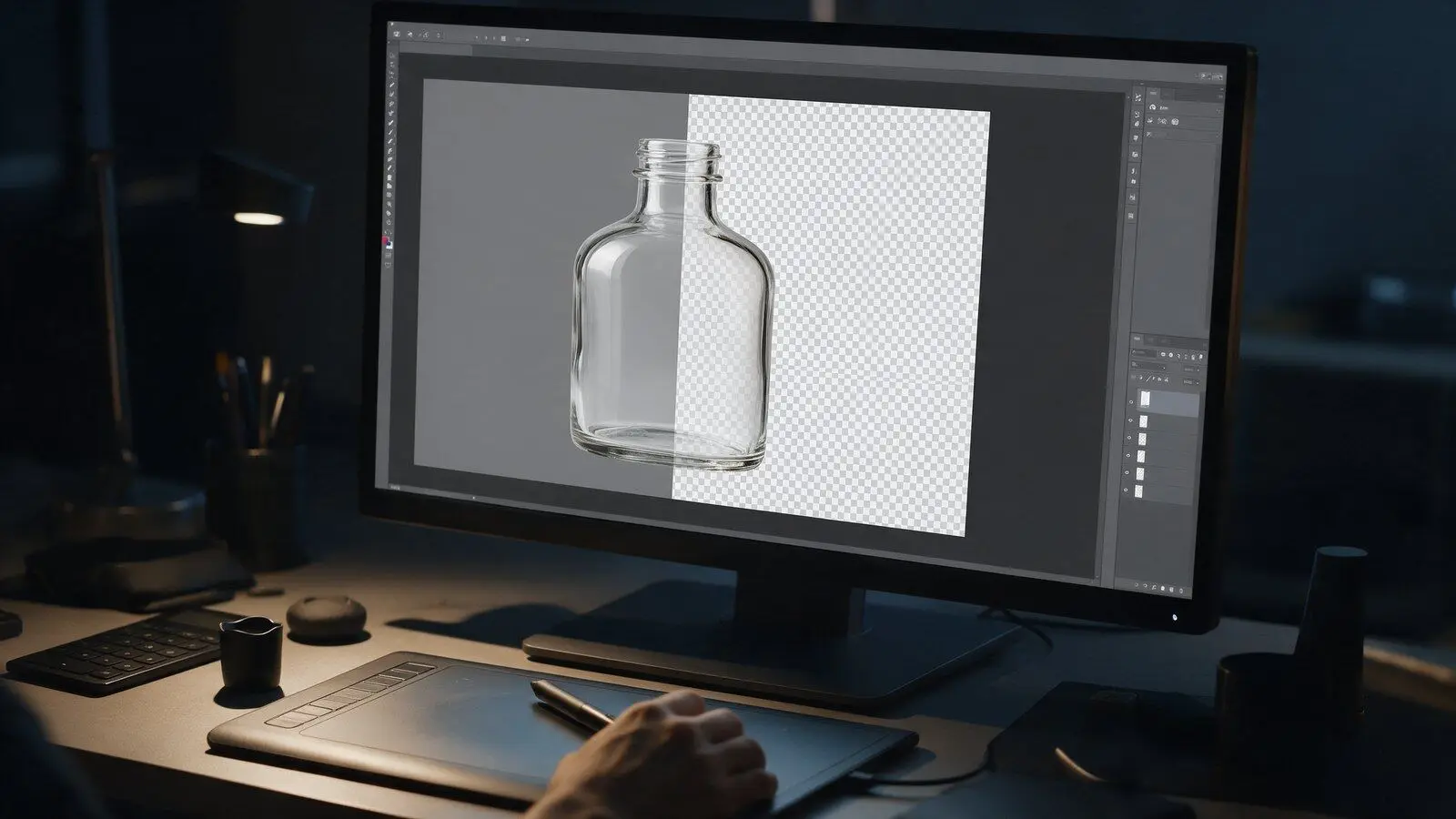
Für Glas stellt sich zuerst die Frage, ob Sie überhaupt Transparenz brauchen. Für ein Marktplatz-Hauptbild auf Weiß ist es oft besser, Glas direkt vor Weiß zu fotografieren und nur den Hintergrund aufzuhellen. Wie das gelingt, zeigt unser Ratgeber Produktfotos auf weißem Hintergrund. Brauchen Sie ein transparentes PNG, zeichnen Sie die Außenkontur als Pfad und legen in der Maske das Glas als Grauton an, damit der neue Hintergrund durchscheint. Wie unterschiedlich Online-Tools Glas behandeln, sehen Sie im Praxistest Hintergrund entfernen.
Export: PNG mit Transparenz oder JPEG auf Weiß?
Das Exportformat hängt vom Einsatz ab. PNG behält die Transparenz, JPEG kennt keine und braucht einen festen Hintergrund.
| Einsatz | Format | Hintergrund | Hinweis |
|---|---|---|---|
| Archiv, Weiterbearbeitung | PNG oder Programmdatei mit Maske | transparent | Maske erhalten, nicht anwenden |
| Montage, Banner, Social Media | PNG | transparent | Kante auf dunklem Grund prüfen |
| Amazon-Hauptbild | JPEG | Reinweiß RGB 255, 255, 255 | Weiß selbst setzen, Pipette prüfen |
| Eigener Shop | JPEG oder WebP | einheitlich Weiß oder Hellgrau | gleicher Füllgrad für alle Produkte |
| KI-Szene erzeugen | PNG | transparent | sauberer Freisteller als Referenz |
Stand 10/2026, Empfehlung der Redaktion auf Basis der Amazon-Vorgabe RGB 255, 255, 255 für das Hauptbild.
Legen Sie für das JPEG eine weiße Ebene unter den Freisteller und prüfen Sie nach dem Export die Ecken mit der Pipette. Schon RGB 250 statt 255 erfüllt die Amazon-Vorgabe nicht.
Kosten, Lizenzen und Lernkurve im Vergleich
Photoshop ist das Abo-Programm, Affinity und GIMP sind kostenlos. Die Lernkurve ist eine Einschätzung der Redaktion für das Freistellen von Produktfotos.
| Programm | Kosten (Stand 10/2026) | Stärken beim Freistellen | Lernkurve | Plattformen |
|---|---|---|---|---|
| Adobe Photoshop | 25,99 Euro/Monat inkl. MwSt. im Jahresabo, rund 21,84 Euro netto; Foto-Abo mit Lightroom 23,79 Euro, rund 19,99 Euro netto | Hintergrund entfernen, Motiv auswählen, Auswählen und maskieren, Haare verfeinern, Zeichenstift | mittel | Windows, macOS |
| Affinity von Canva | kostenlos für Einzelpersonen, KI-Werkzeuge nur mit Canva-Premium-Tarif | Auswahlpinsel mit Kantenausrichtung, Verfeinern mit Matte-Pinsel, Ausgabe als Ebene mit Maske | mittel | Windows, macOS, iPad laut Hersteller noch nicht |
| GIMP 3 | kostenlos, Open Source | Vordergrundauswahl, Pfade, Ebenenmasken, lokal ohne Konto | höher | Windows, macOS, Linux |
Quellen: Adobe-Preisseite Photoshop, affinity.studio, gimp.org. Preise beim Anbieter prüfen.
Desktop-Programm oder Online-Tool?
Ein Desktop-Programm lohnt sich, wenn Sie die Kante selbst bestimmen wollen oder Bilder nicht hochladen dürfen. GIMP und Affinity arbeiten lokal auf Ihrem Rechner. Für Serien mit einfachen Produkten ist ein Online-Werkzeug schneller.
Unser kostenloses Werkzeug stellt Ihr Produkt frei und liefert ein PNG mit Transparenz oder ein Bild auf Weiß. Problemfälle öffnen Sie danach in einem der drei Programme und arbeiten die Kante nach.
Welche Online-Freisteller es gibt und was sie kosten, vergleicht der Ratgeber Bild freistellen online.
Checkliste: sauberer Freisteller
- Methode nach Produktform gewählt: Pfad, Maske oder beides
- Ergebnis als Maske gesichert, Original nicht gelöscht
- Kante bei 200 Prozent geprüft, auf Schwarz und auf Weiß
- Kein Saum des alten Hintergrunds, Kante bei Bedarf leicht nach innen verschoben
- Zwischenräume in Henkeln, Ketten und Gittern transparent
- Glas: Transparenz gewollt oder Aufnahme direkt vor Weiß
- Haare und Fell mit Haare verfeinern oder Matte-Pinsel bearbeitet
- PNG für Transparenz, JPEG auf Reinweiß für Marktplätze
- Weiß nach dem Export mit der Pipette geprüft
Praxisbeispiel: 30 Produkte, drei Schwierigkeitsgrade
Ein Shop für Wohnaccessoires muss 30 neue Produkte freistellen: 20 Keramikvasen und Dosen, 6 Kissen mit Fransen, 4 Glaswindlichter. Ein typisches Szenario, keine Messung.
Fazit: Das Werkzeug ist zweitrangig, die Kante nicht
Ob Photoshop, Affinity oder GIMP: Alle drei Programme können Produktfotos sauber freistellen. Entscheidend ist, dass Sie die Methode zur Form wählen, also Pfad für harte Kanten, Maske für Haare und Glas, und das Ergebnis als Maske sichern statt Pixel zu löschen.
Ihr nächster Schritt: Nehmen Sie Ihr schwierigstes Produktfoto, stellen Sie es mit dem Weg aus dieser Anleitung frei und prüfen Sie die Kante auf Schwarz und auf Weiß bei 200 Prozent. Wie es danach mit Retusche, Farbe und Export weitergeht, steht im Leitfaden Bildbearbeitung für Produktfotos.
Häufige Fragen
Wie stelle ich in Photoshop ein Produkt frei?
Wie stelle ich in GIMP frei?
Kann man in Affinity Photo freistellen?
Was ist besser: Pfad oder Maske?
PNG oder JPEG nach dem Freistellen?
Welches Programm ist kostenlos?
Quellen
- Adobe: Hintergrund in Photoshop entfernen, abgerufen 10/2026
- Adobe: Hintergrund mit Photoshop austauschen (Tutorial), abgerufen 10/2026
- Adobe: Photoshop Preise und Abos, abgerufen 10/2026
- Affinity-Hilfe: Refining pixel selection edges, abgerufen 10/2026
- Affinity-Hilfe: Selection Brush Tool, abgerufen 10/2026
- Affinity by Canva: Produktseite, abgerufen 10/2026
- GIMP-Handbuch 3.0: Vordergrundauswahl, abgerufen 10/2026
- GIMP-Handbuch 3.0: Pfade-Werkzeug, abgerufen 10/2026
Regeln, Preise und Funktionen: Stand der jeweiligen Prüfung. Marktplätze und Tool-Anbieter ändern ihre Vorgaben regelmäßig, bitte vor dem Hochladen an der Originalquelle prüfen. Fehler gefunden? Korrektur melden.
Stephan Zabel ist Geschäftsführer der Stephan Zabel GmbH in Nürnberg. Unter produktbild.net hat er früher selbst Produktfotos für Online-Shops produziert. Heute berät er Unternehmen zu Online-Marketing, SEO und KI und kennt beide Seiten: das Fotostudio und die Produktseite, die verkaufen muss.
So entsteht dieser Beitrag: Unsere Texte entstehen mit KI-Unterstützung und werden redaktionell geprüft. Redaktionell verantwortlich: Stephan Zabel. Quellen sind Marktplatz-Richtlinien, Gesetzestexte und Anbieterseiten. KI-Bilder sind als solche gekennzeichnet, Testergebnisse sind echte Ausgaben der getesteten Werkzeuge. Zahlen und Preise werden gegen die genannten Primärquellen geprüft. Inhaltlich verantwortlich ist Stephan Zabel als Herausgeber. Fotos mit dem Vermerk „KI-Bild“ sind KI-generiert. Mehr dazu in der Methodik.