Das Wichtigste in Kürze
Online freistellen klappt bei klaren Konturen in Sekunden. Schwierig sind Haare, Fell, Glas, feine Ketten und Weiß auf Weiß, weil dort Pixel teils zum Motiv und teils zum Hintergrund gehören. Abhilfe schaffen ein freistellfreundliches Foto, die Prüfung bei 200 Prozent, gezielte Nacharbeit an Kante und Glas und der Export als PNG oder WebP mit Alphakanal.
- Im Alphakanal steht 0 für vollständig transparent und der Höchstwert für vollständig deckend, Werte dazwischen sind teiltransparent (W3C, PNG-Spezifikation).
- In unserem Fell-Ausschnitt aus dem Freisteller-Test waren 10,9 Prozent der Pixel teiltransparent, genau dort entstehen Farbsäume.
- Den Glaskörper einer Flasche setzte Magnific zu 99,6 Prozent deckend, nach unserer Nacharbeit per Skript lag die Deckkraft im Mittel bei 2,9 Prozent.
- Verlustfreies WebP mit Alphakanal war in unserer Messung 52 bis 53 Prozent kleiner als PNG.
- Für das Amazon-Hauptbild zählt kein transparenter Hintergrund, sondern Reinweiß mit RGB 255, 255, 255.
Inhalt (7 Abschnitte)
- Warum scheitern Freisteller an Haaren, Glas und Ketten?
- Motivtyp, typischer Fehler, Gegenmittel
- So fotografieren Sie freistellfreundlich
- Nacharbeit: Kante, Farbsaum, Glas und Schatten
- Ausgabeformate: PNG, WebP mit Alpha oder JPEG auf Weiß?
- Checkliste: Freisteller abnehmen
- Fazit: Gute Kanten entstehen vor dem Klick
Sie wollen ein Bild freistellen, online und ohne Photoshop-Kurs, und das Ergebnis sieht auf den ersten Blick gut aus. Dann legen Sie das Motiv auf ein dunkles Banner, und plötzlich hat der Teddy einen beigen Rand, die Glasflasche wirkt milchig und zwischen den Kettengliedern hängt noch der alte Tisch.
Das liegt nicht an Ihnen und meist auch nicht nur am Tool. Haare, Fell, Glas, feine Ketten und Weiß auf Weiß sind für jeden Freisteller schwierig, weil dort einzelne Pixel halb zum Produkt und halb zum Hintergrund gehören. Wer versteht, was an diesen Kanten passiert, fotografiert anders, prüft gezielter und weiß, wo sich Nacharbeit lohnt.
Dieser Leitfaden erklärt den Alphakanal in Händlersprache, zeigt an echten Freistellern aus unserem Test, wo die Kanten scheitern, und führt Sie durch Aufnahme, Nacharbeit und Export. Welche Tools wir dafür testen und was sie kosten, steht im Praxistest Hintergrund entfernen.
Warum scheitern Freisteller an Haaren, Glas und Ketten?
Weil ein Freisteller für jedes Pixel entscheiden muss, wie viel davon zum Motiv gehört, und das bei feinen Strukturen nicht eindeutig ist. Ein Haar, das dünner als ein Pixel ist, füllt das Pixel nur zum Teil. Bei Glas gehört sogar die ganze Fläche zu beiden: zum Produkt und zum Hintergrund, der durchscheint.
Freistellen ist das Trennen eines Motivs vom Hintergrund, sodass für jedes Pixel festgelegt ist, wie stark es sichtbar bleibt. Einfache Konturen wie ein Karton oder eine Tasse sind dabei unkritisch: Innen ist alles Produkt, außen alles Hintergrund, die Kante ist ein bis zwei Pixel breit. Schwierig wird es überall, wo diese Übergangszone breit ist oder das Motiv selbst durchsichtig.
Der Alphakanal kurz erklärt
Der Alphakanal ist ein zusätzlicher Kanal neben Rot, Grün und Blau, der für jedes Pixel die Deckkraft speichert. Laut PNG-Spezifikation des W3C bedeutet der Wert 0 vollständig transparent, der Höchstwert vollständig deckend, alles dazwischen ist teiltransparent. Bei 8 Bit reicht die Skala von 0 bis 255.
Wie ein teiltransparentes Pixel später auf einem neuen Hintergrund aussieht, beschreibt die Formel für einfache Alpha-Komposition, die das W3C in Compositing and Blending festlegt: Die sichtbare Farbe ist ein gewichteter Mittelwert aus Motivfarbe und Hintergrundfarbe, gewichtet mit Alpha.
Daraus folgt das Grundproblem. Ein Kantenpixel mit 43 Prozent Deckkraft wurde im Original zu 57 Prozent vom alten Hintergrund gefärbt. Übernimmt das Tool diese Mischfarbe unverändert, steht der alte Hintergrund als Saum um das Motiv. Gute Freisteller schätzen deshalb nicht nur die Deckkraft, sondern auch die reine Motivfarbe. Dieses Schätzen heißt Matting.
Was wir im Test gesehen haben
Im Freisteller-Test haben wir zehn KI-generierte Testmotive mit Magnific und BiRefNet freigestellt. Für diesen Leitfaden haben wir die Masken genauer ausgewertet. Ausgangsbild: KI-generiertes Testprodukt (Magnific), Ergebnis: echte Ausgabe von Magnific vom 25.10.2026.
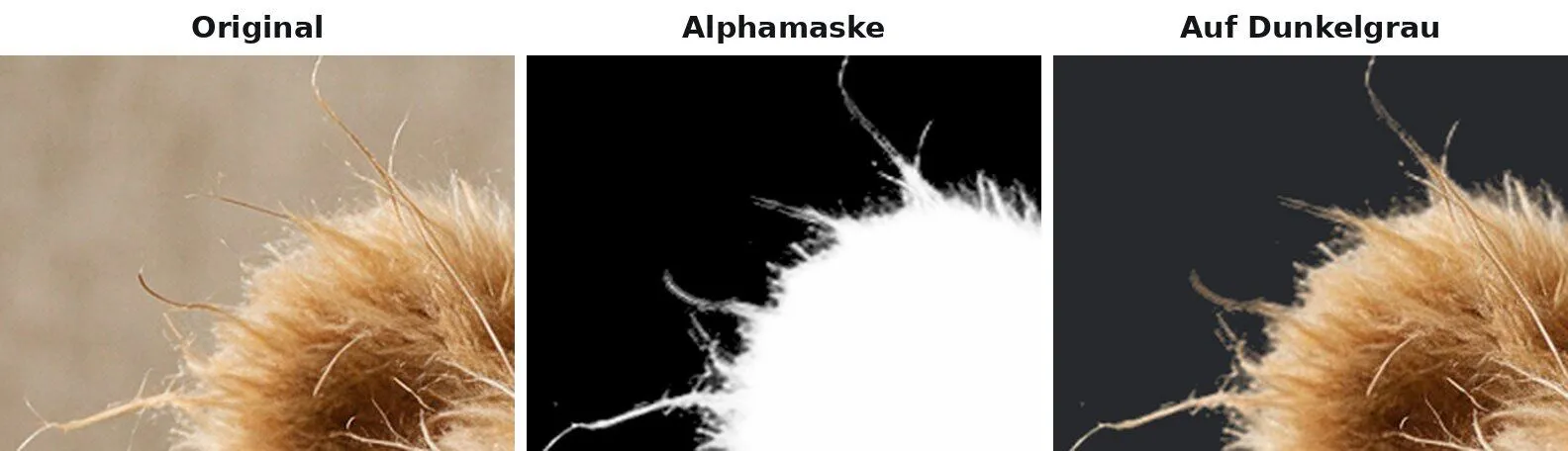 Fell am Ohr in 200 Prozent: Original, Alphamaske von Magnific (Weiß deckend, Schwarz transparent, Grau teiltransparent) und Freisteller auf Dunkelgrau. Ausgangsbild: KI-generiertes Testprodukt (Magnific), Ergebnis: echte Ausgabe von Magnific, 25.10.2026.
Im Ausschnitt am Ohr sind 59,1 Prozent der Pixel transparent, 30 Prozent deckend und 10,9 Prozent teiltransparent. Diese knapp 11 Prozent machen den Unterschied zwischen weichem Fell und einer ausgestanzten Silhouette. Auf Dunkelgrau bleiben die abstehenden Haare sichtbar, die Spitzen werden weich ausgeblendet. Einzelne sehr feine Härchen sind in der Maske nur schwach grau, sie wirken auf Dunkelgrau dünner als im Original.
Beim Glas zeigt die Maske das Gegenteil: Der Glaskörper der Testflasche ist im Freisteller zu 99,6 Prozent deckend. Das Tool hat die Kontur sauber erkannt, das Glas aber wie einen festen Gegenstand behandelt. Das Grau des alten Hintergrunds steckt deshalb im Glas.
Motivtyp, typischer Fehler, Gegenmittel
Jeder schwierige Motivtyp hat einen typischen Fehler, und für jeden gibt es ein Gegenmittel, das schon bei der Aufnahme oder erst in der Nacharbeit greift. Die Tabelle fasst unsere Beobachtungen aus dem Freisteller-Test und die Erfahrungswerte der Redaktion zusammen.
| Motivtyp | Typischer Fehler | Gegenmittel |
|---|---|---|
| Haare, Fell, Plüsch | Haare abgeschnitten oder Saum in Hintergrundfarbe | ruhiger Hintergrund mit Kontrast, Kante verfeinern, Farben dekontaminieren |
| Glas, transparenter Kunststoff | Glas deckend, alter Hintergrund scheint durch | vor späterem Hintergrund fotografieren oder Teiltransparenz nacharbeiten |
| Feine Kette, Drahtgitter | Lücken mit Hintergrund gefüllt, dünne Glieder fehlen | Abstand zum Untergrund, hohe Auflösung, Lücken in der Maske nachmalen |
| Fransen, Textil mit losen Fäden | Fäden verschmelzen mit Untergrund, Möbel bleiben stehen | Textil allein auf glattem Untergrund, Fransen ausbreiten |
| Weiß auf Weiß | Kante verschwindet, Teile werden abgeschnitten | hellgrauer statt weißer Untergrund, Licht von der Seite für Kantenschatten |
| Dunkel auf Dunkel | Kabel und Schatten verschmelzen | hellerer Untergrund oder Streiflicht für eine helle Kontur |
| Glänzendes Metall | Spiegelung des Umfelds wird teilweise mit freigestellt | ruhiges Umfeld, Diffusor, Kontaktschatten neu setzen |
| Produkt mit Schlagschatten | grauer Schleier bleibt unter dem Produkt | Schatten entfernen, bei Bedarf künstlich neu anlegen |
Stand 10/2026. Beobachtungen aus unserem Test mit Magnific und BiRefNet, Gegenmittel als Empfehlung der Redaktion.
Interessant: Weiß auf Weiß und Dunkel auf Dunkel waren in unserem Test für beide Tools unproblematisch. Die Testmotive waren allerdings sauber ausgeleuchtet. Bei echten Fotos mit Rauschen und flachem Licht ist die Kante oft weniger klar.
So fotografieren Sie freistellfreundlich
Die beste Nacharbeit ist die, die Sie gar nicht brauchen. Ein Foto ist freistellfreundlich, wenn sich Motiv und Hintergrund in Helligkeit oder Farbe klar unterscheiden, der Hintergrund ruhig ist und das Produkt komplett scharf.
Die wichtigsten Stellschrauben:
- Abstand zum Hintergrund: Mindestens 50 Zentimeter zwischen Produkt und Hintergrund (Richtwert der Redaktion). So fällt kein Schatten auf die Wand, und der Hintergrund wird leicht unscharf. Unscharfer Hintergrund ist für die Kantenerkennung leichter als eine scharfe Struktur.
- Kontrast: Helles Produkt vor mittelgrauem, dunkles Produkt vor hellem Hintergrund. Für Fell und Haare eignet sich ein Hintergrund, dessen Farbe nicht in den Haaren vorkommt. Ein beiger Hintergrund hinter hellbraunem Fell ist die schwierigste Kombination.
- Licht: Hintergrund getrennt vom Produkt ausleuchten. So bleibt er gleichmäßig, ohne Verlauf und ohne Flecken.
- Schärfe: Blende so weit schließen, dass das Produkt von vorn bis hinten scharf ist. Eine unscharfe Produktkante kann kein Tool sauber trennen.
- Auflösung: Fotografieren Sie größer, als Sie brauchen. Bei feinen Ketten entscheidet die Pixelzahl, ob ein Kettenglied zwei oder acht Pixel breit ist.
Für Glas gibt es einen eigenen Trick: Fotografieren Sie es direkt vor dem Hintergrund, auf dem es später erscheint, zum Beispiel vor Reinweiß. Dann müssen Sie das Glas gar nicht durchsichtig freistellen. Wie Sie Reinweiß schon bei der Aufnahme erreichen, erklärt unser Ratgeber Produktfotos mit weißem Hintergrund.
Nacharbeit: Kante, Farbsaum, Glas und Schatten
Nacharbeit lohnt sich bei Hauptbildern, Bannern und allen Bildern, die auf dunklem oder farbigem Grund erscheinen. Arbeiten Sie immer mit einer Maske statt mit dem Radiergummi, damit Sie Fehler zurücknehmen können. Die einzelnen Schritte in Photoshop und GIMP zeigt unser Ratgeber Freistellen mit Photoshop und GIMP.
Kante verfeinern bei Haaren und Fell
In Photoshop öffnen Sie dafür den Arbeitsbereich „Auswählen und maskieren“. Adobe empfiehlt in seiner Anleitung zu Select and Mask den Kante-verbessern-Pinsel für weiche Kanten wie Haare oder Fell. Sie malen damit über die Haarzone, und Photoshop berechnet dort die Teiltransparenz neu. Als Ausgabe wählen Sie eine neue Ebene mit Ebenenmaske, so bleibt das Original erhalten.
Farbsaum entfernen
Ein Farbsaum ist ein heller oder farbiger Rand um das Motiv, der vom alten Hintergrund stammt. Laut Adobe aktivieren Sie in diesem Fall „Farben dekontaminieren“ und stellen die Stärke mit dem Regler ein. Die Funktion ersetzt die Mischfarbe in den Kantenpixeln durch Farben aus dem Motiv. Ohne diese Funktion hilft es, die Maske um ein bis zwei Pixel zu verkleinern (Richtwert der Redaktion). Bei Fell kostet das allerdings die feinsten Haarspitzen.
Prüfen Sie Farbsäume immer vor einem dunklen und einem hellen Hintergrund. Ein Saum, der auf Weiß unsichtbar ist, springt auf Schwarz sofort ins Auge.
Glas mit Teiltransparenz
Glas wird erst durchsichtig, wenn die Deckkraft im Glaskörper sinkt und nur Glanzlichter, Kanten und Spiegelungen deckend bleiben. GIMP bietet dafür den Filter Color to Alpha. Laut GIMP-Handbuch macht er Pixel einer gewählten Farbe transparent, Farben dazwischen werden teiltransparent. Mit zwei Schwellen steuern Sie, ab wann Pixel ganz transparent oder ganz deckend werden.
Genau dieses Prinzip haben wir an der Testflasche ausprobiert. Unser Skript (Python mit Pillow und numpy) schätzt für jede Bildzeile die Hintergrundfarbe links und rechts der Flasche, rechnet sie aus dem Glas heraus und behält die Außenkontur von Magnific bei.
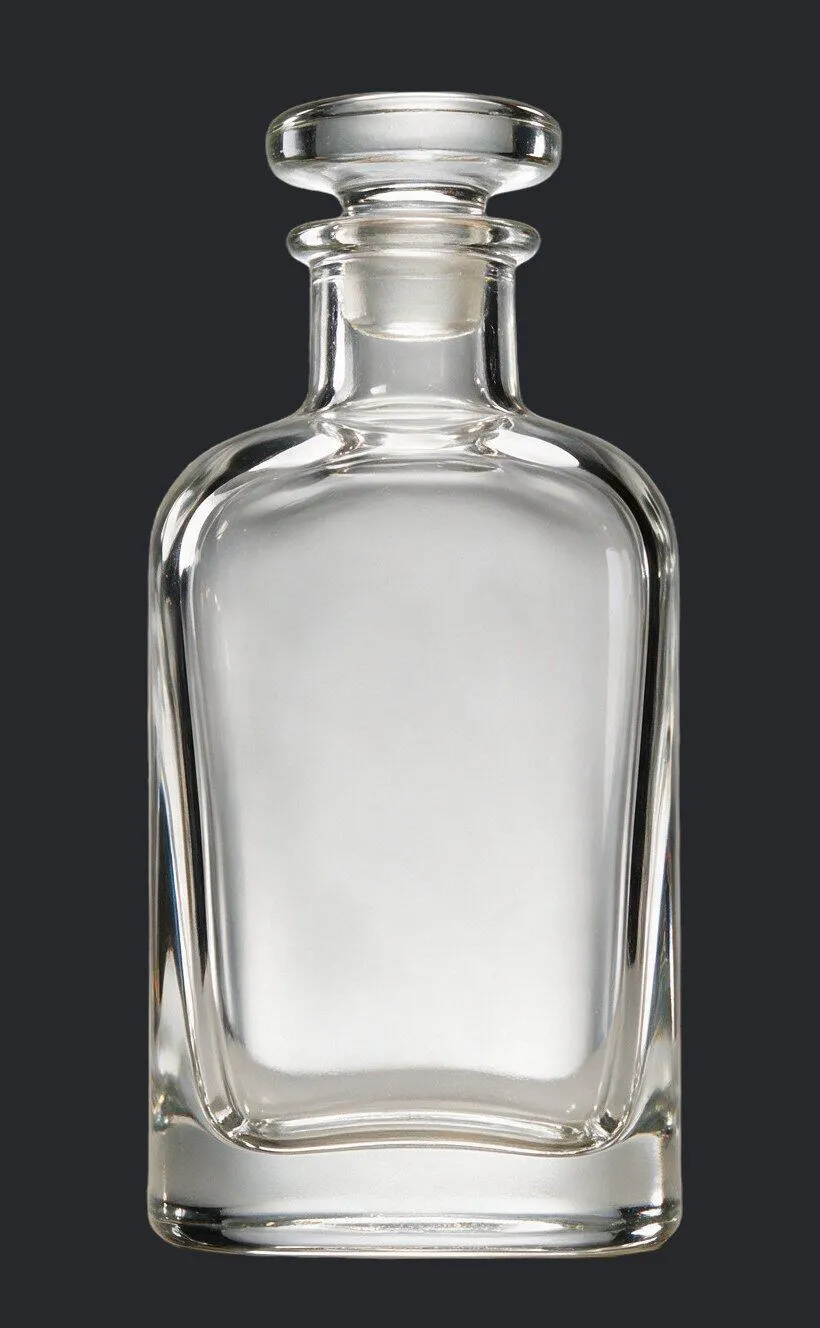
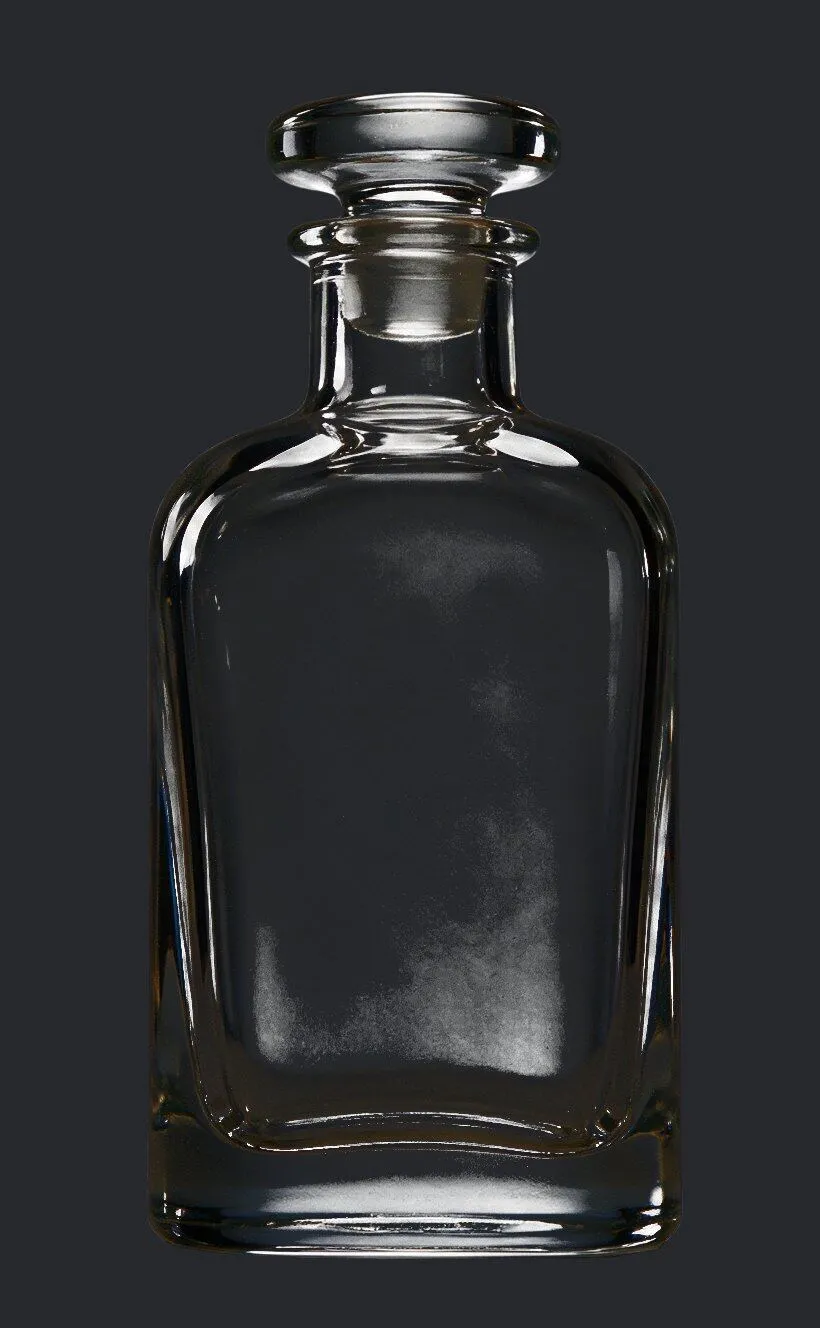
Das Ergebnis: Die mittlere Deckkraft im Bauch der Flasche sank von 99,6 auf 2,9 Prozent, 81,9 Prozent der Glaspixel sind nach der Nacharbeit weniger als zur Hälfte deckend. Auf Dunkelgrau wirkt die Flasche jetzt wie Glas statt wie Milch. Rechts unten im Glaskörper bleibt ein heller Fleck stehen, weil das Skript den Hintergrund hinter dem Glas nur schätzt. Den würden Sie von Hand in der Maske abschwächen.
Künstlicher Schatten
Ohne Schatten wirkt ein freigestelltes Produkt, als würde es schweben. Ein künstlicher Kontaktschatten ist eine weiche, dunkle Ellipse direkt unter der Standfläche. Legen Sie ihn auf eine eigene Ebene unter das Produkt, zeichnen Sie ihn stark weich und reduzieren Sie die Deckkraft, bis er gerade sichtbar ist. Wie Sie Schatten realistisch anlegen und was Marktplätze dabei erlauben, erklärt unser Ratgeber Schatten bei Produktfotos.
Ausgabeformate: PNG, WebP mit Alpha oder JPEG auf Weiß?
Für Transparenz brauchen Sie ein Format mit Alphakanal, also PNG oder WebP. JPEG kennt keine Transparenz. Für das Amazon-Hauptbild ist die Transparenz aber gar nicht gefragt: Amazon verlangt in seinen Anforderungen an Produktbilder einen reinweißen Hintergrund mit RGB 255, 255, 255 und nennt als Formate JPEG, TIFF, PNG und nicht animiertes GIF, WebP nicht.
Google beschreibt WebP auf seiner Entwicklerseite so: Verlustfreies WebP unterstützt Transparenz für nur 22 Prozent zusätzliche Bytes, verlustbehaftetes WebP mit Transparenz ist typischerweise dreimal kleiner als PNG. Wir haben das mit zwei Freistellern aus unserem Test nachgemessen.
| Format | Glasflasche, 1.760 × 1.328 Pixel | Plüschbär, 1.760 × 1.328 Pixel | Kante |
|---|---|---|---|
| PNG, optimiert | 652 KB | 1.876 KB | verlustfrei |
| WebP verlustfrei | 309 KB (minus 53 %) | 903 KB (minus 52 %) | verlustfrei |
| WebP Qualität 85 | 66 KB (minus 90 %) | 260 KB (minus 86 %) | leichte Artefakte möglich |
| JPEG | nicht möglich | nicht möglich | keine Transparenz |
Messung der Redaktion am 25.10.2026 mit Pillow 12.3 und libwebp 1.6, Freisteller von Magnific mit Alphakanal. Andere Motive und Encoder liefern andere Werte.
Unsere Empfehlung je Einsatz:
| Einsatz | Format | Hinweis |
|---|---|---|
| Archiv und Weiterbearbeitung | PNG mit Alpha | verlustfrei, von jedem Programm lesbar |
| Eigener Shop, Banner, Montagen | WebP mit Alpha | kleiner, vorher prüfen, ob Shopsystem und CMS WebP annehmen |
| Amazon-Hauptbild | JPEG auf Reinweiß | Weiß mit Pipette auf 255, 255, 255 prüfen |
| Weitere Marktplätze | JPEG auf Weiß | Vorgaben des Marktplatzes prüfen |
Stand 10/2026, Empfehlung der Redaktion.
Prüfen Sie nach dem Export, ob die Transparenz wirklich erhalten ist. Manche Bildprogramme setzen beim Speichern als JPEG stillschweigend einen weißen oder schwarzen Hintergrund ein.
Checkliste: Freisteller abnehmen
Gehen Sie diese Liste bei jedem Bild durch, das auf farbigem Grund, in Bannern oder als Hauptbild erscheint.
- Ergebnis bei 200 Prozent vor Dunkelgrau und vor Weiß geprüft
- Keine abgeschnittenen Teile: Henkel, Kabel, Etiketten, Kettenglieder vollständig
- Lücken in Gittern, Henkeln und Ketten wirklich transparent
- Kein Farbsaum an Haaren, Fell und Fransen
- Glas wirkt durchsichtig oder steht auf dem Hintergrund, vor dem es fotografiert wurde
- Kein grauer Restschatten, künstlicher Schatten wirkt natürlich
- Format passend: PNG oder WebP mit Alpha, für Amazon JPEG auf Reinweiß
- Pixelmaße nach dem Export geprüft, für Zoom mindestens 1.000 Pixel an der längsten Seite laut Amazon
Fazit: Gute Kanten entstehen vor dem Klick
Online freistellen ist heute eine Frage von Sekunden, gute Kanten sind es nicht. Haare, Fell, Glas und feine Ketten scheitern, weil dort Pixel teiltransparent sind und das Tool Deckkraft und Farbe zugleich schätzen muss. Unsere Auswertung zeigt beides: Fell mit fein abgestufter Maske, Glas dagegen komplett deckend. Mit Abstand, Kontrast und getrenntem Licht bei der Aufnahme sparen Sie den größten Teil der Nacharbeit. Den Rest erledigen Kante verfeinern, Farben dekontaminieren und für Glas eine Teiltransparenz.
Ihr nächster Schritt: Stellen Sie Ihr schwierigstes Produkt frei und legen Sie es auf Dunkelgrau. Was Sie dort sehen, sehen auch Ihre Kunden in Bannern und auf dunklen Seiten. Wie das Freistellen in den kompletten Ablauf passt, zeigt unser Leitfaden Bildbearbeitung für Produktfotos.
Häufige Fragen
Wie kann ich ein Bild online freistellen?
Warum werden Haare beim Freistellen abgeschnitten?
Kann man Glas freistellen, sodass es durchsichtig bleibt?
Was ist ein Farbsaum beim Freistellen?
In welchem Format speichere ich ein freigestelltes Bild?
Welches kostenlose Tool stellt Bilder am besten frei?
Quellen
- Adobe: Clean up a selection in the Select and Mask workspace, abgerufen 10/2026
- GIMP 3.0 Handbuch: Color to Alpha, abgerufen 10/2026
- W3C: Compositing and Blending Level 1, Simple alpha compositing, abgerufen 10/2026
- W3C: Portable Network Graphics (PNG) Specification, Third Edition, abgerufen 10/2026
- Google for Developers: WebP, ein Bildformat für das Web, abgerufen 10/2026
- Amazon Seller Central: Anforderungen an Produktbilder, abgerufen 10/2026
Regeln, Preise und Funktionen: Stand der jeweiligen Prüfung. Marktplätze und Tool-Anbieter ändern ihre Vorgaben regelmäßig, bitte vor dem Hochladen an der Originalquelle prüfen. Fehler gefunden? Korrektur melden.
Stephan Zabel ist Geschäftsführer der Stephan Zabel GmbH in Nürnberg. Unter produktbild.net hat er früher selbst Produktfotos für Online-Shops produziert. Heute berät er Unternehmen zu Online-Marketing, SEO und KI und kennt beide Seiten: das Fotostudio und die Produktseite, die verkaufen muss.
So entsteht dieser Beitrag: Unsere Texte entstehen mit KI-Unterstützung und werden redaktionell geprüft. Redaktionell verantwortlich: Stephan Zabel. Quellen sind Marktplatz-Richtlinien, Gesetzestexte und Anbieterseiten. KI-Bilder sind als solche gekennzeichnet, Testergebnisse sind echte Ausgaben der getesteten Werkzeuge. Zahlen und Preise werden gegen die genannten Primärquellen geprüft. Inhaltlich verantwortlich ist Stephan Zabel als Herausgeber. Fotos mit dem Vermerk „KI-Bild“ sind KI-generiert. Mehr dazu in der Methodik.